Discord-Nachrichten im Browser automatisch übersetzen: Anleitung ohne Bot
 Equalang
Kurz gesagt
Fremdsprachige Discord-Server, Threads und DMs direkt im Desktop-Browser zweisprachig nebeneinander lesen – ohne Bot-Rechte und ohne manuelles Kopieren.
Schlagwörter: Discord Nachrichten übersetzen; Discord automatisch übersetzen; Discord Übersetzer Erweiterung; Discord Browser übersetzen; Discord übersetzen ohne Bot; Discord Translator Firefox
Discord bietet weder in der Desktop-App noch auf mobilen Geräten oder im Webclient eine integrierte Funktion zum Übersetzen von Nachrichten. Wenn Sie reguläres Mitglied auf einem fremdsprachigen Server sind und nicht über die Berechtigung „Server verwalten“ verfügen, um einen Übersetzer-Bot einzuladen, ist der praktischste Weg das Öffnen von Discord im Desktop-Webbrowser unter https://discord.com/channels/@me in Kombination mit einer Übersetzer-Erweiterung. Im Folgenden vergleichen wir die gängigen Methoden und zeigen Schritt für Schritt, wie übersetzte Zeilen beim Scrollen direkt unter eingehenden Nachrichten erscheinen.
Warum das Übersetzen von Discord-Chats komplizierter ist als bei normalen Webseiten
Wer internationalen Gaming-Gilden, Open-Source-Projekten oder fremdsprachigen Community-Servern beitritt, stößt bei aktiven Unterhaltungen schnell auf drei typische Hürden:
- Keine native Übersetzungsfunktion: Anders als viele soziale Netzwerke bietet Discord weder in der Desktop-App noch in der mobilen App oder im Browser eine Schaltfläche, um einzelne Nachrichten oder ganze Kanäle per Klick zu übersetzen.
- Server-Bots erfordern Administratorrechte: Häufig wird empfohlen, einen Übersetzungs-Bot einzuladen, der auf Flaggen-Emojis reagiert. Das Hinzufügen von Bots setzt jedoch die Berechtigung Server verwalten voraus. Als reguläres Mitglied auf offiziellen Community-Servern besitzt man diese Rechte in der Regel nicht.
- Die eigenständige Desktop-App blockiert Browser-Erweiterungen: Die meisten Nutzer verwenden die installierte Discord-Desktop-Anwendung. Da es sich dabei um ein geschlossenes Programmfenster und nicht um einen Browser-Tab handelt, können Erweiterungen aus Chrome, Edge oder Firefox dort nicht ausgeführt werden. Dadurch bleibt oft nur das umständliche manuelle Kopieren in externe Übersetzungstools.
Discord lässt sich jedoch mit allen Servern, Kanälen, Threads und Direktnachrichten vollständig in jedem modernen Desktop-Browser nutzen. Wenn Sie Ihre Chats vom geschlossenen Programm in einen Browser-Tab verlegen, können Sie Nachrichten automatisch direkt auf der Seite übersetzen lassen – ganz ohne Sonderrechte von Server-Moderatoren.
Discord-Nachrichten im Browser zweisprachig nebeneinander übersetzen
Damit Benutzernamen, Codezeilen und Erwähnungen verständlich bleiben, ist eine zweisprachige Gegenüberstellung bei Chatverläufen deutlich lesbarer als das vollständige Ersetzen des Originaltexts. Hier zeigen wir den Ablauf anhand der Equalang-Browser-Erweiterung.
Schritt 1: Discord in Chrome, Edge oder Firefox öffnen
- Installieren Sie die Equalang-Erweiterung über die Erweiterungsseite, die eigene Installationsanleitungen für Chrome, Edge und Firefox bietet (sowie eine temporäre Installationsoption für Safari ab Version 18.4 unter macOS).
- Öffnen Sie einen Browser-Tab und melden Sie sich unter https://discord.com/channels/@me bei Discord an.
- Navigieren Sie zu dem fremdsprachigen Kanal, Thread oder der Direktnachricht (DM), die Sie mitlesen möchten.
Schritt 2: Zweisprachige Anzeige für aktive Kanäle aktivieren
Öffnen Sie das Erweiterungsfenster, wählen Sie Ihre Zielsprache (Deutsch) und aktivieren Sie den Anzeigemodus Nebeneinander anzeigen (Side by side). Die Übersetzung erscheint daraufhin unmittelbar unter der jeweiligen Originalnachricht. Wenn Sie im Chatverlauf nach oben scrollen oder neuen Unterhaltungen folgen, übersetzt die Erweiterung fortlaufend Bildschirm für Bildschirm.
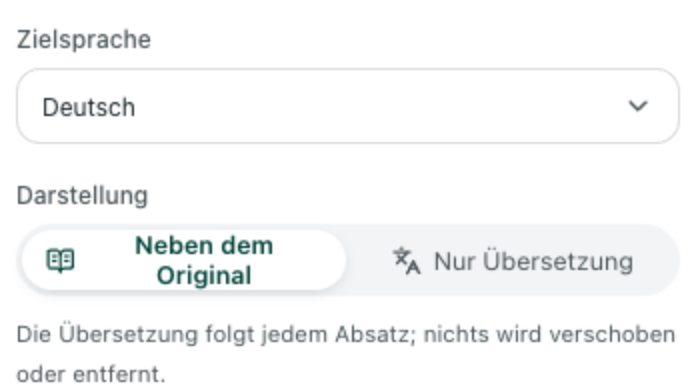
Dass das Original über der Übersetzung sichtbar bleibt, hat auf Discord drei praktische Vorteile:
- Erwähnungen und Kanallinks bleiben intakt: Tags wie
@benutzername,#kanalnameund Rollenbezeichnungen werden nicht versehentlich verfälscht, sodass klar bleibt, wer gemeint ist. - Links bleiben anklickbar: Verweise und externe URLs innerhalb der Nachrichten behalten ihre ursprünglichen Ziele bei.
- Schnelle Rückkehr zum Original: Mit einem Klick auf den Schalter lässt sich die Seite jederzeit wieder auf die einsprachige Originalansicht zurücksetzen.
Wie zweisprachige Layouts bei längeren Dokumentationen und Artikeln funktionieren, erfahren Sie in unserem Leitfaden zum zweisprachigen Lesen ausländischer Webseiten.
Schritt 3: Auswahlübersetzung für Slang oder einzelne Begriffe nutzen
Nicht jeder Discord-Server ist komplett fremdsprachig. Oft verstehen Sie den Großteil der Unterhaltung und benötigen lediglich Hilfe bei einzelnen Redewendungen, Slang-Ausdrücken oder Patchnotizen. In diesem Fall können Sie die Ganzseitenübersetzung deaktiviert lassen und die Auswahl übersetzen (Selection translation) verwenden:
- Markieren Sie das gewünschte Wort, den Ausdruck oder die Nachricht im Discord-Web-Tab mit der Maus.
- Klicken Sie auf das Übersetzungssymbol, das neben dem Cursor erscheint.
- Lesen Sie das Ergebnis im Popover-Fenster. Neben der kontextbezogenen Übersetzung liefert das Fenster oft grammatikalische Erläuterungen, Wortarten und Beispielsätze, die das Verständnis erleichtern.
Weitere Tipps zum Nachschlagen unbekannter Begriffe finden Sie in unserer Anleitung zum Übersetzen von Wörtern beim Online-Lesen.
Wichtige Grenzen: Was Browser-Übersetzung auf Discord leisten kann und was nicht
Um Missverständnisse im Chat-Alltag zu vermeiden, sollten Sie die technischen Rahmenbedingungen kennen:
- Nur im Desktop-Webbrowser, nicht in der eigenständigen App: Erweiterungen laufen ausschließlich in Browser-Tabs (
discord.com/channels/@me) und können nicht in die Desktop-App oder Mobil-Apps (iOS/Android) eingebunden werden. - Nur eingehende Nachrichten lesen, kein automatisches Übersetzen eigener Antworten: Eigene Texte, die Sie in das Eingabefeld eintippen, werden vor dem Absenden nicht automatisch übersetzt.
- Textkanäle statt Sprachkanäle: Das Tool übersetzt Textnachrichten, liefert jedoch keine Live-Untertitel für Sprachkanäle (
Voice Connected). - Kompakte Seitenleisten und geteilte Ansichten: Bei schmalen Browserfenstern oder geöffneten Thread-Ansichten und Mitgliederlisten kann das zweisprachige Layout eng wirken. Das Zuklappen der rechten Mitgliederliste schafft deutlich mehr Platz.
- Screenshots und Bild-Memes: Text, der in hochgeladenen Bildern (PNG/JPG) enthalten ist, wird im regulären Webtextmodus nicht erfasst.
Vergleich alternativer Übersetzungsmethoden für Discord
Je nach Einsatzzweck kommen auch andere Lösungen infrage:
1. Integrierte Ganzseitenübersetzung des Browsers
Rechtsklick im Browser-Tab bei discord.com/channels/@me und Auswahl der bordeigenen Übersetzungsfunktion.
- Stärken: Kostenlos, direkt verfügbar, nützlich für einen schnellen Überblick über Ankündigungen.
- Schwächen auf Discord: Ersetzt den Originaltext vollständig. Dadurch werden Benutzernamen, Bot-Befehle (wie
/playoder!rank), Spielgegenstände und Codeblöcke überschrieben und unleserlich.
2. Server-Bots für Discord
Einrichtung eines Übersetzungs-Bots auf dem eigenen Server, der auf Flaggen-Emojis reagiert oder Kanäle spiegelt.
- Stärken: Funktioniert für alle Mitglieder, auch in den Mobil- und Desktop-Apps.
- Schwächen: Erfordert die Berechtigung Server verwalten. Auf fremden Servern nicht nutzbar. Zudem fallen bei regem Chatbetrieb oft Zeichengebühren an, und Bot-Antworten können den Chatverlauf überfluten.
3. Die passende Methode für Ihren Zweck
- Fremde Server am Computer mitlesen: Discord im Desktop-Browser öffnen und Equalang im Modus „Nebeneinander anzeigen“ nutzen, um Originalbefehle und Übersetzungen gleichzeitig im Blick zu behalten.
- Einzelne unbekannte Begriffe klären: Auswahlübersetzung auf markiertem Text nutzen oder die Zeile in ein Übersetzungstool kopieren.
- Eigenen internationalen Server verwalten: Einen Server-Bot für App-Nutzer einrichten und Sicherheitseinstellungen über Discord Safety konfigurieren.
- Verbrauch und Guthaben prüfen: Equalang nutzt ein gemeinsames Guthaben für Weboberfläche und Browser-Erweiterung; Details zur Token-Abrechnung finden Sie auf der Preisseite.
Häufig gestellte Fragen (FAQ)
Kann Discord Nachrichten von Haus aus übersetzen?
Nein. Discord verfügt derzeit über keine integrierte Schaltfläche zum Übersetzen von Nachrichten in der Desktop-App, der mobilen App oder im Web. Um Nachrichten ohne ständiges Kopieren zu übersetzen, benötigen Sie entweder eine Browser-Erweiterung auf discord.com/channels/@me oder einen von der Serverleitung installierten Bot.
Wie kann ich Discord-Nachrichten übersetzen, wenn ich kein Admin bin?
Da für Bots die Berechtigung „Server verwalten“ nötig ist, öffnen Sie Discord einfach in einem Desktop-Browser wie Chrome, Edge oder Firefox anstelle der Desktop-App. Dort können Sie eine Browser-Erweiterung im zweisprachigen Modus aktivieren und jeden zugänglichen Kanal mitlesen.
Funktioniert die Discord-Übersetzer-Erweiterung auch in Firefox?
Ja. Wenn Sie Firefox bevorzugen, öffnen Sie discord.com/channels/@me im Desktop-Firefox und installieren Sie die Firefox-Version über die Erweiterungsseite, um dieselbe zweisprachige Ansicht und Auswahlübersetzung zu nutzen.