YouTube-Videotitel und automatische Audio-Synchronisation ausschalten
 Equalang
Kurz gesagt
Schalten Sie die automatische KI-Synchronisation auf YouTube mit der Original-Tonspur aus und erfahren Sie, wie Sie die automatische Übersetzung von Videotiteln stoppen.
Schlagwörter: youtube videotitel übersetzung deaktivieren; youtube titel nicht übersetzen; youtube automatische synchronisation ausschalten; youtube audiospur original; youtube englische titel behalten
Mehrsprachige YouTube-Zuschauer werden zunehmend von zwei separaten Lokalisierungsfunktionen gestört: automatisch synchronisierten KI-Tonspuren und automatisch übersetzten Videotiteln. Das künstliche KI-Dubbing lässt sich direkt im Videoplayer unkompliziert deaktivieren, indem Sie auf Einstellungen (Zahnrad-Symbol) > Tonspur klicken und Original auswählen. Für die automatische Übersetzung von Videotiteln gibt es auf YouTube hingegen keinen separaten Ausschalter: Die Anzeigesprache von Titeln und Beschreibungen ist strikt an Ihre aktive YouTube-Anzeigesprache gekoppelt. Der einzig verlässliche Weg, um zu verhindern, dass englische Titel holprig ins Deutsche übersetzt werden, besteht darin, die Sprache der YouTube-Benutzeroberfläche auf Englisch umzustellen.
Im Folgenden erklären wir die genaue Funktionsweise beider Mechanismen und zeigen, wie Sie Player und Google-Konto optimal konfigurieren, damit die echten Stimmen und Originaltitel erhalten bleiben.
1. Automatische KI-Synchronisation auf YouTube ausschalten (Originalton wiederherstellen)
Wenn Creator für ein Video mehrsprachige Audiospuren (Multi-language audio) oder die automatische Synchronisation aktivieren, wählt YouTube standardmäßig die Tonspur aus, die Ihrer Benutzeroberflächensprache entspricht. Ist Ihr YouTube auf Deutsch eingestellt und Sie öffnen ein englisches Video, spielt der Player eine synthetische deutsche Stimme ab, anstatt die echte Stimme des Creators wiederzugeben.
So wechseln Sie zur Originalstimme zurück:
Im Desktop-Webbrowser (youtube.com)
- Bewegen Sie den Mauszeiger über den Videoplayer und klicken Sie unten rechts auf Einstellungen (Zahnrad-Symbol).
- Klicken Sie auf Tonspur.
- Wählen Sie die Spur mit dem Zusatz Original (zum Beispiel
Englisch (Original)oderEnglish (original)).
In der YouTube-App für Smartphones (iOS und Android)
- Tippen Sie auf das Video, um die Steuerelemente einzublenden, und tippen Sie oben rechts auf Einstellungen (Zahnrad-Symbol).
- Tippen Sie auf Tonspur.
- Wählen Sie die Original-Sprachspur aus.
Warum wird die Synchronisation bei neuen Videos wieder aktiviert?
Sobald Sie eine Original-Tonspur manuell auswählen, merkt sich YouTube diese Präferenz für die aktuelle Browsersitzung meist recht gut. Es gibt jedoch derzeit keine kontoweite Option wie „Immer Originalton abspielen“. Wenn sich Ihre YouTube-Anzeigesprache von der Originalsprache eines Videos unterscheidet und Sie einen neuen Kanal mit aktivierter Synchronisation aufrufen, schaltet der Player möglicherweise erneut auf die Synchronfassung um, sodass eine kurze Umstellung im Zahnrad-Menü erforderlich ist.
2. Warum YouTube Videotitel übersetzt (und warum es keinen Aus-Schalter gibt)
Wenn Sie in den Einstellungen vergeblich nach einer Option wie „Videotitel niemals übersetzen“ gesucht haben, liegt das nicht an Ihnen: YouTube stellt Zuschauern keinen eigenständigen Schalter zur Verfügung, um übersetzte Titel oder Beschreibungen zu deaktivieren.
Im Hintergrund läuft folgendes ab:
- Creator können im YouTube Studio manuell lokalisierte Titel und Beschreibungen für bestimmte Sprachen hinterlegen oder die automatische Übersetzung aktivieren.
- Sobald YouTube Ihre Startseite, Suchergebnisse oder Wiedergabeseite lädt, prüft das System Ihre aktive YouTube-Anzeigesprache.
- Existiert für ein Video eine Übersetzung in dieser Sprache, zeigt YouTube automatisch den übersetzten Text anstelle des Originaltitels an.
3. Automatische Übersetzung von Videotiteln verhindern
Da sich die Titelsprache strikt nach der Benutzeroberfläche richtet, besteht die effektivste Methode darin, die YouTube-Anzeigesprache an die Sprache der meistgesehenen Inhalte anzupassen und im Google-Konto alle Sprachen zu hinterlegen, die Sie verstehen.
Schritt 1: YouTube-Anzeigesprache umstellen
Wenn Sie überwiegend englischsprachige Kanäle schauen und unpassende deutsche Übersetzungen vermeiden möchten:
- Im Desktop-Browser: Klicken Sie oben rechts auf Ihr Profilbild > klicken Sie auf Sprache > wählen Sie English (US) (oder English (UK)).
- In der mobilen App: Tippen Sie auf Ihr Profilbild > tippen Sie auf Einstellungen (Zahnrad) > Allgemein > App-Sprache > wählen Sie English.
Wichtiger Nebeneffekt: Durch das Umstellen auf Englisch bleiben englische Titel im Original und englische Videos starten nicht mehr mit deutscher Synchronstimme. Die Regel gilt jedoch in beide Richtungen: Schauen Sie ein Video aus einem anderen Sprachraum (etwa aus Japan oder Korea), dessen Creator einen englischen Übersetzungstitel hinterlegt hat, wird dieser Titel nun auf Englisch angezeigt.
Schritt 2: Verstandene Sprachen im Google-Konto hinterlegen
Viele zweisprachige Nutzer haben im Google-Konto nur ihre Muttersprache gespeichert. Wenn Sie dort alle Sprachen eintragen, die Sie fließend verstehen, verringert dies überflüssige Übersetzungshinweise in Google-Diensten:
- Öffnen Sie die Spracheinstellungen Ihres Google-Kontos unter
https://myaccount.google.com/language. - Prüfen Sie unter Bevorzugte Sprache Ihre Hauptsprache.
- Klicken Sie unter Weitere Sprachen, die Sie verstehen auf Weitere Sprache hinzufügen und ergänzen Sie alle Sprachen, die Sie beherrschen.
Auch wenn die YouTube-Startseite primär die aktive YouTube-Anzeigesprache berücksichtigt, verhindert ein vollständig gepflegtes Sprachprofil im Google-Konto, dass Google Ihre Zweitsprachen als fremd einstuft.
4. Originalstimmen und Originaltitel behalten ohne Verständnisprobleme
Für viele mehrsprachige Nutzer ist es am angenehmsten, die YouTube-Oberfläche auf Englisch zu belassen oder im Player sofort auf die Original-Tonspur zu wechseln. So bleiben Titel durchsuchbar und die persönliche Sprechweise der Creator erhalten.
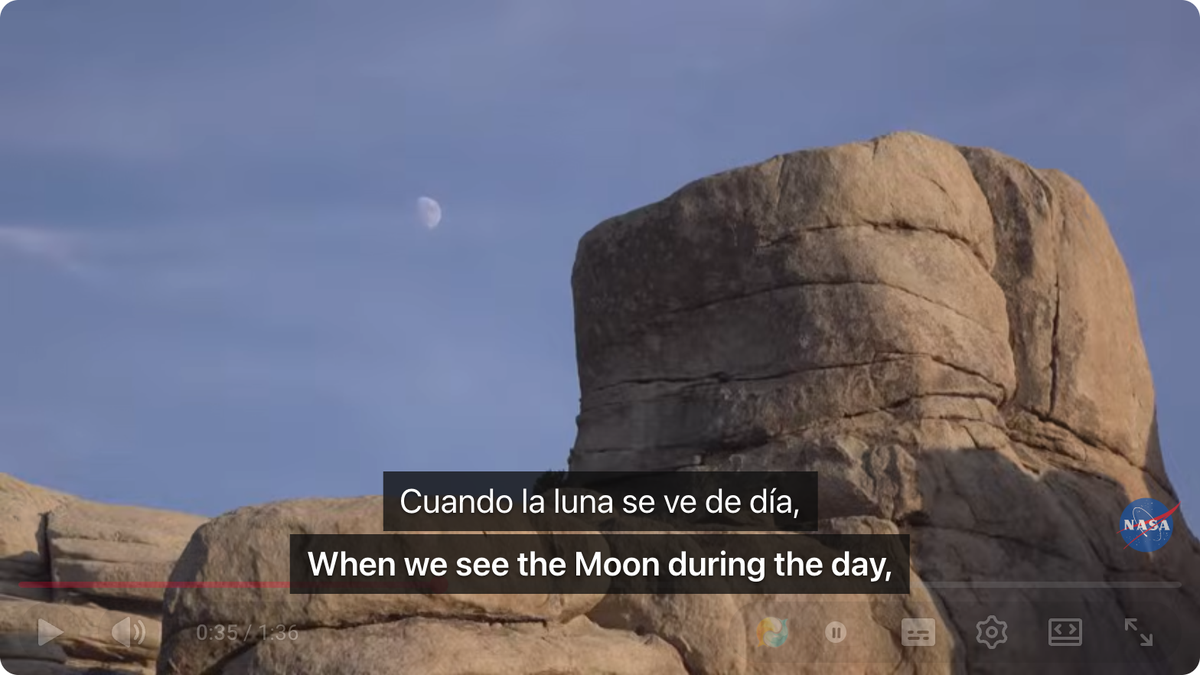
Wenn Sie doch einmal ein Video in einer Sprache ansehen, die Sie nicht vollständig beherrschen, müssen Sie nicht auf roboterhafte Synchronisation zurückgreifen: Belassen Sie die Tonspur auf Original und aktivieren Sie mit der Equalang Browser-Erweiterung parallele zweisprachige YouTube-Untertitel. So hören Sie die echte Stimme des Sprechers und lesen Originaluntertitel sowie Übersetzung gleichzeitig am unteren Bildschirmrand mit.
Häufig gestellte Fragen (FAQ)
Warum spielt YouTube bei manchen Videos plötzlich eine synthetische Synchronstimme ab?
YouTube bietet Creatorn die Möglichkeit, mehrere Tonspuren hochzuladen oder automatische KI-Synchronisation zu aktivieren. Weicht Ihre YouTube-Oberflächensprache von der Originalsprache des Videos ab und liegt eine Synchronfassung vor, wählt YouTube diese automatisch aus. Öffnen Sie im Player Einstellungen (Zahnrad-Symbol) > Tonspur und wählen Sie Original, um die echte Stimme zu hören.
Stoppt das Hinzufügen von Sprachen im Google-Konto die Titelübersetzung auf YouTube vollständig?
Nicht von allein. Das Eintragen weiterer Sprachen unter https://myaccount.google.com/language reduziert zwar allgemeine Übersetzungshinweise bei Google, doch YouTube richtet sich bei Titeln ausschließlich nach der aktuell gewählten YouTube-Anzeigesprache (Profilbild > Sprache).
Warum wird die Option „Tonspur“ in den Player-Einstellungen nicht angezeigt?
Das Menü Tonspur erscheint nur bei Videos, für die der Ersteller zusätzliche Tonspuren bereitgestellt oder KI-Dubbing aktiviert hat. Fehlt die Option im Zahnrad-Menü, verfügt das Video nur über eine einzige Audiospur – die Originalaufnahme.
Quellen
- YouTube-Hilfe — Mehrsprachige Audiospuren: https://support.google.com/youtube/answer/13338784
- Google-Konto-Hilfe — Sprache im Web ändern: https://support.google.com/accounts/answer/32047
- Equalang Browser-Erweiterung: https://equalang.com/extension
- Equalang Blog — Leitfaden für zweisprachige YouTube-Untertitel: https://equalang.com/blog/youtube-bilingual-subtitles
- Equalang Blog — YouTube automatische Untertitel-Übersetzung funktioniert nicht: https://equalang.com/blog/youtube-auto-translate-subtitles-not-working