YouTube: Zweisprachige Untertitel und Live-Übersetzung ohne Benutzerskripte aktivieren
 Equalang
Kurz gesagt
Eine umfassende Anleitung zur gleichzeitigen Anzeige zweisprachiger Untertitel auf YouTube sowie zur Einrichtung der Equalang-Erweiterung für die Echtzeit-Sprachübersetzung bei nicht übersetzten Videos und Livestreams.
Schlagwörter: zweisprachige Untertitel auf YouTube; YouTube Live-Übersetzung; doppelte Untertitel; Equalang Erweiterung
Beim Anschauen von Fachvorträgen, Universitätsvorlesungen oder internationalen Nachrichten auf YouTube stößt man häufig auf zwei frustrierende Probleme mit Untertiteln: Erstens erlaubt der native YouTube-Player selbst dann, wenn ein Video über offizielle fremdsprachige Untertitel oder automatisch generierte Untertitel (CC) verfügt, immer nur die Auswahl einer einzigen Sprache zur gleichen Zeit. Wenn Sie einen übersetzten Untertitel wählen, wird der fremdsprachige Originaltext ausgeblendet. Dadurch ist es unmöglich, bei ungeschickt übersetzten Fachbegriffen die Originalformulierung zu überprüfen oder beim Sprachenlernen beide Sprachen direkt miteinander zu vergleichen. Zweitens sind Sie bei unübersetzten Rohvideos ohne Untertitel, Technik-Reviews in weniger verbreiteten Sprachen oder bestimmten Livestreams ohne passende Untertitel in der Zielsprache gezwungen, sich ausschließlich auf Ihr eigenes Hörverständnis zu verlassen.
In der Vergangenheit haben viele Zuschauer versucht, Tampermonkey-Skripte oder auf einen einzigen Zweck ausgelegte Übersetzungserweiterungen zu installieren. Die meisten dieser Skripte stützen sich jedoch auf die DOM-Struktur der Webseite, was bei Aktualisierungen der YouTube-Player-Oberfläche häufig zu verschobenen Layouts oder Funktionsausfällen führt. Darüber hinaus versagen sie meist bei Videos, die über keine vorhandene Untertitelspur verfügen.
Um diese Hürden beim Anschauen zu lösen, erläutert dieser Artikel, wie Sie Original- und übersetzte Untertitel auf YouTube gleichzeitig einblenden und wie Sie mithilfe der Browser-Erweiterung Equalang eine Sprachübersetzung in Echtzeit aktivieren.
1. Videos mit vorhandenen Untertiteln: Zweisprachige Untertitel aktivieren
Wenn ein Video bereits englische Untertitel oder eine vom Ersteller bereitgestellte Untertitelspur enthält, besteht das Hauptziel darin, sowohl die Originaluntertitel als auch die Übersetzung in der Zielsprache gleichzeitig auf dem Bildschirm darzustellen. So lässt sich der Inhalt leicht nachvollziehen und gleichzeitig der genaue Wortlaut des Originals überprüfen.
Am Beispiel der Browser-Erweiterung Equalang ist das Vorgehen denkbar einfach:
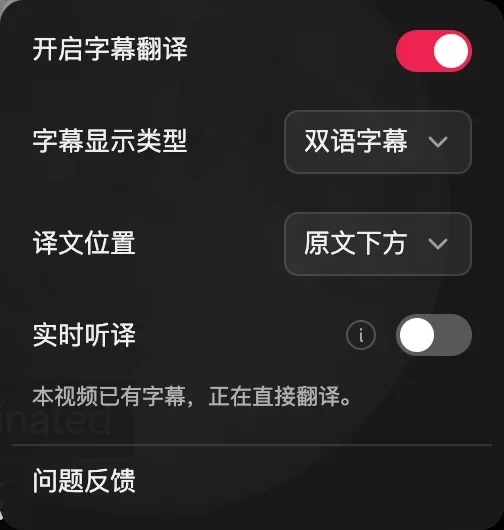
Öffnen Sie ein YouTube-Video mit Untertiteln in einem Desktop-Browser und stellen Sie sicher, dass die native Schaltfläche „CC“ unten rechts im Player aktiviert ist. Klicken Sie anschließend auf das in die Steuerleiste des Players eingebettete Equalang-Symbol, aktivieren Sie im Popup-Menü die Untertitelübersetzung und stellen Sie den Anzeigetyp der Untertitel auf „Zweisprachige Untertitel“ ein.
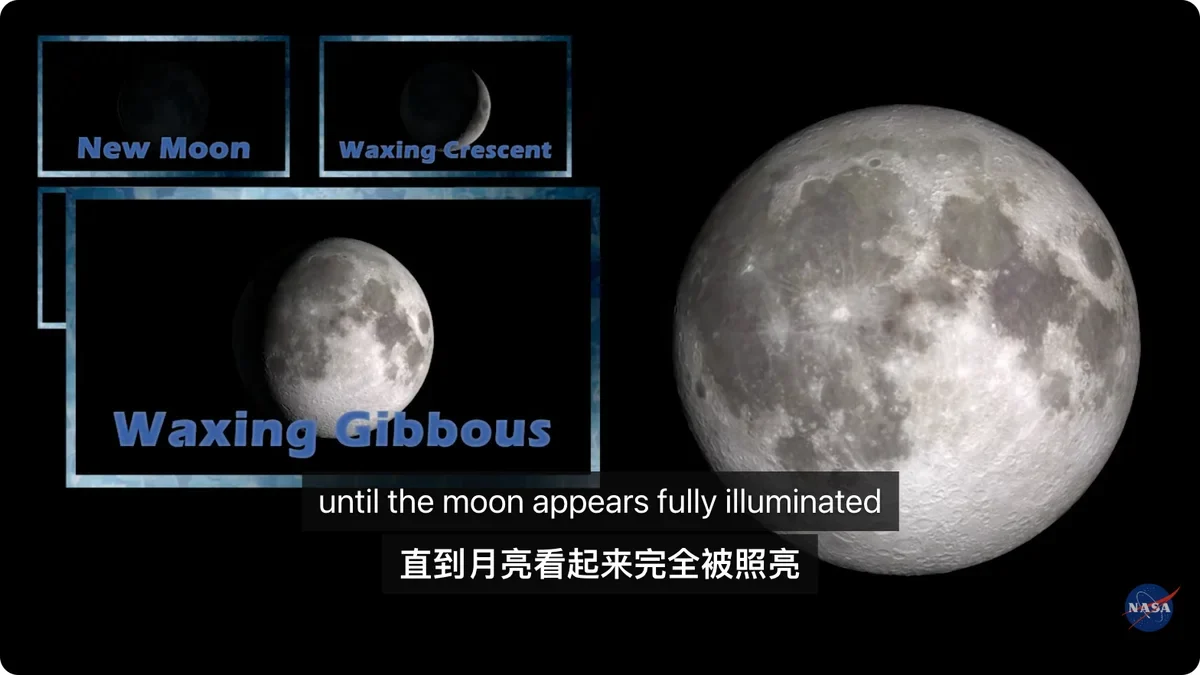
Wir haben dies anhand des Videos STEMonstrations: Moon Phases von NASA Johnson getestet, das über englische Untertitel verfügt. Im Modus für die Untertitelübersetzung wurden auf dem Bildschirm erfolgreich zweisprachige Untertitel auf Englisch und Chinesisch untereinander angezeigt:
Equalang bietet einfache und übersichtliche Anpassungsoptionen für die Darstellung und das Layout der Untertitel:
- Nahtloser Wechsel zwischen zweisprachiger Anzeige und reiner Übersetzung: Wechseln Sie jederzeit zwischen „Zweisprachige Untertitel“ und „Nur Übersetzung“, je nachdem, ob Sie Inhalte intensiv studieren oder entspannt ansehen möchten.
- Position der Übersetzung anpassen: Platzieren Sie die Übersetzung entsprechend Ihren Lesegewohnheiten entweder „Unter dem Original“ oder „Über dem Original“, um wichtige Diagramme oder eingeblendete Erläuterungen im Video nicht zu verdecken.
2. Live-Übersetzung für fremdsprachige Videos und Livestreams
Neben Videos mit vorhandenen Untertiteln sehen sich viele Zuschauer auch Videos oder Livestreams an, für die keine passende Übersetzung vorliegt.
Die native automatische Übersetzungsfunktion von YouTube ist vollständig auf bereits vorhandene Untertitelspuren angewiesen. Zudem sind automatische Untertitel für Livestreams derzeit auf Englisch bei Streams mit Standardlatenz beschränkt. Wenn ein Video von vornherein keine Untertitelspur in der Ausgangs- bzw. Zielsprache besitzt, kann der native Player keine Übersetzung bereitstellen.
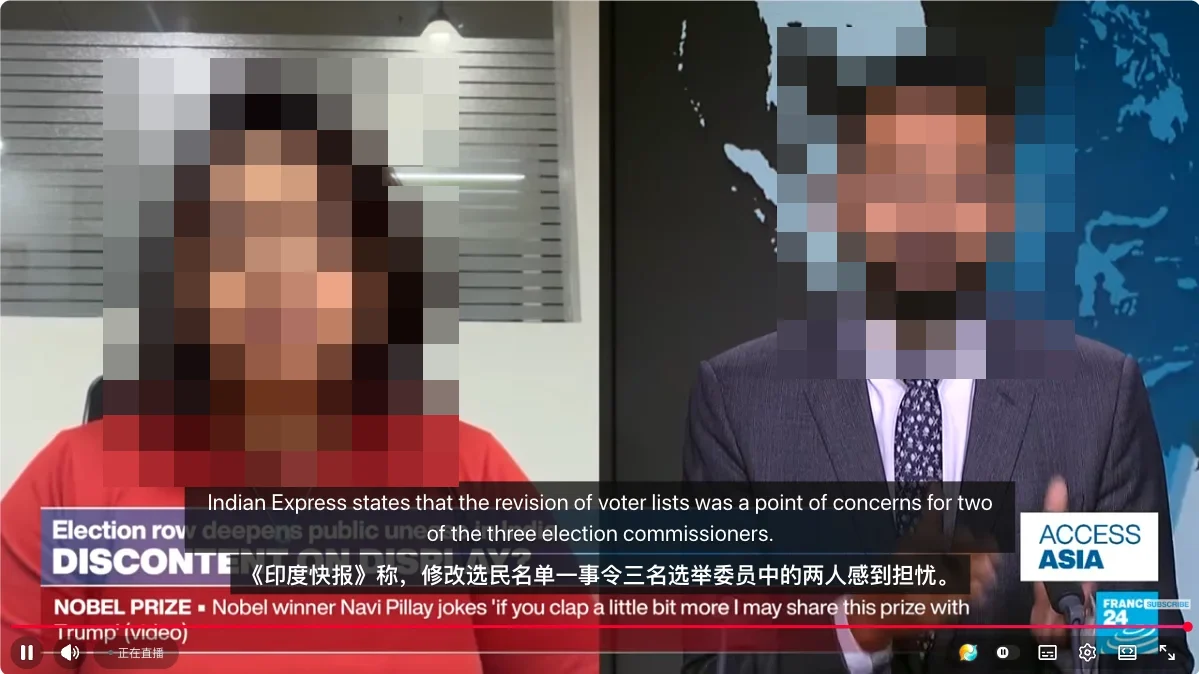
Klicken Sie für Szenarien, die eine Spracherkennung und Übersetzung erfordern, im Steuermenü des Players von Equalang auf den Schalter „Live-Übersetzung“. Nach der Aktivierung transkribiert und übersetzt die Erweiterung die laufende Tonspur in Echtzeit und zeigt den fremdsprachigen Satz zusammen mit der Übersetzung auf dem Bildschirm an.
Wir haben dies bei einem englischsprachigen Livestream von FRANCE 24 getestet (der selbst über YouTube-Untertitel verfügt), und auf dem Bildschirm wurden erfolgreich zwei Zeilen eingeblendet, die den englischen Originaltext der chinesischen Übersetzung gegenüberstellen:
3. Methodenvergleich und praktische Hinweise
Damit Sie das passende Werkzeug für Ihre Anforderungen auswählen können, finden Sie hier einen kurzen Vergleich gängiger Methoden zur Nutzung von Untertiteln auf YouTube:
- Native YouTube-Untertitel und automatische Übersetzung: Stabil und ohne zusätzliche Erweiterungen nutzbar. Allerdings wird nur eine einsprachige Anzeige unterstützt – Sie können Original und Übersetzung also nicht gleichzeitig sehen –, und automatische Live-Untertitel sind derzeit auf Englisch bei Streams mit Standardlatenz beschränkt.
- Tampermonkey-Skripte / DOM-Injektions-Tools: Ressourcenschonend und kostenlos, wobei einige die zweisprachige Anzeige unterstützen. Die meisten hängen jedoch von spezifischen DOM-Strukturen der Webseite ab, die nach Player-Updates häufig nicht mehr funktionieren oder fehlerhaft dargestellt werden, und sie können Audioinhalte ohne vorhandene Untertitel weder transkribieren noch übersetzen.
- Browser-Erweiterung Equalang: Direkt in die native Funktionsleiste des Players integriert, unterstützt sowohl die zweisprachige Anzeige als auch die reine Übersetzungsanzeige für vorhandene Untertitel und bietet einen Modus für die Echtzeit-Übersetzung. Erfordert vor der ersten Nutzung die Installation der Erweiterung im Browser.
Bei der Nutzung der Sprachübersetzung in Echtzeit empfiehlt es sich zudem, realistische Erwartungen zu haben:
- Beeinträchtigungen durch komplexe Audioumgebungen: Die Echtzeit-Übersetzung basiert auf Spracherkennung. Laute Hintergrundmusik, intensive Soundeffekte oder mehrere gleichzeitig sprechende Personen können die Erkennungs- und Übersetzungsgenauigkeit beeinträchtigen.
- DRM- und Verschlüsselungsbeschränkungen: Bei DRM-geschützten Inhalten verhindern möglicherweise die Sicherheitsrichtlinien des Browsers, dass die Erweiterung den Audiostream für die Transkription abgreift.
- Satzsegmentierung und semantische Pufferung: Eine präzise Übersetzung erfordert die Analyse des Satzkontextes. Daher kommt es zwischen der Sprachausgabe und der Untertitelerzeugung zu einer kurzen Verarbeitungsverzögerung; es handelt sich nicht um eine verzögerungsfreie Wort-für-Wort-Synchronisation.
4. Praktische Tipps für die Nutzung
Hier sind einige praktische Empfehlungen für das Anschauen verschiedener Arten von YouTube-Videos:
- Tutorials und Vorlesungen: Wenn offizielle oder automatisch generierte Untertitel (CC) verfügbar sind, sollten Sie vorzugsweise CC zusammen mit dem Modus für zweisprachige Untertitel aktivieren. Wenn der Originaltext neben der Übersetzung sichtbar bleibt, lassen sich Fachkonzepte leichter verstehen und gleichzeitig idiomatische Wendungen erlernen.
- Internationale Nachrichten und fremdsprachige Livestreams: Aktivieren Sie die Funktion zur Live-Übersetzung immer dann, wenn Sie zusätzliche Unterstützung beim Verständnis benötigen.
Quellen
- YouTube-Hilfe: Untertiteleinstellungen verwalten: https://support.google.com/youtube/answer/2734796
- Offizielle Website von Equalang: https://equalang.com/de/extension