Google Meet übersetzte Untertitel aktivieren und Probleme beheben: Zweisprachige Untertitel & Transkript
 Equalang
Kurz gesagt
So aktivieren Sie übersetzte Untertitel in Google Meet, beheben fehlende Optionen und nutzen zweisprachige Live-Untertitel samt Transkript auf jedem Konto.
Schlagwörter: google meet übersetzte untertitel; google meet untertitel übersetzen geht nicht; google meet live untertitel übersetzung; google meet zweisprachige untertitel; google meet transkript speichern
Um übersetzte Untertitel in Google Meet zu aktivieren, klicken Sie während eines aktiven Anrufs auf Weitere Optionen (⋮) > Einstellungen > Untertitel, aktivieren Sie Untertitel, schalten Sie Übersetzte Untertitel ein und wählen Sie die gewünschte Zielsprache aus. Wenn die Option „Übersetzte Untertitel“ in Ihren Einstellungen nicht angezeigt wird, verfügt Ihr Konto oder der Organisator des Meetings über keinen berechtigten kostenpflichtigen Tarif (Google Workspace, Gemini oder Google One AI), oder das Sprachpaar wird nativ nicht unterstützt. Wenn Sie mit einem kostenlosen privaten Gmail-Konto oder einem Standard-Workspace-Tarif teilnehmen – oder wenn Sie die Originalsprache und die Übersetzung parallel vergleichen und das Transkript im Anschluss speichern möchten –, können Sie direkt neben Ihrem Meeting ein browserbasiertes Fenster für zweisprachiges Live-Zuhören öffnen.
So aktivieren Sie native übersetzte Untertitel in Google Meet
Google Meet unterscheidet zwischen der einfachen Spracherkennung (Live-Untertitel) und der mehrsprachigen Übersetzung (Übersetzte Untertitel). Das Aktivieren der CC-Schaltfläche am unteren Bildschirmrand transkribiert lediglich das Gesprochene in der Originalsprache, sofern die Übersetzung nicht separat eingerichtet wurde.
Führen Sie auf dem Desktop unter Google Meet während eines Meetings folgende Schritte aus:
- Klicken Sie in der unteren Steuerleiste auf das Symbol Untertitel aktivieren (CC) oder auf Weitere Optionen (⋮) > Untertitel.
- Öffnen Sie das Untertitel-Menü über das Zahnrad-Symbol in der Untertiteleiste oder navigieren Sie zu Weitere Optionen (⋮) > Einstellungen > Untertitel.
- Wählen Sie unter Sprache der Videokonferenz (gesprochene Sprache) die Sprache aus, die die Teilnehmer tatsächlich sprechen. Wenn im Meeting Englisch gesprochen wird, hier jedoch Deutsch eingestellt bleibt, versucht Meet, englische Laute als deutsche Wörter zu erfassen, wodurch Transkription und Übersetzung fehlschlagen.
- Aktivieren Sie den Schalter Übersetzte Untertitel und wählen Sie Ihre gewünschte Zielsprache (z. B. „Deutsch“).
- Schließen Sie das Einstellungsfenster. Am unteren Bildschirmrand werden nun die übersetzten Zeilen statt der Originalsprache angezeigt.
Beachten Sie, dass diese Einstellung nur Ihre persönliche Ansicht ändert. Das Aktivieren übersetzter Untertitel hat keinen Einfluss auf die Bildschirme anderer Teilnehmer und übersetzt nicht Ihre eigene Stimme, wenn Sie sprechen.
Warum funktionieren übersetzte Untertitel in Google Meet nicht oder fehlen?
Wenn übersetzte Untertitel in Google Meet fehlen oder nicht funktionieren, liegt dies meist an den Vorgaben aus der Google Meet-Hilfe zu übersetzten Untertiteln.
1. Fehlendes kostenpflichtiges Add-on beim Nutzer oder Organisator
Während normale Live-Untertitel für fast alle kostenlosen und kostenpflichtigen Konten bereitstehen, sind native übersetzte Untertitel eine kostenpflichtige Funktion. Sie erfordern berechtigte Google Workspace Enterprise- oder Business-Editionen, ein entsprechendes Gemini for Google Workspace Add-on oder ein Google One AI Premium-Abonnement für private Konten. Bei geschäftlichen Meetings entscheidet in der Regel die Workspace-Edition des Organisators, ob die Funktion verfügbar ist. Besitzt keine Seite eine berechtigte Lizenz, wird die Zeile „Übersetzte Untertitel“ unter Einstellungen > Untertitel gar nicht erst angezeigt.
2. Nicht unterstützte Sprachkombination
Google Meet unterstützt nicht jedes Sprachpaar. Selbst mit einem berechtigten Tarif führt die Auswahl einer gesprochenen Sprache, die nur für einsprachige Transkription freigeschaltet ist, dazu, dass die Zielsprache ausgegraut ist oder fehlt. Wechselt ein Redner während des Gesprächs die Sprache (beispielsweise von englischen Folien zu einer französischen Fragerunde), muss die Sprache der Konferenz in den Einstellungen manuell angepasst werden, damit die Erkennung weiterläuft.
3. Native Untertitel ersetzen das Original und verschwinden
Selbst wenn die Funktion aktiv ist, weisen native Untertitel in Google Meet zwei praktische Nachteile für Beruf und Studium auf:
- Kein zweisprachiger Vergleich: Die Übersetzung ersetzt die gesprochene Originalsprache vollständig. Werden Fachbegriffe, Eigennamen oder Produktcodes ungenau übersetzt, lässt sich der ursprüngliche Wortlaut nicht mehr überprüfen.
- Kein Verlauf zum Speichern: Die zwei Zeilen umfassende Untertiteleiste scrollt kontinuierlich weiter. Einmal verschwundene Sätze können nicht zurückgescrollt werden. Sofern der Host nicht separat ein vollständiges Transkript auf Google Drive aufzeichnet, lässt sich der Text nach dem Anruf nicht als Dokument herunterladen.
Zweisprachige Live-Untertitel und Transkripte auf jedem Konto nutzen
Wenn Sie über ein privates Gmail-Konto, einen Standard-Unternehmens-Workspace ohne Übersetzungs-Add-on oder an einem extern gehosteten Webinar teilnehmen, müssen Sie den Veranstalter nicht um ein Upgrade bitten. Sie können Equalang Live-Zuhören in einem separaten Browserfenster neben Google Meet öffnen, um zweisprachige Untertitel in Echtzeit zu verfolgen und das vollständige Protokoll zu sichern.
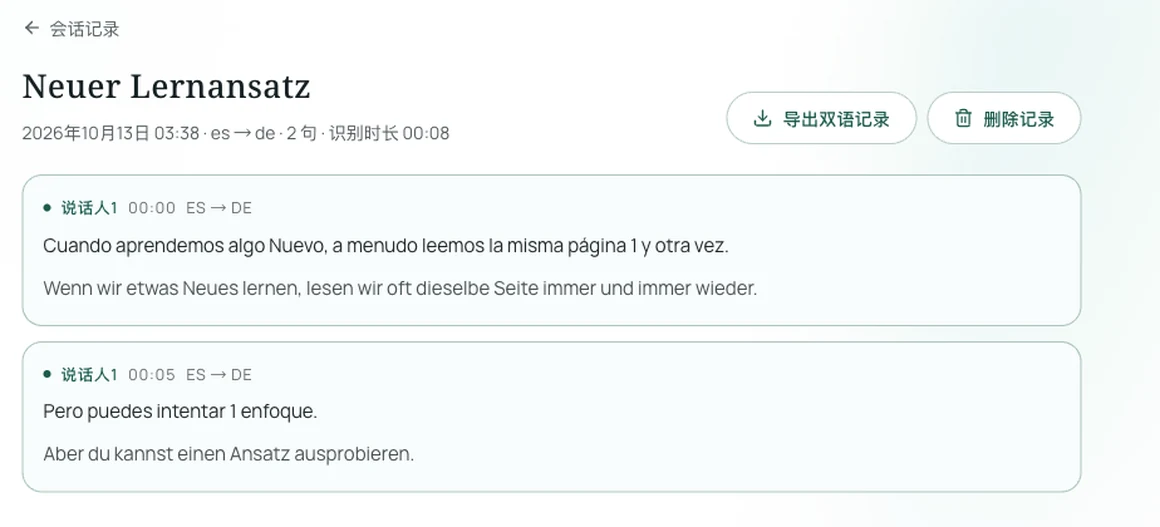
Schritt-für-Schritt-Einrichtung neben Google Meet
- Zuhör-Seite öffnen: Öffnen Sie vor oder während des Meetings Live-Zuhören im Browser auf Ihrem Laptop, Tablet oder Smartphone. Es ist keine Installation von Erweiterungen oder Desktop-Programmen erforderlich.
- Sprachen festlegen: Wählen Sie unter Ich lese / Ich höre Ihre Sprache (z. B. Deutsch) und unter Gesprochene Sprache die Sprache der anderen Teilnehmer (z. B. Englisch).
- Layout auswählen:
- Nebeneinander · Überfliegen (Side-by-side · Skim): Zeigt Ihre Zielsprache groß und den Originaltext darüber oder daneben kleiner an. So folgen Sie schnellen Diskussionen mühelos und behalten Fachbegriffe im Original im Blick.
- Nebeneinander · Lernen (Side-by-side · Study): Hebt die fremdsprachige Originalsprache groß hervor und zeigt die Übersetzung kleiner an – ideal für internationale Seminare oder Fachvorträge (siehe unseren Leitfaden Fremdsprachigen Vorlesungen und Online-Kursen folgen).
- Latenzstufe wählen: Wählen Sie für normale Meetings den Modus Standard. Bei schnellen Frage-und-Antwort-Runden können Sie auf Niedrige Latenz umschalten (schnellere Reaktionszeit bei höherem Credit-Verbrauch). In Pausen lässt sich das Zuhören jederzeit pausieren und fortsetzen.
Praktische Hinweise zur Audioerfassung
Da das browserbasierte Live-Zuhören den Ton über das Mikrofon Ihres Geräts erfasst, spielt die Audioausgabe eine wichtige Rolle:
- Lautsprecher an Laptop oder Desktop: In ruhiger Umgebung trennen Sie Kopfhörer ab, sodass das Mikrofon den Ton aus den Lautsprechern sauber aufnehmen kann.
- Im Großraumbüro oder Café: Wenn Sie Kopfhörer für Google Meet tragen müssen, öffnen Sie
/listenauf Ihrem Smartphone oder Tablet und halten das Mikrofon an eine Kopfhörermuschel, oder leiten Sie den Systemsound am Computer über ein virtuelles Audiokabel an den Browser weiter. - Grenzen der Audioqualität: Wie das menschliche Gehör funktioniert die Spracherkennung am besten, wenn Personen nacheinander und deutlich sprechen. Überlappende Gespräche, laute Hintergrundgeräusche oder starker Nachhall im Konferenzraum können zu Erkennungsfehlern führen.
Zweisprachiges Transkript exportieren oder KI-Zusammenfassung erstellen
Nach dem Ende des Google Meet-Anrufs bleiben Ihre erfassten Texte vollständig erhalten:
- Zweisprachiges Protokoll exportieren: Klicken Sie am Ende der Sitzung auf Exportieren, um ein vollständiges Transkript mit Originalaussagen und Übersetzungen herunterzuladen.
- KI-Meeting-Zusammenfassung: Nach Abschluss können Sie eine thematisch passende Zusammenfassung (Automatische Erkennung, Vorlesung / Unterricht, Meeting / Business, Beratung / Kundenservice, Allgemein) in Ihrer bevorzugten Sprache generieren. Die Option „Meeting / Business“ strukturiert Verantwortliche und Deadlines; jeder Stichpunkt enthält eine Schaltfläche Original anzeigen, die direkt zur entsprechenden Textstelle im Transkript springt. Vorab werden die geschätzten Credits angezeigt; fehlgeschlagene Generierungen werden nicht berechnet. Da Zusammenfassungen von einer KI auf Basis des Sitzungstranskripts erstellt werden, sollten wichtige Zahlen und Vereinbarungen stets anhand der verlinkten Originalzeilen überprüft werden.
Was tun, wenn beide Seiten in ihrer Muttersprache sprechen müssen?
Die Untertitel von Google Meet und das Live-Zuhören helfen Ihnen, andere zu verstehen. Wenn Sie jedoch ein 1-zu-1-Gespräch mit einem internationalen Kunden, Lieferanten oder Partner führen und beide Seiten die Sprache des anderen nicht fließend beherrschen, ist ein wechselseitiger Dialog nötig.
Für solche Gespräche können Sie einen Equalang Anruflink verwenden:
- Melden Sie sich an, wählen Sie das unterstützte Sprachpaar für beide Teilnehmer, geben Sie Ihren Anzeigenamen ein und erstellen Sie einen Anruflink.
- Senden Sie den Einladungstext oder das Bild an Ihren Gesprächspartner. Dieser öffnet den Link direkt im Desktop- oder Mobilbrowser, trägt seinen Namen ein und bittet um Beitritt – der Eingeladene muss weder eine App installieren noch ein Konto anlegen.
- Nach dem Einlass spricht jeder in seiner Muttersprache und hört die Übersetzung direkt im Ohr (die Sprachausgabe ist standardmäßig aktiv und kann jederzeit stummgeschaltet werden), während auf dem Bildschirm übersetzte Untertitel mitlaufen.
- Alle Gesprächs-Credits werden vom Gastgeber getragen, der den Link erstellt hat. Nach dem Auflegen können Sie das zweisprachige Transkript exportieren oder eine KI-Zusammenfassung anfordern.
Bitte beachten Sie, dass die bidirektionale Sprachdolmetschung einen spezifischen Katalog getesteter Sprachpaare unterstützt, der kompakter ist als die reine Lese-Auswahl im Live-Zuhören. Prüfen Sie vorab die Sprachauswahl auf der Seite /call.
Credit-Preise und Datenspeicherung
Wenn Sie lediglich einsprachige Untertitel benötigen oder Ihr Unternehmen bereits über einen berechtigten Google Workspace Enterprise-Plan verfügt, nutzen Sie vorrangig die integrierten Funktionen von Google Meet. Benötigen Sie Equalang für nicht unterstützte Konten oder zweisprachige Transkripte, erfolgt die Abrechnung flexibel nach Verbrauch statt über ein Monatsabonnement:
- Preise nach aktiver Sprechzeit: Untertitel im Live-Zuhören und bei Anruflinks kosten 35 Credits pro Minute tatsächlich übertragener Audiozeit (Stummschaltungen oder Sprechpausen werden nicht übertragen und nicht berechnet; kontinuierliche Sprache wird zur Genauigkeit in leicht überlappende Abschnitte unterteilt, die mitgezählt werden). Das Zuschalten der gesprochenen Übersetzungsausgabe kostet zusätzlich 150 Credits pro Minute Ausgabedatei. Alle Einzelheiten finden Sie auf der Preisseite. Gekaufte Credits verfallen nicht. Neue Konten erhalten Start-Credits zum Testen der Audioeinrichtung.
- Speicherung und Datenschutz: Texttranskripte und KI-Zusammenfassungen bleiben in Ihrem Kontoverlauf gespeichert, bis Sie sie manuell löschen (während optionale Audioaufzeichnungen für 6 Monate aufbewahrt werden). Sie können Ihre Daten jederzeit exportieren oder unwiderruflich löschen. Equalang verkauft keine personenbezogenen Daten und nutzt übermittelte Audiodaten oder Transkripte nicht zum Trainieren von KI-Modellen.
Häufig gestellte Fragen
Kann ich übersetzte Untertitel in Google Meet mit einem kostenlosen Gmail-Konto nutzen?
Nein. Standardmäßige Live-Untertitel in der Sprache des Sprechers sind für kostenlose Google-Konten verfügbar. Native übersetzte Untertitel erfordern jedoch ein Google One AI Premium-Abonnement auf Ihrem Privatkonto oder ein Meeting, das von einer berechtigten Google Workspace- bzw. Gemini-Organisation veranstaltet wird.
Muss ich eine Chrome-Erweiterung installieren, um zweisprachige Untertitel in Google Meet zu erhalten?
Nein, es ist keine Erweiterung erforderlich. Wenn Sie Live-Zuhören in einem separaten Browser-Tab oder auf einem zweiten Gerät öffnen, erfassen Sie den Ton des Meetings und lesen zweisprachige Untertitel, ohne Drittanbieter-Skripte in Ihre Google Meet-Unternehmenssitzung einzuschleusen.
Kann ich die übersetzten Untertitel aus einem Google Meet-Anruf speichern?
Die Untertiteleiste von Google Meet speichert nach Ende des Anrufs kein herunterladbares zweisprachiges Dokument. Wenn Sie während der Besprechung Equalang Live-Zuhören nutzen, können Sie das vollständige Transkript aus Original und Übersetzung direkt nach Sitzungsende exportieren oder jederzeit in Ihrem Kontoverlauf einsehen, bis Sie es löschen.