كيفية ترجمة رسائل تيليجرام على الويب والكمبيوتر
 Equalang
باختصار
تعرّف على كيفية ترجمة رسائل تيليجرام عبر الزر المدمج، أو قراءة قنوات تيليجرام ويب بنظام العرض المزدوج في المتصفح دون إخفاء النص الأصلي.
الكلمات المفتاحية: ترجمة رسائل تيليجرام; ترجمة تيليجرام ويب; ترجمة قنوات تيليجرام تلقائيا; ترجمة تيليجرام للكمبيوتر; إضافة ترجمة تيليجرام ويب
متابعة قناة تيليجرام أجنبية أو مجموعة دردشة نشطة بلغة أخرى تضعك عادةً أمام خيارين محبطين: إما النقر بزر الفأرة الأيمن على الرسائل واحدة تلو الأخرى حتى تشعر بالإرهاق، أو الاشتراك في Telegram Premium لتجد أن الترجمة التلقائية تستبدل النص الأصلي بالكامل. إذا كنت تحتاج فقط إلى ترجمة رسالة عابرة من حين لآخر داخل التطبيق، فإن تفعيل زر الترجمة المدمج في تيليجرام عبر Settings > Language > Show Translate Button (الإعدادات > اللغة > إظهار زر الترجمة) هو الحل الأسرع. أما إذا كنت ترغب في تصفح قنوات كاملة مع بقاء الرسالة الأصلية وترجمتها معروضتين جنبًا إلى جنب في الوقت نفسه، فإن فتح تيليجرام ويب (https://web.telegram.org/) في متصفح الكمبيوتر باستخدام إضافة متصفح للترجمة المزدوجة يحل المشكلتين معًا.
كيفية تفعيل زر الترجمة المدمج في تيليجرام للرسائل الفردية
يتضمن تيليجرام ميزة ترجمة أصلية ومجانية عبر تطبيقات الهاتف وتطبيق الكمبيوتر، رغم أنها تكون معطلة افتراضيًا. وفقًا لما ورد في إعلان تيليجرام الرسمي، يمكن لأي مستخدم تشغيل زر الترجمة داخل التطبيق دون الحاجة إلى أي اشتراك مدفوع.
لتفعيله:
- افتح تيليجرام وانتقل إلى Settings > Language (الإعدادات > اللغة).
- فعّل خيار Show Translate Button (إظهار زر الترجمة).
- حدد اللغات التي تتقنها في قائمة الاستبعاد حتى لا يعرض تيليجرام ترجمة الرسائل المكتوبة بلغات تفهمها بالفعل.
بمجرد التفعيل، سيؤدي النقر على أي رسالة في الهاتف أو النقر بزر الفأرة الأيمن على الرسالة في تطبيق الكمبيوتر إلى إظهار خيار Translate (ترجمة) في القائمة.
حدود الميزة المجانية المدمجة:
- رسالة واحدة في كل مرة: يتعين عليك النقر على كل رسالة بشكل فردي. في قنوات الأخبار السريعة أو مجموعات المطورين التي تنشر عشرات الرسائل في الساعة، يؤدي النقر المتكرر على كل فقاعة إلى تشتيت تجربة القراءة تمامًا.
- الترجمة التلقائية للمحادثة بأكملها تتطلب Premium وتخفي النص الأصلي: يتيح تيليجرام ميزة الترجمة التلقائية اللحظية للمحادثات والقنوات بالكامل، لكنها محصورة في اشتراك Telegram Premium. والأسوأ من ذلك بالنسبة للمتابعين التقنيين والمهنيين، أن شريط الترجمة الرسمي يستبدل النص الأصلي بالترجمة بدلاً من عرضهما معًا. وعندما يتضمن المنشور أمرًا برمجيًا، أو رمز سهم، أو طراز منتج، أو مصطلحًا محليًا، فلن تتمكن من رؤية الصياغة الأصلية الدقيقة إلا إذا أوقفت الترجمة مجددًا.
كيفية الترجمة التلقائية المزدوجة لتيليجرام ويب في متصفحك
إذا كنت تقرأ القنوات أو المجموعات على جهاز الكمبيوتر، فإن الانتقال من تطبيق سطح المكتب المستقل إلى واجهة الويب الرسمية على https://web.telegram.org/ يفتح لك إمكانية الاستفادة من أدوات المتصفح. وبالنسبة للقنوات العامة، لا تحتاج حتى إلى تسجيل الدخول، إذ يمكنك فتح المعاينة العامة مباشرة عبر الرابط t.me/s/<channel>.
فيما يلي نوضح كيفية استخدام إضافة متصفح Equalang على Chrome أو Edge أو Firefox لقراءة تيليجرام ويب بنظام ثنائي اللغة:
- افتح https://web.telegram.org/ (أو صفحة المعاينة لقناة عامة عبر
t.me/s/) في متصفح الكمبيوتر. - افتح لوحة إضافة Equalang، واختر لغتك المستهدفة، ثم حدد وضع العرض المزدوج عبر زر
Side by side(عرض الترجمة بجانب الأصل). تظهر أزرار واجهة الإضافة باللغة الإنجليزية في هذه النسخة، مثلSide by sideوSelection translationوTranslate this page، لكن المحتوى داخل صفحات الويب يُترجم بدقة إلى لغتك المختارة. - تصفح الدردشة أو القناة كالمعتاد. ستظهر الترجمة مباشرة أسفل الرسالة الأصلية المقابلة لها، وتتم الترجمة شاشة بشاشة أثناء التمرير لأسفل. يؤدي النقر على المفتاح مرة أخرى إلى إعادة الصفحة إلى النص الأصلي.
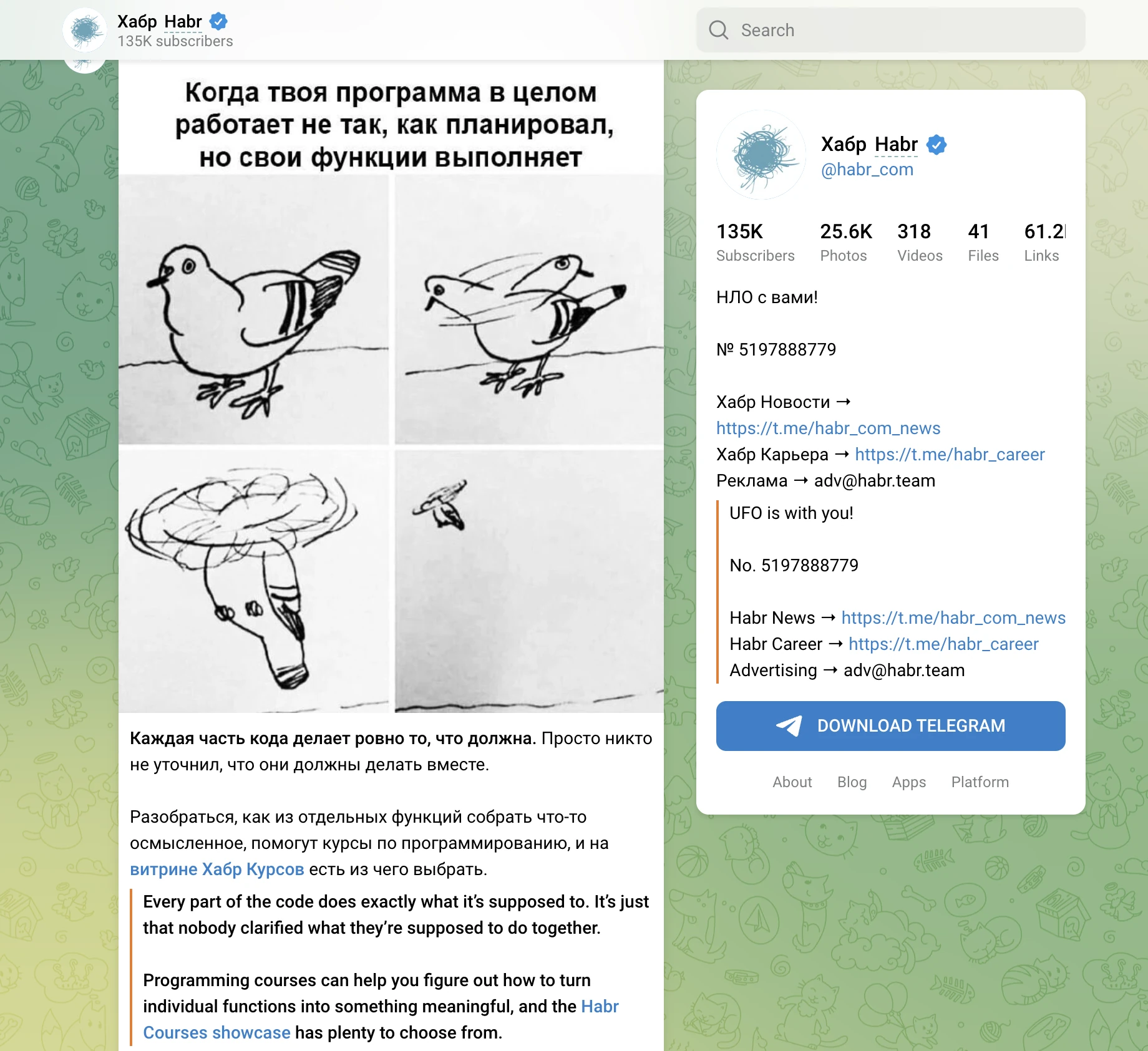
وضع النص الأصلي أعلى الترجمة مباشرة يغير تجربة متابعة المجتمعات الأجنبية:
- التحقق الفوري من الأسماء والمصطلحات التقنية: عندما تبدو الترجمة غير مألوفة، تكفي نظرة واحدة إلى السطر الأعلى للتحقق من المصطلح الأصلي أو الرابط أو الكود البرمجي.
- بقاء الروابط نشطة وتعمل بشكل طبيعي: تحافظ الروابط التشعبية داخل منشورات القناة على توجيهها إلى وجهاتها الأصلية.
- البحث عن معاني الكلمات الفردية دون ترجمة الصفحة بأكملها: إذا كنت تجيد اللغة إلى حد معقول وتتعثر فقط في بعض العبارات، يمكنك إيقاف ترجمة الصفحة كاملة وتفعيل ترجمة النصوص المحددة عبر زر
Selection translation(ترجمة النص المحدد) في لوحة الإضافة. تحديد كلمة أو عبارة والنقر على أيقونة الترجمة يفتح نافذة منبثقة تعرض معناها في سياق الجملة.
للاطلاع على مزيد من الطرق لتخصيص تصفح الويب المزدوج عبر المنتديات ومواقع التوثيق التقني، راجع دليلنا حول كيفية قراءة المواقع الأجنبية بنظام العرض المزدوج.
حدود ينبغي معرفتها بوضوح:
- متصفحات أجهزة الكمبيوتر فقط: تعمل إضافات المتصفح داخل Chrome وEdge وFirefox على أجهزة سطح المكتب (بالإضافة إلى تثبيتات Safari المؤقتة على macOS). وهي تعمل على صفحات
https://web.telegram.org/وصفحاتt.me/s/، ولا تعمل داخل تطبيق تيليجرام المكتبي المستقل أو تطبيقات الهاتف على iOS وAndroid. - تأثر التنسيق في الصفحات المزدحمة: في الصفحات ذات التنسيق المعقد أو المحادثات التي تحتوي على عناصر وسائط عائمة، قد تبدو بعض أسطر الترجمة أضيق قليلاً من فقاعة الرسالة الأصلية.
- القراءة مقابل الإرسال: تتيح لك ترجمة صفحات الويب قراءة الرسائل الواردة ومنشورات القنوات، ولكنها لا تترجم تلقائيًا الردود التي تكتبها في صندوق إرسال الرسائل.
ترجمة لقطات الشاشة والرسوم البيانية والمستندات المشاركة في تيليجرام
حتى مع تشغيل ترجمة الدردشة، تنشر العديد من قنوات تيليجرام تحديثاتها المهمة في شكل صور—مثل ملصقات الفعاليات، أو جداول الأسعار، أو لقطات شاشة للإعلانات—أو ترفق تقارير كاملة بتنسيقات PDF وDOCX. ولا يستطيع زر تيليجرام المدمج ولا ترجمة صفحات المتصفح قراءة النصوص المدمجة داخل الصور أو الموجودة في الملفات المرفقة القابلة للتنزيل.
إليك كيفية التعامل مع المنشورات غير النصية دون الحاجة لإعادة كتابة أي شيء:
- للقطات الشاشة والرسوم التوضيحية (Infographics): انسخ الصورة من تيليجرام ويب وتوجه إلى خدمة ترجمة الصور من Equalang. في متصفح الكمبيوتر، يمكنك لصق لقطة الشاشة مباشرة، أو سحب الصورة وإفلاتها، أو اختيار ملف (
JPG،PNG،WEBP،BMP). يتعرف النظام تلقائيًا على لغة المصدر ويضع النص المترجم في مواضع النص الأصلي داخل الصورة، مما يتيح لك التبديل بين الصورة الأصلية والمترجمة. تجدر الإشارة إلى أن أحجام الخطوط وفواصل الأسطر قد تختلف عن التصميم الرسومي الأصلي، وقد تترك النصوص الكثيفة أو المكتوبة بخط اليد بعض الأجزاء غير المترجمة. - لمرفقات PDF وWord وExcel وPowerPoint: حمّل المرفق من تيليجرام وارفعه إلى خدمة ترجمة المستندات من Equalang. تدعم الخدمة لغات متعددة تشمل العربية والإنجليزية والصينية واليابانية والكورية والإسبانية والفرنسية وغيرها، مع الحفاظ على هيكل المستند—مثل تخطيط PDF ذي العمودين، والرؤوس، والجداول، وروابط المراجع المتقاطعة. بمجرد اكتمال الترجمة، يمكنك فتح الملف في مساحة عمل الترجمة عبر الإنترنت لقراءة الأصل على اليسار والترجمة على اليمين بتمرير متزامن، أو تنزيل الملف المترجم. تبقى الملفات المرفوعة والملفات المترجمة محفوظة لمدة 6 أشهر، بينما تبقى سجلات النصوص والملخصات في سجل حسابك حتى تقرر حذفها بنفسك.
أي طريقة ينبغي أن تختار؟
- استخدم زر الترجمة المدمج والمجاني في تيليجرام عندما تستخدم هاتفك المحمول أو تطبيق سطح المكتب المستقل وتريد ترجمة رسائل متفرقة ومعدودة فقط.
- استخدم ترجمة الصفحة الكاملة المدمجة في المتصفح (مثل خيار الترجمة بالنقر الأيمن في Chrome) على
web.telegram.orgإذا كنت تريد قراءة سريعة دون تثبيت أي إضافات ولا تمانع استبدال النص الأصلي. - استخدم إضافة Equalang على تيليجرام ويب عندما تتابع قنوات أجنبية يوميًا على جهاز الكمبيوتر وتريد ظهور الرسائل الأصلية والترجمات متراكبة معًا أثناء التمرير.
الأسئلة الشائعة
لماذا لا يظهر زر الترجمة في تطبيق تيليجرام لدي؟
هذا الزر معطل افتراضيًا. انتقل إلى Settings > Language داخل تيليجرام وقم بتشغيل Show Translate Button. تحقق أيضًا من قائمة "Do Not Translate" الموجودة بالأسفل مباشرة—فإذا كانت الرسالة مكتوبة بلغة مدرجة هناك، فسيخفي تيليجرام خيار الترجمة لتلك الرسالة.
هل يمكنني ترجمة قنوات تيليجرام بالكامل تلقائيًا مجانًا دون اشتراك Telegram Premium؟
داخل تطبيقات الهاتف وتطبيقات سطح المكتب المستقلة، تتطلب الترجمة الفورية للمحادثة بأكملها اشتراك Telegram Premium. ومع ذلك، يمكنك فتح القناة في متصفح الكمبيوتر عبر https://web.telegram.org/ (أو t.me/s/<channel> للقنوات العامة) واستخدام أداة ترجمة للمتصفح لترجمة الرسائل تباعًا أثناء التمرير.
هل تستطيع إضافة المتصفح ترجمة الرسائل داخل تطبيق تيليجرام المكتبي؟
لا. تطبيقات سطح المكتب المستقلة لأنظمة Windows وmacOS وLinux لا تدعم إضافات المتصفح. لاستخدام إضافة مثل Equalang لقراءة الرسائل بنظام العرض المزدوج، افتح محادثاتك في متصفح ويب للكمبيوتر عبر https://web.telegram.org/.