YouTube 自动翻译字幕消失或失效?试试这几种替代方法
 意扣 Equalang
导读
当 YouTube 自动翻译选项消失、缺少目标语言或覆盖原字幕时,你可以这样排查设置,或借助双语对照与实时听译顺畅观看外语视频与直播。
关键词:YouTube 自动翻译失效; YouTube 双语字幕; 视频字幕翻译; 实时听译; 直播聊天翻译
点开一个外语 YouTube 视频,想打开字幕时,却发现播放器设置里的「自动翻译」选项不见了;有时则是字幕列表里根本找不到想看的目标语言,或者开启自动翻译后,译文直接覆盖了原字幕。看不到原文不仅让人心里没底,在遇到专业词汇或学习外语时,也无法对照说话者的真实用词。
自动翻译选项不见时,先做这几项排查
如果播放器菜单里没有自动翻译,或者选项处于不可用状态,观众端可以先尝试以下几个基础排查步骤:
- 确认视频本身是否带有基础字幕轨道。 YouTube 自带的自动翻译并不是直接听取声音生成字幕,而是基于现有的字幕轨道(例如创作者上传的原语言字幕,或系统生成的自动字幕)进行文字转换。如果视频播放栏上没有「CC」图标,或者字幕菜单显示为关闭且没有可选轨道,自动翻译选项就不会出现。
- 先手动选中一条已有的原语言字幕。 有时如果字幕处于关闭状态,自动翻译菜单项会被隐藏。可以先点击齿轮图标,在「字幕」列表中手动选中原语言(例如「西班牙语(自动生成)」),然后再重新点进字幕菜单,查看底部是否出现了「自动翻译」。
- 刷新播放页面或检查可用语言列表。 若遇到菜单响应异常或列表中没有目标语言,尝试刷新页面或重新载入视频,有时能恢复默认的选项列表。
即便 YouTube 自带的自动翻译能够正常工作,它也是将原字幕替换为纯译文显示。对于希望同时保留原文发音与字句、核对翻译准确性的观众来说,单语字幕依然不够方便。
让原字幕与译文同屏对照
如果你希望在保留原说话内容的同时查看翻译,借助对照式字幕工具会更顺畅。下面用意扣(Equalang)浏览器插件做演示。
在视频本身自带字幕轨道的情况下,开启意扣的字幕翻译后,原字幕下方会直接显示对应的目标语言译文。播放器内提供专属的字幕控制面板,你可以随时开启或关闭翻译、在「双语对照」与「仅显示译文」之间切换,并根据观看习惯调整字幕在屏幕上的显示位置。
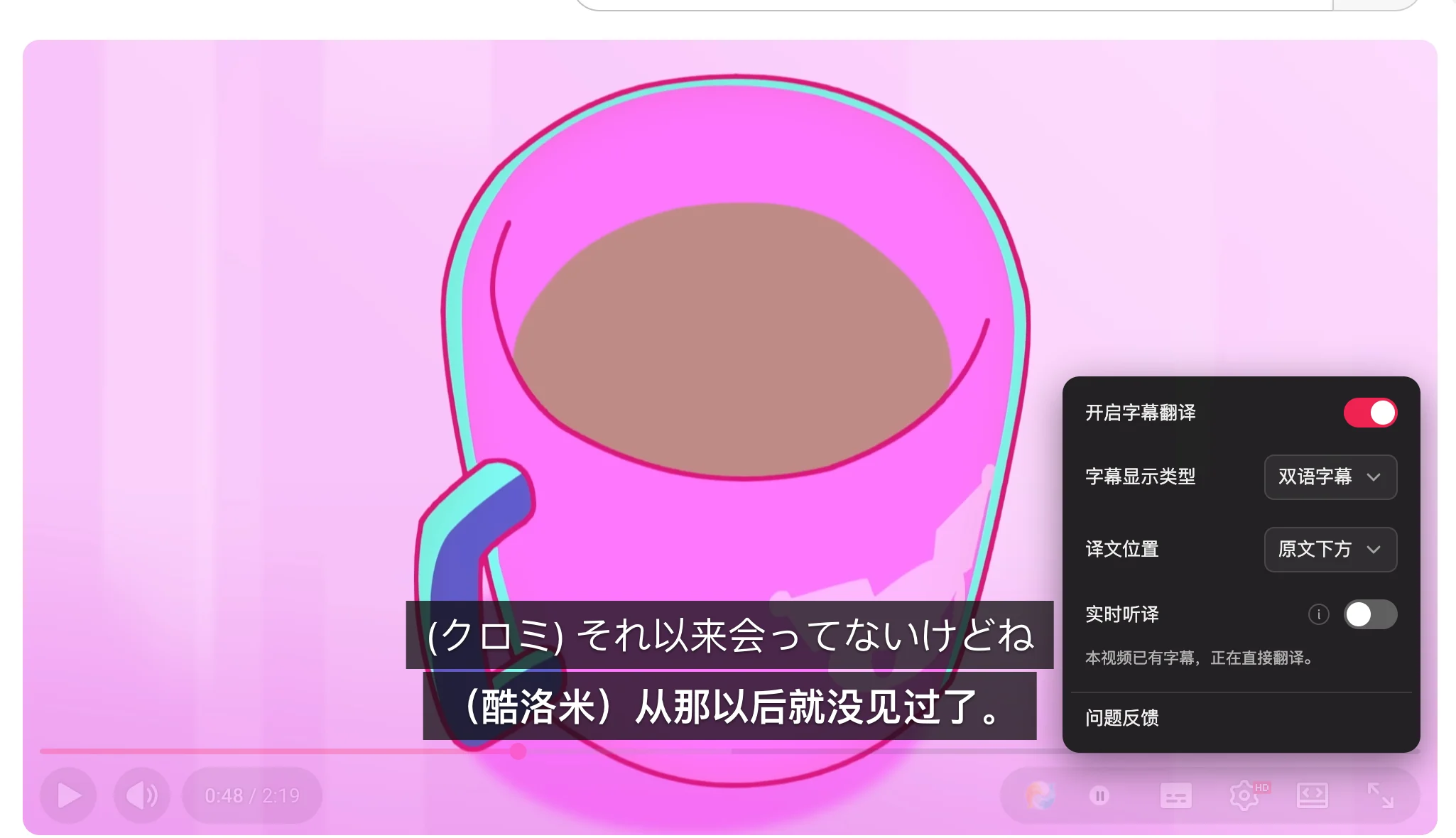
由于译文直接排在原文下方,你可以一边对照说话者的用词,一边理解整体含义。关于双语观影的更多细节,也可以参考我们整理的双语字幕看视频体验与设置技巧。
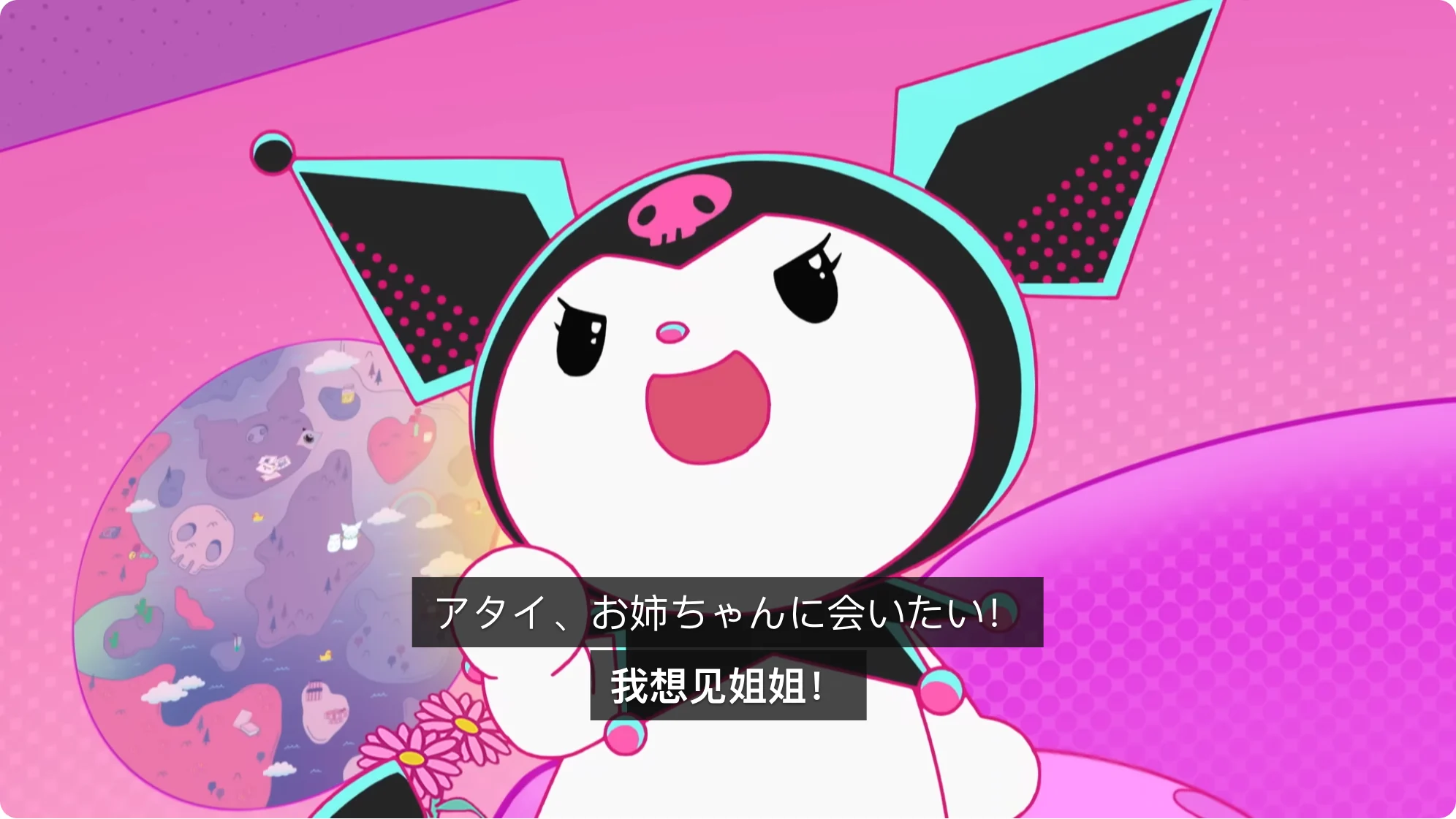
需要说明的是,这种字幕翻译建立在视频已有的字幕轨道之上。如果原字幕本身存在断句或识别误差,译文也会受到相应影响;此外,视频画面内压制的固定文字无法通过字幕轨道翻译。
视频或直播完全没有字幕时的解决办法
另一种更令人头疼的情况,是视频或直播压根没有任何字幕轨道。许多国际新闻直播、突发事件报道或创作者自制视频,平台并未提供任何现成字幕,此时 YouTube 的自动翻译功能完全无法派上用场。
面对没有原字幕的视频或直播,可以使用意扣的实时听译功能。它不依赖现成字幕轨道,而是实时接收视频音频流,将语音转换为文字并同步生成对照翻译。
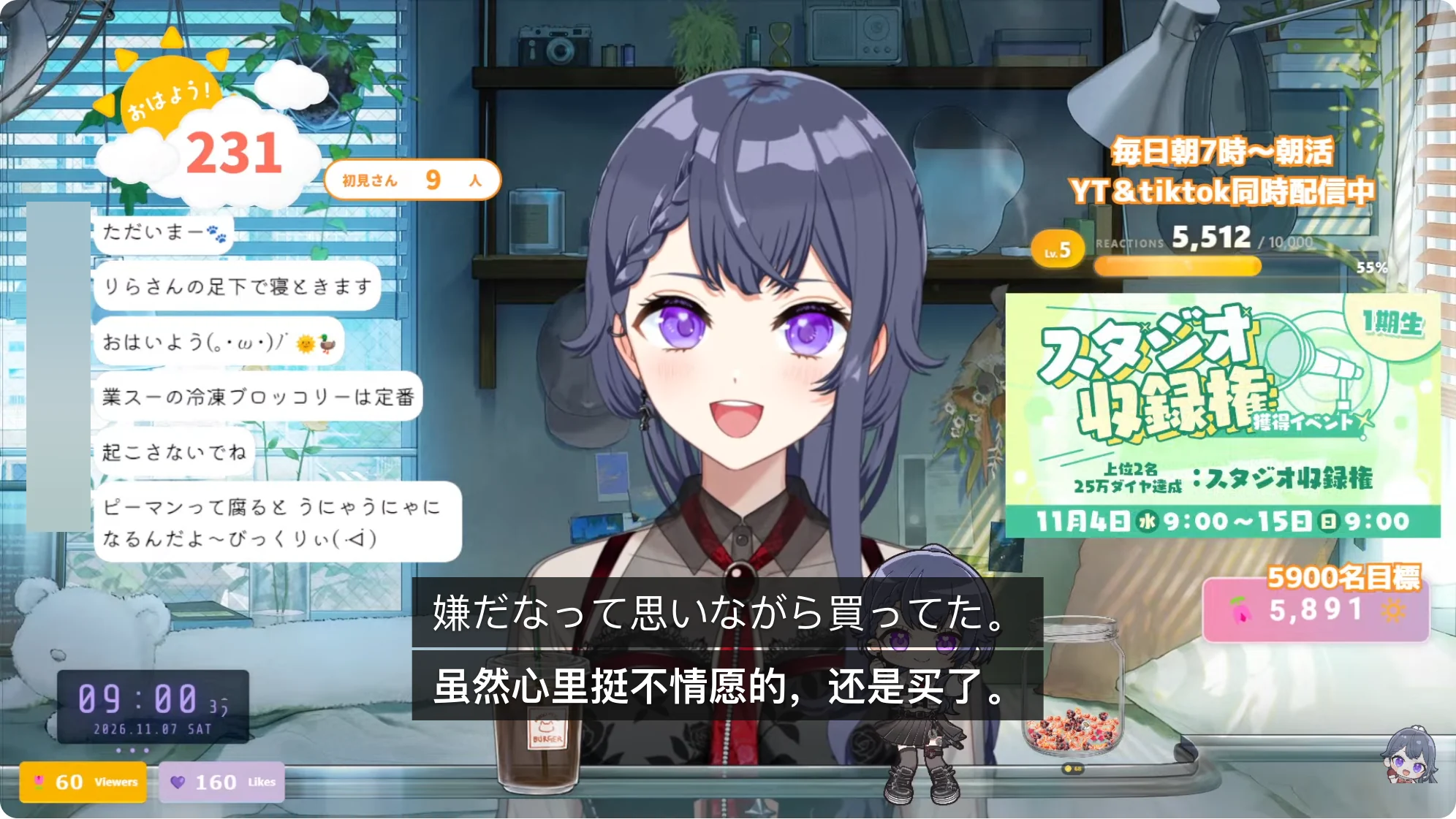
由于实时听译依赖对音频的语音识别,实际表现会受声音环境影响:
- 声音清晰、单人连续说话的内容,识别与翻译通常更平稳;
- 视频中如果伴随强烈的背景音乐、环境音效或多人同时重叠讲话,可能会出现漏词或断句不准的情况;
- 该功能针对音轨中的人声发音,不会识别或翻译画面中自带的硬字幕或贴图文字。
实时看懂直播聊天室的消息
在观看海外直播或大型活动转播时,聊天室的观众互动也是内容的重要部分。但面对不断滚动的多语言留言,手动复制翻译几乎不可能。
意扣还提供了直播聊天室翻译功能。在 YouTube 直播间开启后,聊天窗口中的观众留言下方会陆续出现对应语言的译文。
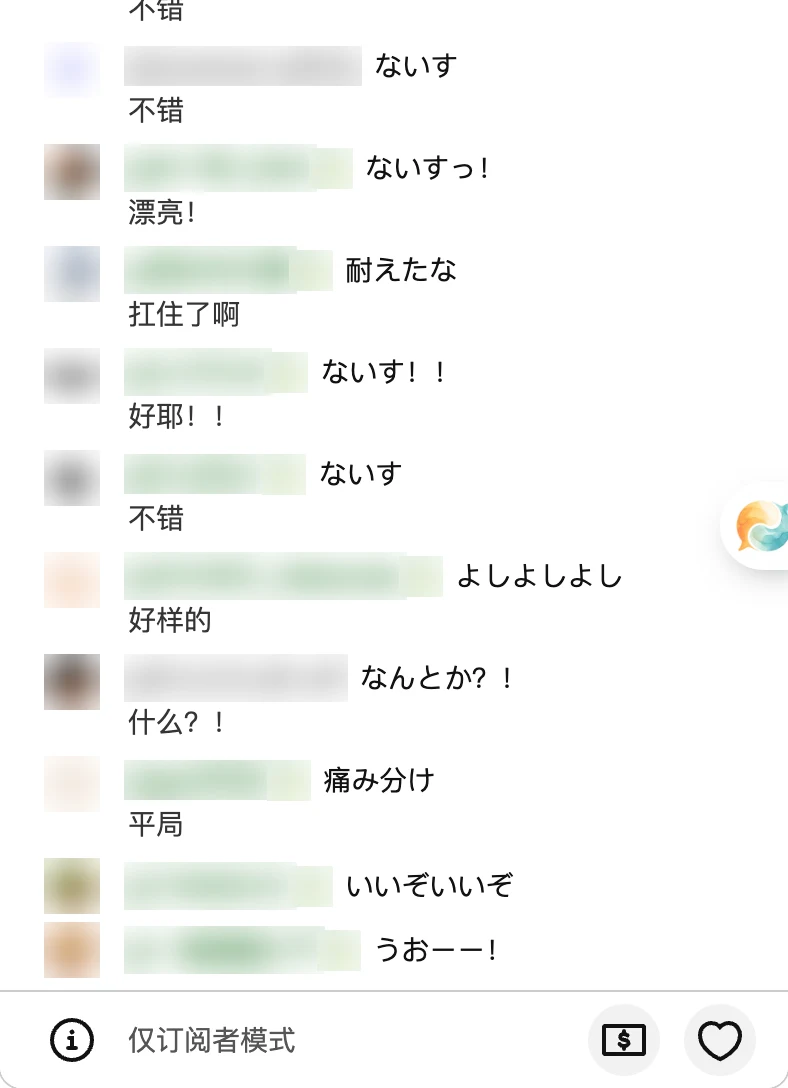
聊天翻译针对的是你接收到的观众发言,方便快速了解讨论氛围,并不包含代发或自动翻译你的回复。在弹幕或留言发送极其频繁的高热度直播中,阅读体验也会受到原聊天流刷新速度的制约。
如果你经常需要观看不同语言的海外视频或无字幕直播,可以在 Chrome、Edge 或 Firefox 浏览器中安装意扣浏览器插件,在有字幕时获得双语对照,在无字幕时借助实时听译辅助理解。