YouTube 直播聊天室怎么自动翻译?Chrome 与 Firefox 教程
 意扣 Equalang
导读
YouTube 自带的 CC 按钮只管视频字幕,不翻译右侧实时聊天栏。本文详解在浏览器上开启与关闭 YouTube 观众消息自动双语对照翻译的方法。
关键词:YouTube 直播聊天翻译; translate youtube live chat; YouTube 实时聊天自动翻译; 关闭 YouTube 聊天自动翻译; YouTube 弹幕翻译插件
点开 YouTube 播放器右下角的 CC 字幕按钮,只能控制视频画面里的字幕,右侧的「实时聊天」(Live Chat)面板不会有任何变化。YouTube 的直播聊天室(以及录播视频的聊天回放)会原样显示各国观众发出的文字,平台本身没有给聊天栏做原译对照的自动翻译开关。要在看直播时自动读懂滚动的外语观众留言,需要借助针对聊天栏的浏览器插件,或调用浏览器自带的整页翻译。
看外语新闻直播或国际电竞比赛时,右侧聊天室往往藏着大量现场梗、背景补充和观众互动。如果看不懂刷屏的外语留言,就只能对着画面干看,错过直播间一半的信息量。
为什么开了 YouTube 自动翻译,聊天栏还是外语?
在 YouTube 的页面结构里,左侧的视频播放器(<video>)和右侧的实时聊天栏是两套完全独立的模块。你在播放器齿轮菜单里开启的「自动翻译」,只作用于视频原有的字幕轨道。
而右侧聊天栏每秒都在接收全球观众发来的新文本节点。无论是正在进行的直播,还是带「聊天回放」的归档录像,YouTube 原生界面都没有提供「自动翻译观众消息」的按钮。想让新刷出来的弹幕自动变成中文或英文,必须由浏览器端的工具接管这部分文本的渲染。
怎么让 YouTube 直播聊天自动显示双语对照?
如果你希望保留观众发的原文,同时在每条留言正下方直接显示译文,且不把整个 YouTube 网页的按钮和用户名翻乱,下面用意扣(Equalang)浏览器插件在桌面端 Chrome 上的实测流程来演示(插件同时支持桌面端 Chrome、Edge 和 Firefox):
- 打开任意 YouTube 直播间(或右侧带有聊天回放的录播视频)。
- 确认播放器右侧的「实时聊天」面板处于展开状态。
- 点击 YouTube 视频播放器控制栏里的意扣图标,展开字幕与直播设置菜单。
- 选好你的目标语言(如简体中文或英文),打开 观众消息翻译(英文界面为 Translate live chat)。
开启后,随着聊天室向上滚动,每条新进来的外语留言下方都会直接出现对应的译文,原文和译文上下对照显示。
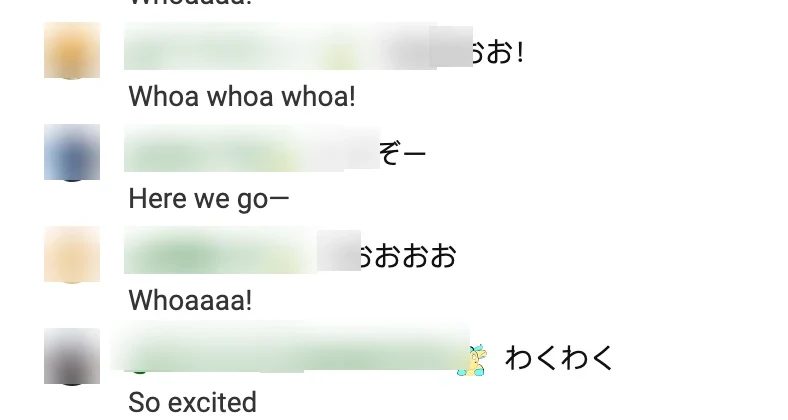
这一流程在实测的直播和回放中表现如下:
- 外语新闻直播: 在 FRANCE 24 法语新闻直播间里,连续刷出的法语观众评论下方会逐条显示简体中文或英文译文。
- 电竞赛事聊天回放: 在英雄联盟全球总决赛(LoL Esports)英文官方转播的录像回放中,打开「观众消息翻译」后,聊天回放里的每条英文消息下方可分别输出土耳其语、印尼语、泰语、阿拉伯语或波兰语译文。
由于「观众消息翻译」是一个独立开关,它和视频字幕翻译互不绑定。你可以只开聊天室翻译而不开视频字幕;也可以同时开启YouTube 双语视频字幕,或者在直播完全没有原字幕时配合实时听译一起用。
使用前需要了解的真实边界
实时聊天室的语言环境比正式字幕复杂得多,日常使用时有两个边界需要注意:
- 仅用于阅读收到的消息: 「观众消息翻译」只翻译其他观众发出来的留言,不会代发消息,也不会自动把你在输入框里打的字翻译成外语发出去。
- 游戏黑话与小写专有名词可能直译: 聊天室里常见没有首字母大写的缩写和梗,机器有时会按字面意思翻。比如在英雄联盟比赛的聊天回放里,有观众发了全小写的
praying to riot(本意是向游戏开发商拳头游戏 Riot Games 祈祷),结果被字面直译成了「向造反者祈祷」。
怎么关闭 YouTube 实时聊天的自动翻译?
不少读者搜索 disable auto translate youtube live chat(怎么关掉聊天室自动翻译),通常是因为之前开了插件开关,或者不小心触发了浏览器的整页自动翻译,导致满屏的网友 ID 和颜文字被翻得面目全非。
- 如果是在意扣里开启的: 点击 YouTube 播放器控制栏里的插件图标,把 观众消息翻译(Translate live chat)关掉即可。关闭后新刷出来的留言会立刻恢复成只显示原文,不会影响你正在看的视频字幕。
- 如果是 Chrome 或 Edge 自动翻译了整个网页: 看一眼浏览器地址栏最右侧的翻译图标,点击后选择「显示原始网页」,并取消勾选「一律翻译此语言」。这样就能恢复原生界面,避免观众昵称、频道名和网页按钮被强行改写。
其他替代方案:浏览器自带功能怎么选?
如果你不想专门装扩展,或者只是偶尔看一两条置顶留言,也可以用浏览器现有的免费方案:
- 浏览器自带的整页翻译(Chrome / Edge / Firefox): 在网页空白处右键选择「翻译成中文」(或点击 Firefox 地址栏的页面翻译图标)。优点是零安装、开箱即用;缺点是它会直接覆盖原文(无法原译对照),把观众的英文/日文 ID 也翻成奇怪的中文人名,而且当聊天室持续滚动刷新时,自带整页翻译经常漏掉后续加载的新消息。
- 单条划词翻译: 如果你大部分弹幕能看懂,只想查某一条主播置顶公告或高赞评论,可以直接用鼠标选中那条消息,调用划词翻译浮窗查看单条释义与双语对照。
常见问题
Firefox 火狐浏览器也能安装使用吗?
意扣浏览器插件支持桌面端 Chrome、Edge 和 Firefox,并为这三款浏览器提供了独立的安装指引(本文中的 YouTube 直播聊天翻译流程基于桌面端 Chrome 实测)。如果你还看其他平台的视频或直播,可以在插件页面的常见问题里查看支持的网站范围。
开启观众消息翻译后,我发出去的弹幕会被自动翻译吗?
不会。这个功能纯粹是为了帮你读懂别人发来的消息。你在聊天输入框里输入什么文字,发送出去就是什么文字。
为什么直播画面本身也没字幕,或者自带字幕翻译选不了?
YouTube 直播自带的自动生成字幕目前仅限英语,且要求直播流为普通延迟;一旦主播开了低延迟或用日语、韩语直播,播放器里往往根本没有原字幕轨道。如果你遇到视频本身的自动翻译失效,可以参考YouTube 自动翻译字幕不生效的排查方法;若需了解无原字幕时实时听译与文字翻译的计费规则,可查看价格与积分说明。