PPT 演讲者备注、
 意扣 Equalang
导读
准备跨国会议、海外培训或全英文授课时,只翻译幻灯片正文常会漏掉演讲者备注、母版固定文字和内嵌表格。本文给出按正文、备注、母版、内嵌表格四层拆解的翻译与导出后复核流程。
关键词:PPT翻译, PPTX翻译, 演讲者备注翻译, PPT母版翻译, 幻灯片表格翻译
把一份教学课件或产品培训 PPT 翻成外语时,最尴尬的现场往往不是大标题译错,而是切到演示者视图时,提词区的演讲者备注还是原文;或者翻到数据页,发现幻灯片角落的母版页脚、内嵌的 Excel 对象依然挂着原来的语言。
普通窗口视野里只能直接改单页正文,但一份 .pptx 文件里的文字实际上分布在四个不同层级:幻灯片正文、演讲者备注、幻灯片母版、内嵌表格与对象。要把整套演示材料真正变成目标语言,不能只盯着主画布,需要在翻译前后按这四层逐一处理和复核。
为什么只翻正文会在台上露馅?
国际会议讲者、销售培训师和高校教师手里的幻灯片,通常不是从空白页现画的,而是套用了机构模板、塞进了历年表格、并在底部备注栏写了大量口播提示与问答口径。只对主页面做文字替换,就会留下三类死角:
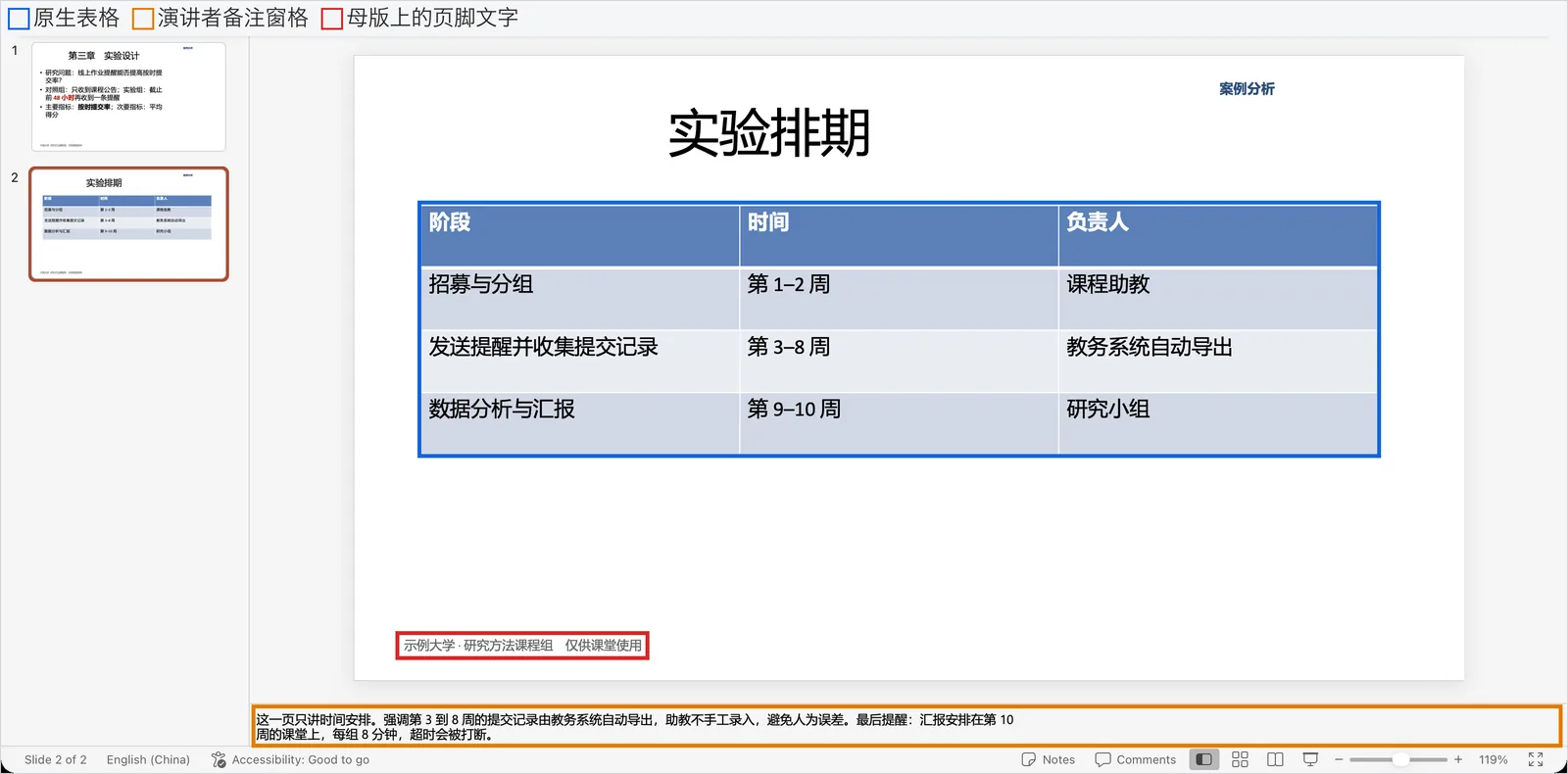
- 提词与分发死角(演讲者备注):根据 Microsoft Office 官方说明,演讲者备注(Speaker notes)保存在每张幻灯片下方的独立备注窗格里,不仅会在双屏演示时的演示者视图中显示,还会在打印或导出“备注页(Notes Pages)”讲义时直接印在纸上。漏翻备注,要么导致讲者在台上边看母语边临场口译,要么让拿讲义的听众看到半截原语言。
- 全局背景死角(幻灯片母版):学院名称、“机密 / 内部培训”字样、章节固定页眉,往往锁在“幻灯片母版(Slide Master)”层。在普通视图下根本点不中这些文本框,手工逐页复制粘贴一定会漏。
- 数据容器死角(内嵌表格与图表):幻灯片里的表格分成两种——直接用 PowerPoint 表格工具画的原生表格,以及从外部复制进来、双击才会唤起表格程序的“嵌入对象”或截图。前者是可编辑文本,后者在常规文档处理中经常被当成图片或外部容器跳过。
四层对象的分布与处理对照
动手翻译前,先按下面这张表分清文件里的文字到底藏在哪一层,以及哪些地方必须人工介入:
实操步骤:从预处理到导出复核
如果你手头是一份数十页的培训课件或学术报告,建议按以下五步完成整包翻译与上线前检查。
第一步:先确认格式与内嵌表格类型
- 检查文件后缀:如果还是旧版
.ppt,先在 PowerPoint 中点击 文件 → 另存为,转存为标准的.pptx格式。 - 排查表格:在页面上单击表格。如果顶部菜单出现“表格设计 / 布局”,说明是原生可编辑表格;如果单击后只是一个死框、双击才弹出 Excel 窗口,或者放大后边缘发虚(图片),先找出原始
.xlsx数据表单独处理,避免整份幻灯片翻完后数据区还是原文。
第二步:处理正文与原生表格的翻译
将整理好的 .pptx 上传到文档翻译工具处理。以意扣(Equalang)的文件翻译为例,上传 .pptx 创建翻译任务并下载结果后,可以直接省去逐个文本框复制粘贴的机械劳动:
- 可编辑文本与原生表格保留:实测两页 PPTX 样例在翻译后,页面上的文本框和原生表格依然是可继续编辑的状态,方便讲者针对专业黑话微调措辞。
- 字号随译文长度自适应:中译英或英译德时,译文字符数往往明显增加。意扣(Equalang)在译文比原文长时,会自动在文本框内收小字号,避免文字溢出边界或压住旁边的配图。
- 标题一致与段内样式落位:整份幻灯片里重复出现的同一个章节标题或短语会保持译法一致;一句话里原本加粗、变色或斜体的重点词,也会落到译文对应的词上。
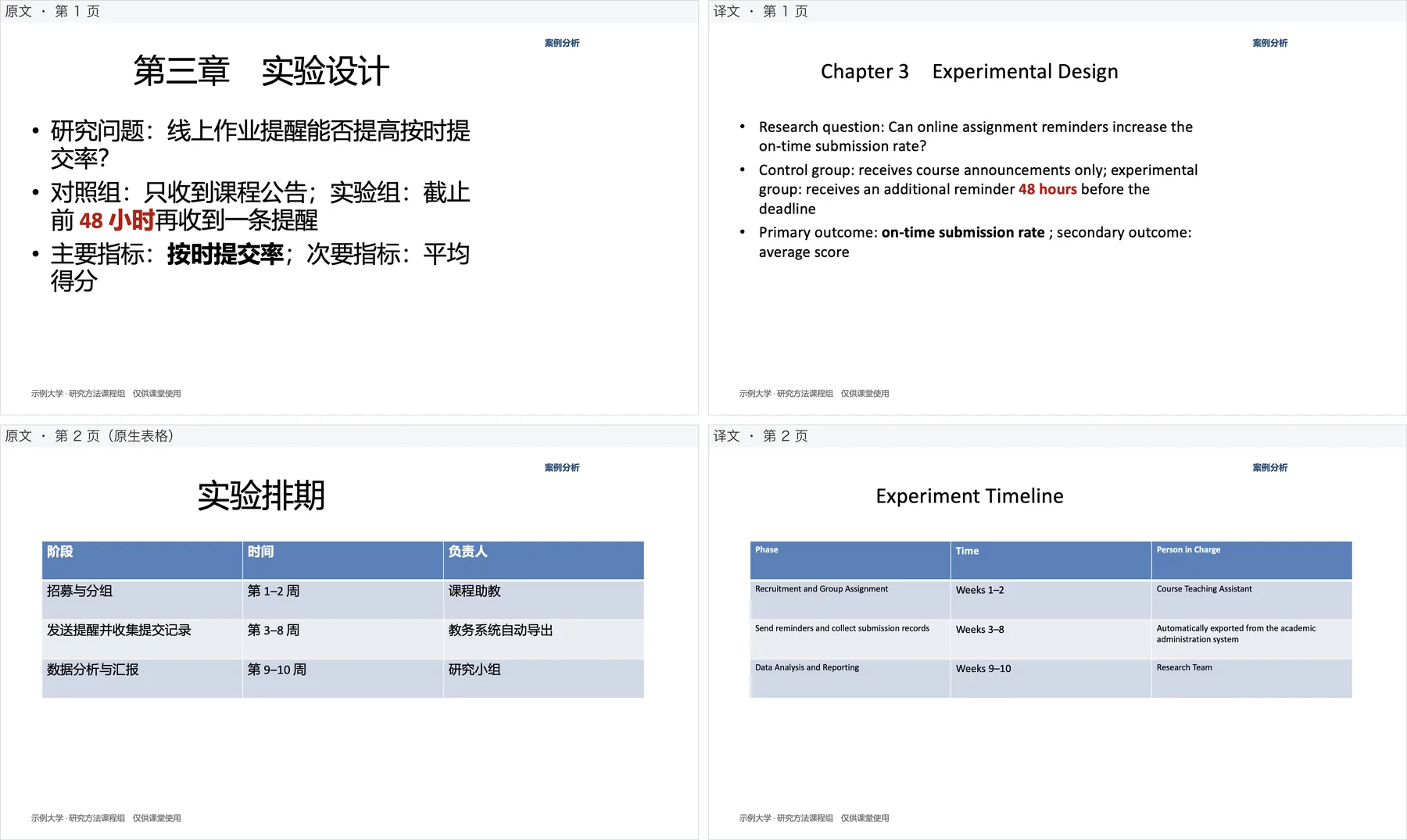
需要注意的是,文档翻译工具并不是把所有嵌入对象都自动翻完的万能盒子。对于复杂课件,下载译稿后可以在意扣(Equalang)的翻译工作台(左边原文、右边译文并排显示,支持同步滚动)先快速扫一遍主画布的对应关系,随后必须打开本地 PowerPoint 逐层检查下面三个区域。
第三步:打开备注窗格与“备注页”核对口播稿
在 PowerPoint 中打开下载的译稿,不要停留在默认缩略图视图:
- 点击底部状态栏的 备注(Notes) 按钮,拉高底部备注窗格,逐页翻看口播提示是否已翻成目标语言。
- 如果你的备注里包含缩写、专有名词或口语化梗,个别短句直译可能偏生硬,顺手改成符合自己说话习惯的句子。
- 若会议要求提交带备注的讲义,点击顶部 视图 → 备注页(Notes Pages)。在这个视图下,上半页是幻灯片缩略图,下半页是备注文本框——检查译文变长后有没有超出下半页的打印边界。

第四步:切入“幻灯片母版”清理残留原文
很多老师反映“明明每页都检查过了,投影时右上角还是有一行中文/英文”,问题几乎都出在母版层:
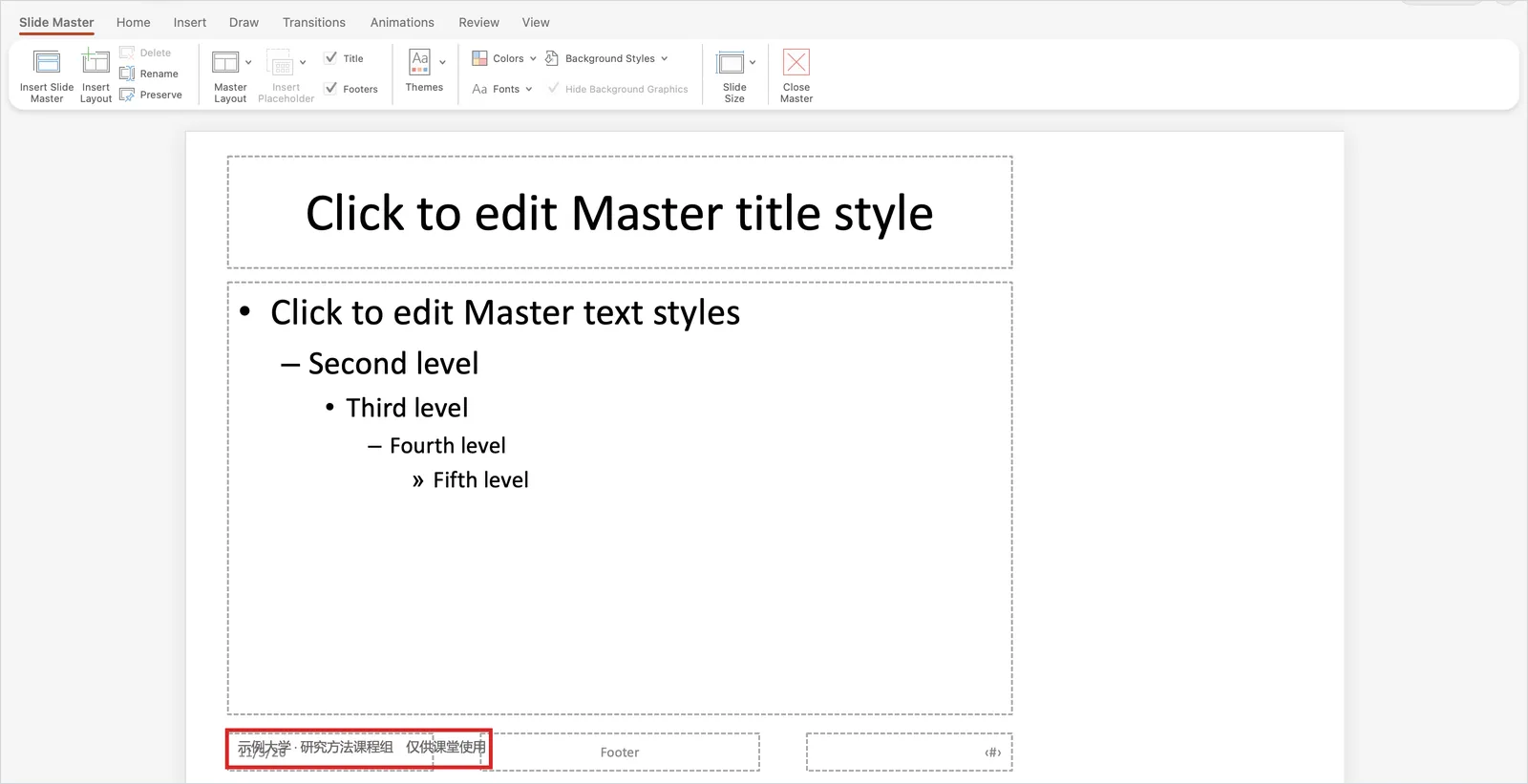
- 点击顶部菜单 视图 → 幻灯片母版(Slide Master)。
- 左侧缩略图栏滚到最顶端,先点击第一张大缩略图(总母版),检查页脚、日期区、角标口号是否还有未翻译的固定文字,或者替换成目标语言的透明底 Logo。
- 顺着左侧往下点开当前课件实际用到的几个子版式(Layouts),比如“标题和内容”“两栏对比”。有些模板设计师会把“章节导读”“案例分析”写成子版式上的死文字,在这里一并改成目标语言,改完点击 关闭母版视图,全篇对应页面就会同步更新。
第五步:微调内嵌表格列宽并做演示预演
回到普通视图,专门翻到带数据表的页面做最后收尾:
- 原生表格:虽然表格结构和单元格内容已保留,但外语表头(尤其是英文或俄文长词)常会因为列宽不够而硬生生折成三四行。选中表格,略微拉宽文字密集的列,或统一调小表头字号。
- 外部 Excel 数据表:如果前面筛出了贴死在页面上的 Excel 图表,可以把原始
.xlsx文件放进意扣(Equalang)单独翻译(纯数字和公式不会变动,重复文字只翻一次),再把翻好的新表重新贴回幻灯片。 - 双屏预演:按
Alt + F5(Windows)或Option + Return(Mac)直接进入演示者视图,从头快进翻一遍——同时看一眼主屏幕的幻灯片、母版角标,以及自己屏幕右侧的演讲者备注,确认没有任何原语言残留后,再另存或导出 PDF。
上台前的 3 分钟快速核查单
在把最终版发给会务组或上传到教室电脑前,按这四条打勾:
- 主画布:长标题收缩字号后是否依然清晰可读?个别专业术语是否已按行业惯例顺过?
- 备注区:切到演示者视图时,每页的提示词和过渡句是否都已变成目标语言?
- 母版层:打开“视图 → 幻灯片母版”,最顶层母版和常用子版式的页眉、页脚、保密声明是否已改净?
- 表格与对象:原生表格有没有因为词长变化出现怪异折行?有没有漏掉以图片形式贴进去的旧表?
把这四层拆开对待,用工具解决正文和原生表格的体力活,再花十分钟在 PowerPoint 里扫清母版、备注和特殊嵌入对象,就能稳妥地拿着译稿直接上台。
参考资料
- Microsoft Support: Add speaker notes to your slides
- 意扣(Equalang)文档翻译说明:https://equalang.com/documents
- 意扣(Equalang)支持格式与功能口径:https://equalang.com/llms.txt