iPhone怎么翻译PDF文件?整篇翻译与选段转译指引
 意扣 Equalang
导读
iPhone翻译PDF分三种情况:短段落用系统选词翻译,扫描页截图用实况文本识别,整篇保留排版文档可在手机浏览器中提交翻译。
关键词:iPhone翻译PDF; 苹果手机翻译PDF文件; iPhone整篇PDF翻译; Google翻译手机版PDF; PDF排版翻译
在 iPhone 上拿到一份外文 PDF,最直接的事实是:iOS 自带的“文件”与“预览”应用没有一键整篇翻译 PDF 的原生功能;而 Google 翻译官网帮助文档明确写明,文档翻译(.pdf、.docx 等)仅支持 iPad 或电脑等中大屏幕,在 iPhone 等小屏或手机浏览器上不提供文档翻译入口。
在 iPhone 上翻译 PDF,实际操作应根据文件属性与阅读目标分为三种路径:
- 看懂数字化 PDF 中的几个段落:直接长按选中文本,轻点 iOS 弹出菜单中的“翻译”;
- 单页纸质扫描件或纯图片 PDF:截屏后,用相册的“实况文本”或苹果/Google 翻译 App 的相机相册功能识别;
- 多页完整 PDF 且需要保留排版:使用支持移动端浏览器的整文件翻译工具,或将文件转移至 iPad 与电脑处理。
一、选段快速阅读:利用 iOS 原生选词翻译
如果你的 PDF 包含可选文字(如电子书、电子账单、导出的研究报告),不需要安装任何第三方 App,直接调用系统功能即可:
- 在 iPhone 的**“文件”或“图书”**中打开 PDF 文件。
- 长按想要阅读的文字,拖动两侧选择光标选中句子或段落。
- 在浮出的操作菜单中,轻点**“翻译”**(若未直接看到,轻点右侧箭头展开更多选项)。
- 屏幕下方会弹出系统翻译卡片,显示译文并提供拷贝功能。
如果需要离线使用,可以在 “设置 > App > 翻译” 中轻点 “下载语言”,下载需要的离线语言包。开启后,即使在飞行模式或没有网络的环境下,翻译也会在 iPhone 本地芯片上离线处理。
适用边界与局限
- 仅限可选文字:扫描件或纯图片生成的 PDF 无法选词,此方法完全无效。
- 长句易断裂:双栏学术排版或被分页截断的句子,在选词时极易出现断句,导致译文语义不连贯。
- 逐段操作繁琐:若文件超过几页,反复手动选词复制十分耗时。
二、扫描件与单页图:截屏结合实况文本与相机翻译
当 PDF 属于纸质文件扫描件、合同照片或图纸时,无法直接选中文字。此时在手机端最直接的办法是截屏转译。
路径 A:相册实况文本(Live Text)
- 在 iPhone 屏幕上打开目标 PDF 页面,同时按下“侧边按钮”与“音量增加键”完成截屏。
- 打开**“照片”** App,找到刚才的截图。
- 轻点右下角的**“实况文本”**图标(适用于搭载 iOS 15 及以上系统的 iPhone XS、iPhone XR 或后续机型)。
- 轻点浮出的**“翻译”**按钮,查看覆盖译文。
路径 B:Apple 翻译 App 相机相册
- 打开 iPhone 自带的**“翻译”** App。
- 切换到**“相机”**标签页。
- 轻点左下角相册图标,选入刚截取的 PDF 页面截图。
- 译文会直接显示在原图对应的文字位置上,并支持保存或分享翻译后的图片。
路径 C:Google 翻译 App 相册导入
- 打开 Google 翻译 iOS 版 App。
- 轻点相机图标,选择**“相册”**并导入截图。
- Google 官方在帮助文档中明确提示:过小、模糊或艺术字体的文字可能无法准确翻译。
适用边界与局限
- 这种方式非常适合单张签证表格、餐饮账单或设备标签。
- 若是一份 15 页的合同或论文,连截 15 次屏不仅让相册杂乱,而且只能得到多张覆盖图片,无法拼回一份连续且可搜索的 PDF 文档。
三、整篇保留排版翻译:手机浏览器文档工作流
如果你需要通读整篇多页文献、技术手册或跨国商务协议,单纯的划词与截图都无法解决问题。
主流工具在移动端普遍存在功能限制:
- Google 翻译:网页版虽然支持上传 10 MB、300 页以内的 .docx、.pdf、.pptx、.xlsx 文件,但其官方帮助文档明确注明:“文档翻译仅在中型到大型屏幕(如 iPad 或更大尺寸的屏幕)上受支持”,在小屏或手机浏览器上直接屏蔽了文档上传模式;同时,扫描版 PDF 页面与图片内文字在文档模式中会被原样保留而不予翻译。
- Google Docs:移动端 App 不支持文档翻译,官方要求必须在电脑网页端打开。
- 微软翻译(Microsoft Translator):iOS 版功能明确覆盖文本、语音与图片,未提供文档文件翻译入口。
下面用意扣(Equalang)演示在 iPhone 移动浏览器中直接上传整篇 PDF 的操作流程:
- 在 iPhone 上打开 Safari 或 Chrome 浏览器,访问文档翻译页(equalang.com/zh-CN/documents)。
- 点击上传区域,直接从 iPhone 的“文件”App 或 iCloud Drive 中选取要翻译的 PDF 文件。意扣每次上传一个文件,同一账号最多可同时处理 3 份文档,其余自动排队。
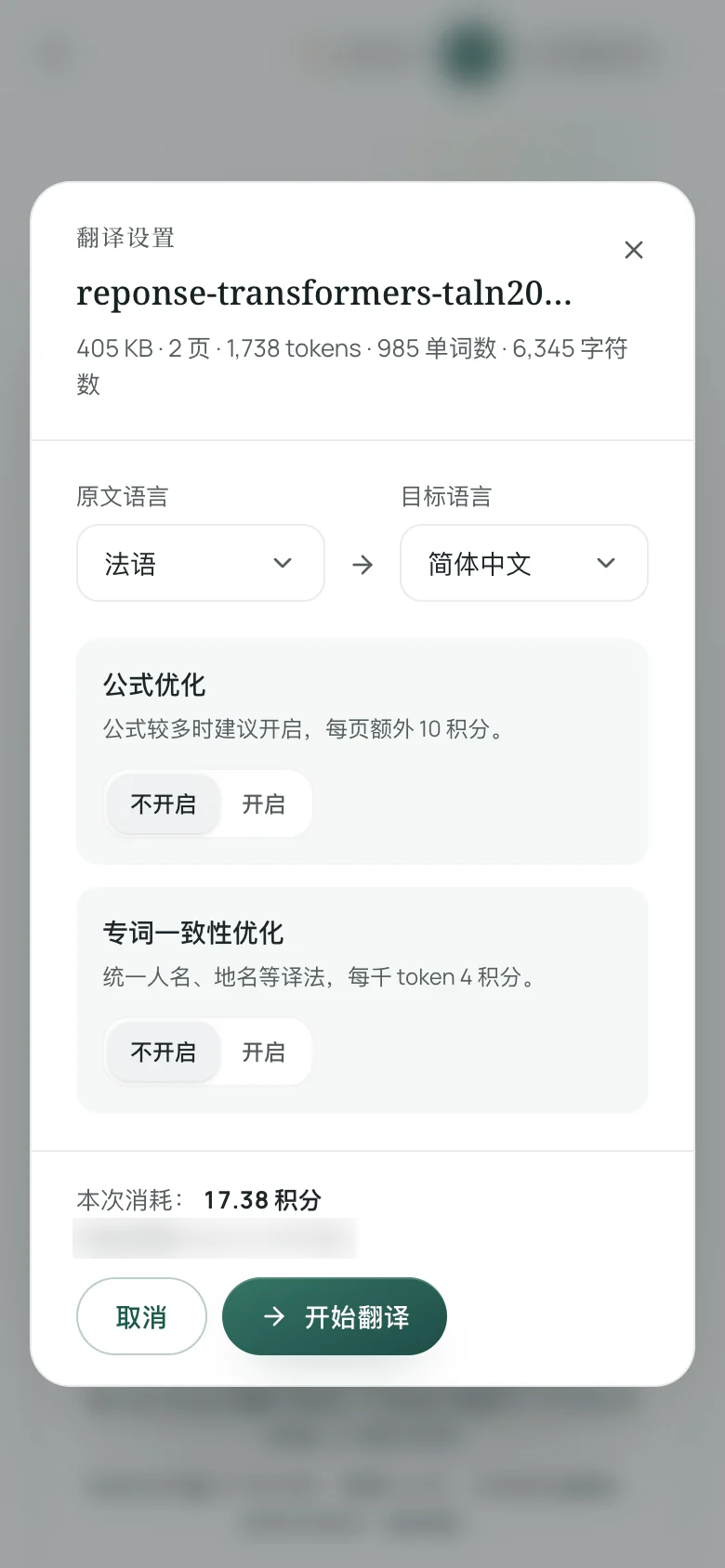
- 选择原文与目标语言(支持中文、英文、日语、韩语、西班牙语、法语等多种语言,源语言支持自动识别)。
- 确认系统预估的积分消耗并提交任务。新用户注册赠送 200 积分,失败或取消的任务会自动释放预扣积分。
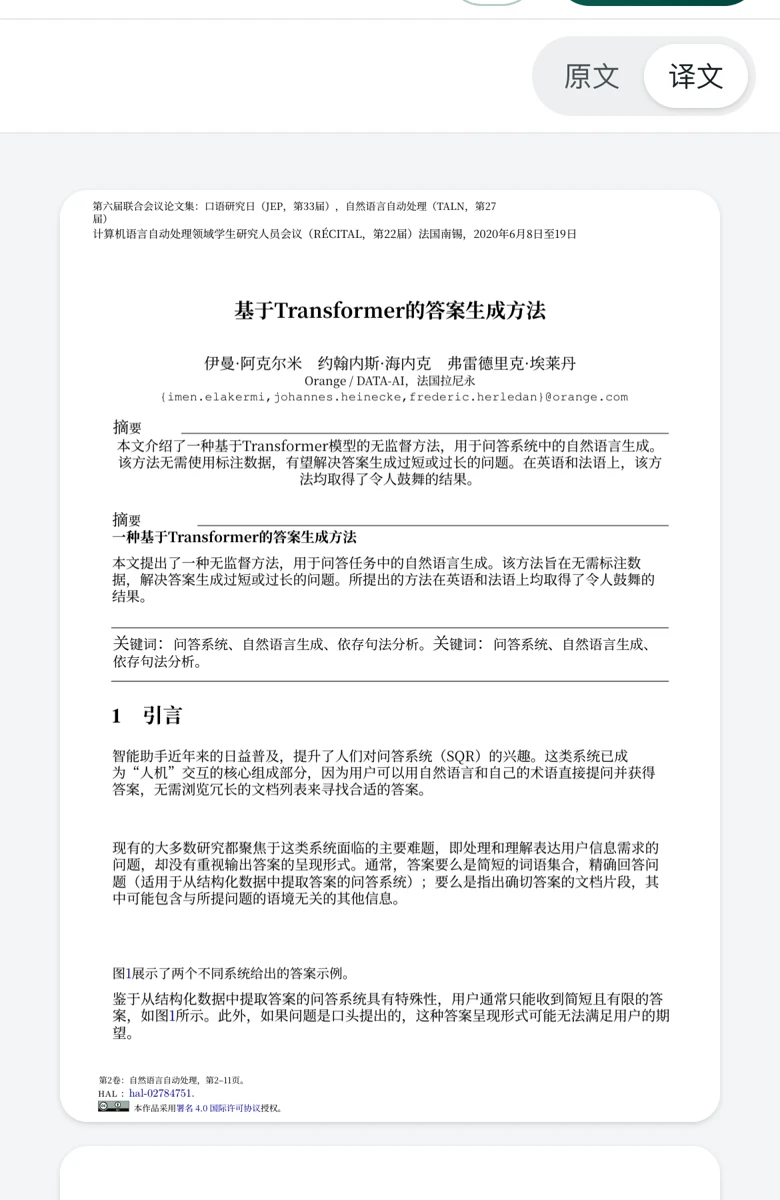
- 处理完成后,可直接在线查看原文与译文,或下载翻译后的完整 PDF 文件。
译文排版与格式表现
与复制纯文本不同,意扣会重建双栏排版与表格结构:
- 分栏与图注:论文的分栏结构、页眉页脚、图表标注与段落层级与原稿保持对应。
- 跨页接续:被分页符或栏宽截断的长句,在送入翻译前会先拼回完整句子,避免上截与下截语意断裂。
- 表格与目录:带合并单元格与多行表头的表格会按原结构重组;目录跳转与正文交叉引用的链接在译文中仍能正常点击。
边界与提示
- 文档翻译依赖网络连接,无法在离线状态下运行。
- 上传的文件与翻译结果自创建起在服务器保留 14 天,随后自动清理;平台不使用用户内容训练 AI 模型。
- 若扫描件带有倾斜的大面积防伪水印或严重笔迹涂抹,翻译后仍需人工比对原件关键数据。
四、iPhone 翻译 PDF 方案选型对照
关于 PDF 排版保真的更多技术要点,可参考团队关于 PDF 翻译保留排版 的专题分析。
参考资料
- Apple 支持:在 iPhone 上的 App 中翻译文本 (https://support.apple.com/guide/iphone/translate-text-in-apps-iphab4dcff1d/ios)
- Apple 支持:通过 iPhone 相机翻译 (https://support.apple.com/guide/iphone/translate-with-the-camera-iphea8b95631/ios)
- Apple 支持:在 iPhone 上使用“实况文本”处理照片或视频中的内容 (https://support.apple.com/en-us/120004)
- Apple 支持:更改 iPhone 上的翻译设置 (https://support.apple.com/guide/iphone/change-your-translate-settings-iphddb6e7264/ios)
- Google 翻译帮助:在 iPhone 和 iPad 上翻译文档与网页 (https://support.google.com/translate/answer/2534559?hl=en&co=GENIE.Platform%3DiOS)
- Google 翻译帮助:翻译图片中的文字 (https://support.google.com/translate/answer/6142483?hl=en&co=GENIE.Platform%3DiOS)
- Microsoft Translator iOS App Store (https://apps.apple.com/us/app/microsoft-translator/id1018949559)
- 意扣文档翻译:https://equalang.com/zh-CN/documents