Apple Pages 文稿怎么整篇翻译并保留排版?
 意扣 Equalang
导读
在 Mac、iPad 或 iPhone 上将 Apple Pages(.pages)导出为 Word、PDF 或 EPUB 后整篇翻译,保留标题、表格、列表与样式。
关键词:translate pages document; Pages文稿翻译; Mac翻译Pages文档; Pages导出Word翻译保留格式; 苹果Pages文档整篇翻译
Apple Pages 默认将文件保存为 .pages 格式,无论是 macOS 还是 iPadOS,都没有内置「一键整篇翻译 .pages 文稿」的按钮。如果你在 Mac 或 iPad 上选中一段话点右键用系统自带的「翻译(Translate)」,它只能在弹窗里处理这一小段文字,没法一口气翻完带表格、多级标题和页眉页脚的多页文稿。想不重排格式就翻完整份 Pages 文稿,最省事的做法是先用 Pages 自带的「文件 > 导出到」功能转成通用格式:翻译后还要回 Pages 改稿的,导出为 Word(.docx);用「页面布局」排好的宣传册或长篇书稿,导出为 PDF 或 EPUB,再上传做整篇文档翻译。
导出前先选对格式:Word(.docx)、PDF 还是 EPUB?
动手导出前,先看你手头的 Pages 文稿属于哪一类,以及翻译完之后要拿它做什么:
- 日常报告、合同、产品表格(译后还需在 Pages 里修改)→ 导出为 Word(
.docx):根据 Apple Pages 官方说明,Pages 既能把文稿导出为.docx,也能直接打开并编辑.docx文件。走.docx翻译后再用 Pages 打开,章节标题、表格、编号/项目符号列表、页眉页脚和行内加粗、颜色等样式都能继续改。 - 宣传册、双栏讲义、固定版式海报 → 导出为 PDF:如果文稿是在 Pages 的「页面布局(Page Layout)」模式下用浮动文本框和图片拼出来的,硬转成流式 Word 容易跑版。直接导出为 PDF 再翻译,能更好地稳住分栏、页眉页脚、图注和段落层级。
- 长篇小说、传记、电子书手册 → 导出为 EPUB:按照 Mac 版 Pages 文稿使用手册,Pages 原生支持导出可重排或固定布局的 EPUB 电子书,译完后可直接放进 Apple「图书(Books)」阅读并自由调字号。
- 只看两三句话的意思 → 直接用系统自带选中翻译:如果只是核对文稿里的零星几句外文,在 Pages 里选中文字、右键点「翻译」就能免费看译文;但整篇靠逐段复制粘贴会丢掉表格结构与行内加粗样式。
方法一:翻译后还要回 Apple Pages 编辑(导出为 DOCX)
当你需要把一份 .pages 文稿翻成英文、西班牙语、日语、法语或中文,并且翻译完还要在 Apple Pages 里微调措辞和表格时,借道 .docx 只需要三步。
第一步:在 Pages 中将文稿导出为 Word(.docx)
- 在 Mac、iPad 或 iPhone 上用 Apple Pages 打开你的
.pages文稿。 - Mac 端:点击顶部菜单栏的 文件 > 导出到 > Word…;iPad / iPhone 端:轻点顶部工具栏的 更多 按钮(带三个点的圆圈),轻点 导出,选择 Word。
- 将生成的
.docx文件存到电脑本地文件夹或 iCloud 云盘。
第二步:上传 .docx 整篇翻译并保留表格与行内样式
意扣(Equalang)的文档翻译不直接接收 .pages 专有格式,目前支持上传 DOCX、PDF、EPUB、PPTX、XLSX、HTML、TXT 等文档(以及字幕、图片和录音录像文件)。拿到导出的 .docx 后:
- 用 Safari、Chrome、Edge 或 Firefox 打开意扣的文档翻译页面。
- 上传刚导出的
.docx文件。网页端每次上传一个文件,传完可以紧接着传下一个、不限个数;同一个账号同时最多处理 3 份文档,其余任务会自动排队。 - 选择目标语言(文档翻译目前支持中文、英文、日语、韩语、西班牙语、法语等多种语言,源语言支持自动识别),开始翻译。
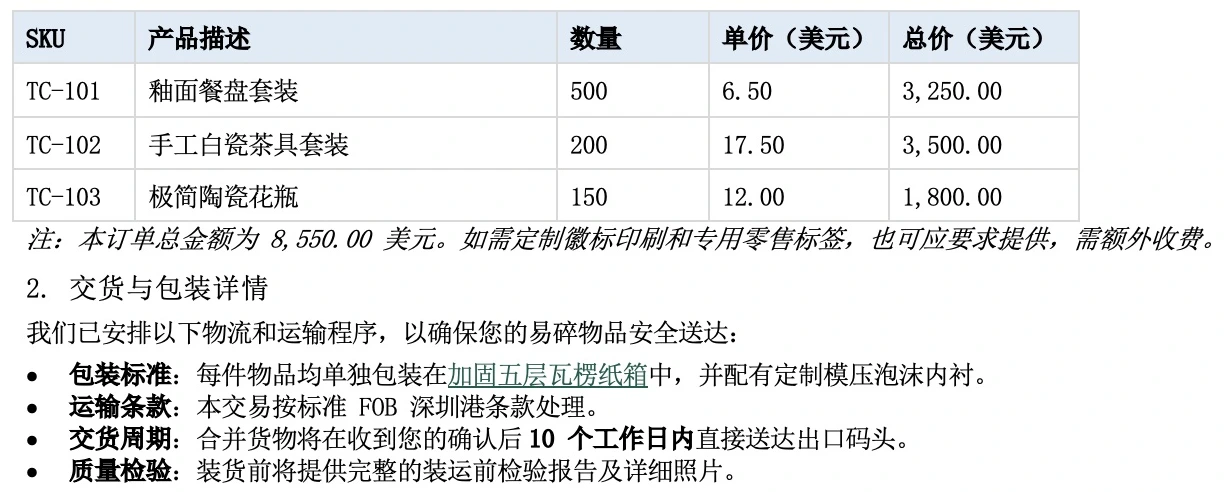
在我们的新版双方向 Word 样例实测中,译后的 .docx 依然保持一页篇幅,完整保留了三个章节标题、商品表格、编号与项目符号列表、页眉页脚,以及正文里的加粗、斜体、颜色和下划线,打开后即可继续编辑。如果你想了解 Word 各排版元素在翻译前后的具体表现,可以参考Word 文档怎么翻译并保留原格式。
第三步:在翻译工作台左右对照,再用 Pages 重新打开
翻译完成后,可以在网页端的**翻译工作台(Translation workspace)**里直接打开文档:左边是原文、右边是译文,两栏支持同步滚动,方便你先核对一遍表格数字和专有名词。
确认无误后下载译文 .docx。在 Mac 的访达(Finder)里右键点击该文件,选 打开方式 > Pages 文稿(在 iPad「文件」App 里直接轻点即可用 Pages 打开),所有段落、单元格和列表都可以像原生 Pages 文稿一样继续修改。
用 Pages 重新打开后的两个检查重点:
- 不同语言的字数长度差异明显(例如中文译成英文或西班牙语通常会变长),原本刚好塞满一页的内容可能会跨到下一页,建议顺手看一眼分页位置和页脚间距。
- 如果原
.pages文稿用了特殊字体或复杂的页脚排版,重新用 Pages 打开.docx后,建议过目核对一遍页脚细节和表格列宽。
方法二:翻译 Pages 长篇书稿或固定版式手册(导出为 PDF 或 EPUB)
如果你的 .pages 文稿是一本长篇传记、小说草稿,或者是一份排版紧凑的双栏产品手册,翻译后只用来阅读或分发,不需要再回 Pages 改字,那么导出为 PDF 或 EPUB 会更合适:
- 在 Apple Pages 菜单栏选择 文件 > 导出到 > PDF… 或 文件 > 导出到 > EPUB…。
- 打开意扣文档翻译,上传导出的 PDF 或 EPUB 文件并选择目标语言。
- 长篇书稿建议打开「专词一致性优化」:上传 EPUB 或 PDF 后,在「翻译设置」弹窗里可以看到 专词一致性优化 开关(英文界面为
Keep names and terms consistent),用于统一人名、地名等译法(默认关闭,开启后每千 token 另收 4 积分),尤其适合小说、传记及长篇电子书。
对于 PDF 文件,意扣会保留分栏、页眉页脚、图注、目录与交叉引用链接,原文加粗的词在译文对应位置也会加粗;被分页或跨栏截断的句子会先拼回完整的一句话再翻译,译完后重新分落回原来的两栏。对于 EPUB 文件,我们的三章 EPUB 实测样例在译后保留了目录、四条文内去程与回程跳转链接、章节划分以及原插图,放进阅读器后可正常调整字号。需要处理多栏图纸或复杂 PDF 的读者,可以进一步阅读 PDF 翻译怎么保留排版。
PDF 与 EPUB 导出翻译的实用提示:
- 下载 PDF 译文时,除了「仅译文」,还可以下载「对照文件」(原文与译文逐页交替)。用 Mac 自带的「预览(Preview)」等本地 PDF 阅读器打开对照文件,切换到双页视图,就能实现左页原文、右页译文的左右对照;如果发现左右页错位,关掉阅读器里的「封面单独显示」即可对齐。
- 翻译后的字号、段距和换行会随译文长度自然调整;原 PDF 侧边栏里的书签不会带入译文文件,中文 EPUB 的目录与正文章节标题偶有译法不完全一致的情况,正式分发前建议浏览核对。
常见问题
可以不导出,直接把 .pages 文件上传翻译吗?
不可以。.pages 是 Apple Pages 的专属文档格式,上传前请先在 Pages 里通过 文件 > 导出到(Mac)或 更多 > 导出(iPad / iPhone)转存为 Word(.docx)、PDF 或 EPUB,再上传到文档翻译页面。
在 Mac 上把 Pages 文稿翻成英文或西班牙语后,怎么继续在 Pages 里改稿?
在 Mac 版 Pages 中选择 文件 > 导出到 > Word… 生成 .docx 文件,上传到意扣翻成英文或西班牙语后下载译文 .docx。在访达(Finder)里双击该 .docx 或右键选择 打开方式 > Pages 文稿,就能在 Pages 里继续修改标题、表格和正文。
Mac 和 iPad 自带的「翻译」功能能直接翻 Pages 文稿吗?
只能翻选中的短段落。在 Pages 里框选一两句话,右键(或触控板双指轻点)选「翻译」,系统会弹出译文供复制。但它不支持一次性处理整份多页文稿,也没法连同表格单元格和页眉页脚一起转换;超过几段话的文稿,先导出为 .docx 或 .pdf 再整篇翻译会省力得多。