Canvas、
 意扣 Equalang
导读
在海外大学使用 Canvas、Blackboard 或 Moodle 查看英文课程公告、作业要求和评分标准时,用网页双语对照、划词核对与截止时间复核三步流程,避免浏览器整页替换导致表格错位或漏读关键要求。
关键词:Canvas课程通知翻译, Blackboard作业要求怎么读, Moodle双语网页对照, 英文评分标准Rubric核对, 留学生LMS网页阅读, 网页双语翻译插件
在海外高校上课,课程公告(Announcements)、作业说明(Assignments)和评分标准(Rubrics)分散在 Canvas、Blackboard 或 Moodle 的各个页面里。直接用浏览器自带的整页翻译,常会把原文覆盖掉:一旦课程简称、评分档位或提交格式被译偏,你既看不见原来的英文词,还可能遇到评分表格列宽错乱、关键链接对不上的问题。
更稳妥的做法是把 LMS 网页阅读拆成三步:先用双语对照通读整页结构,再对专有名词和作业指令做划词核对,最后单独锁死截止时间、时区与提交格式。下面是一套可以直接照着跑的课程网页核对流程。
为什么课程系统页面不能只靠“整页替换翻译”
Canvas、Blackboard 和 Moodle 的页面并不是普通新闻长文,它们由大量导航组件、动态表格和固定术语拼成。直接把网页英文替换成中文,最容易在三个地方踩坑:
- 导航栏与模块名被意译,找不到对应入口:教授在公告里写“Check the Rubric under Modules > Week 4”,如果浏览器把页面上的
Modules、Discussions、Syllabus全换成了不同译法,你在左侧菜单里反而对不上号。 - 评分标准(Rubric)多列表格变形:LMS 里的评分表通常按评分维度(Criteria)和得分档位(Ratings)分列。整页覆盖翻译后,长句子容易挤乱单元格层级,而且看不出教授原本用的是
Cite peer-reviewed sources还是Use course readings only。 - 日期、时区缩写和文件后缀被连带改写:像
Oct 30, 11:59 PM EDT或要求提交.docx/.pdf的说明,一旦在机器改写时丢掉时区缩写或格式限制,就会直接影响作业提交。
LMS 常见页面模块与阅读策略对照
不同页面的信息密度不同,处理方式也应当区分:
课程网页双语阅读与核对四步流程
第一步:开启网页双语对照,让译文落在原文下方
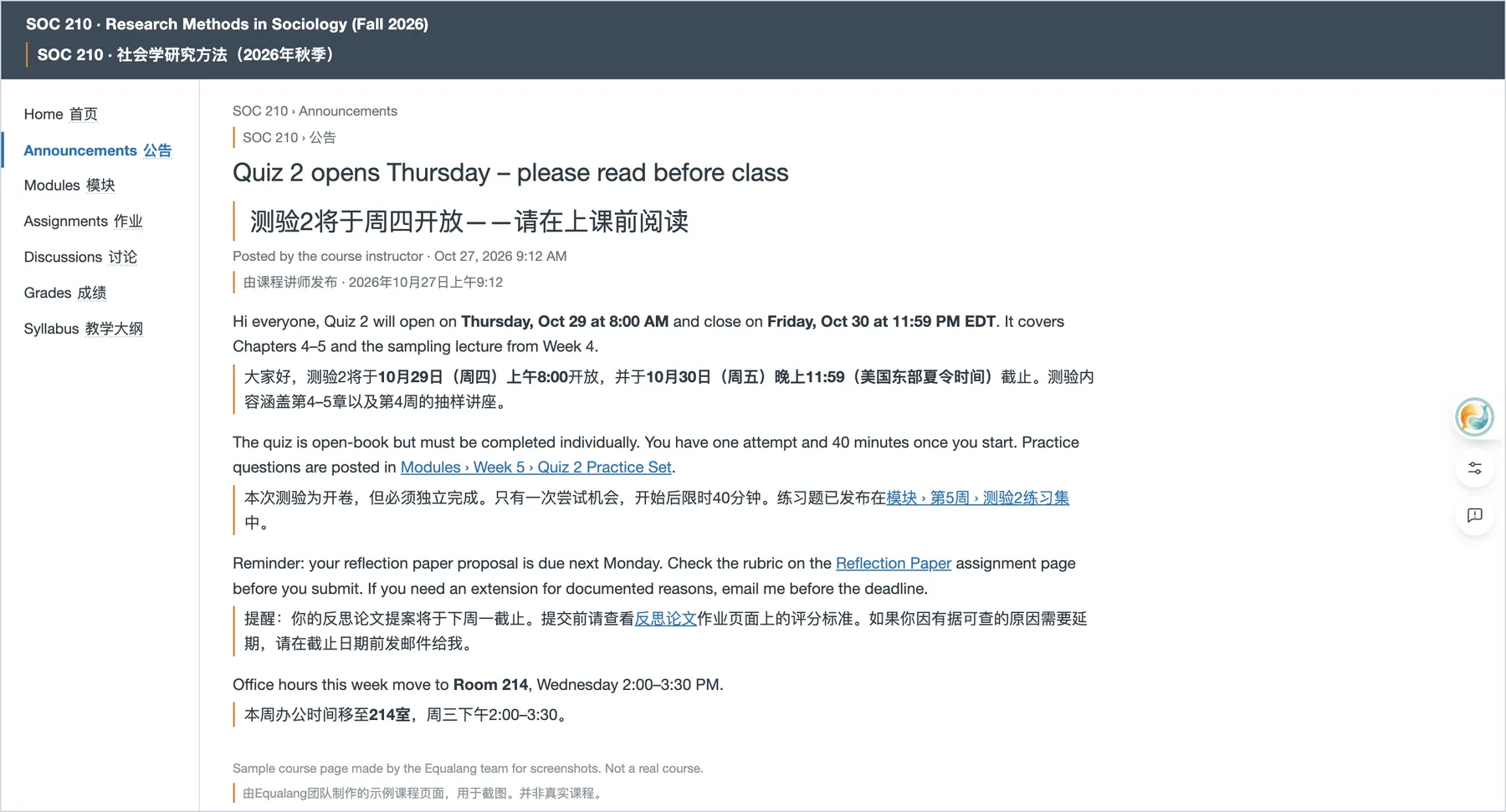
打开 Canvas、Blackboard 或 Moodle 的课程通知页时,先不要用覆盖式翻译把英文抹掉。你可以使用意扣(Equalang)开启网页双语阅读与划词翻译:页面上的英文原段保持不动,对应的中文译文直接生成在原文下方,段落内的课程链接和跳转入口依然留在对应位置;遇到关键学术术语时也能随时划词核对。
这样读的好处是“一眼扫中文大意,视线往上移半行就能核对英文原词”。比如公告里提到某次 Quiz 的开放范围和参考章节,你可以先顺着中文把通知逻辑读完,同时确认文内的模块跳转链接指向哪里。
第二步:核对作业要求表格与 Rubric 评分档位
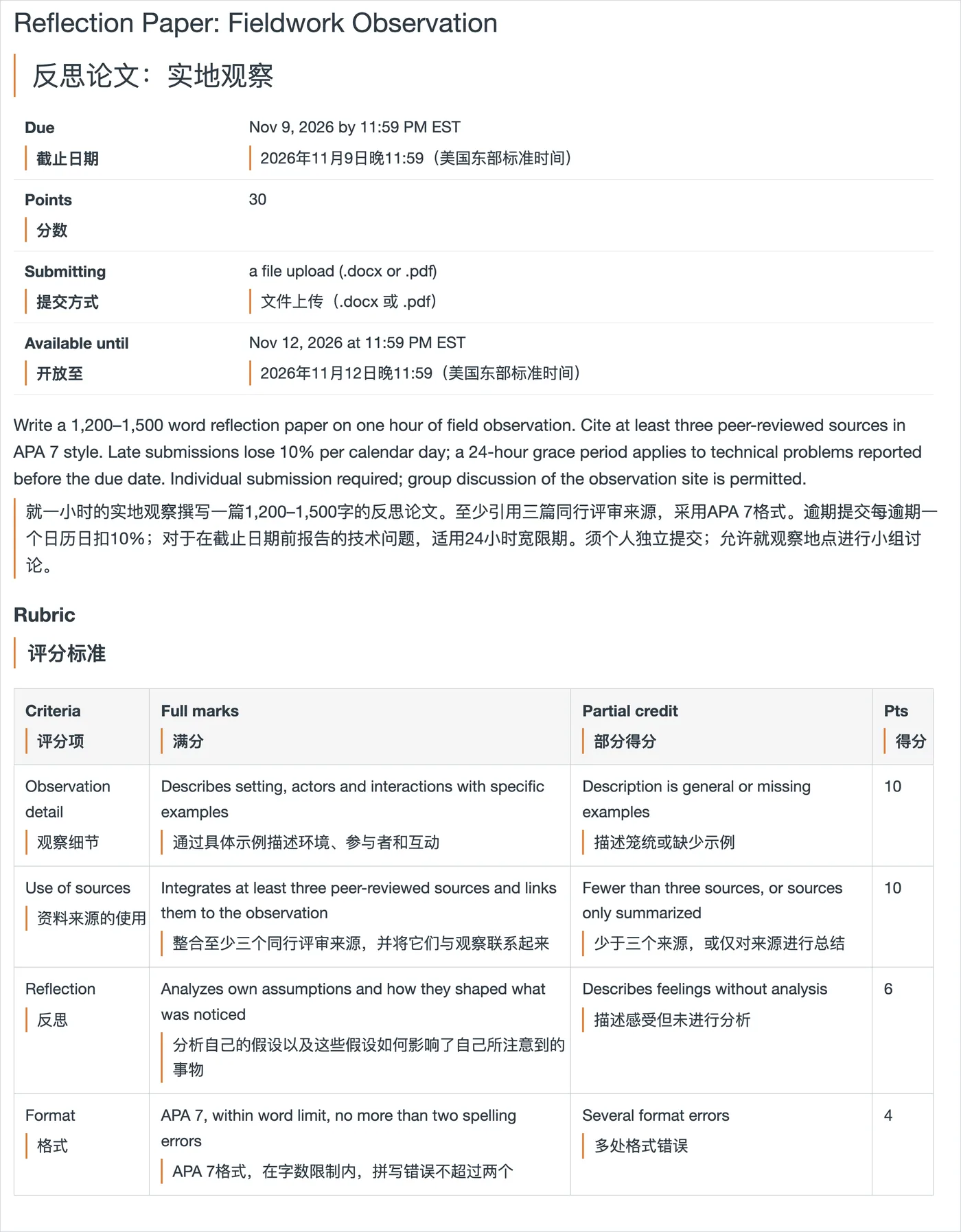
进入 Assignments 页面查看具体作业时,重点看两个地方:顶部的提交参数栏(Due Date、Points、Submitting a file upload、Available until)和底部的 Rubric 评分表。
在双语对照视图下检查作业要求表格时,按以下顺序逐格过一遍:
- 先看纵向维度(Criteria):弄清这份作业一共拆成几个计分项(例如论点结构、文献引用、数据分析、排版规范),每一项占多少分。
- 再看最高档与及格档的差异:对照英文原文和下方译文,圈出满分档(Full Marks)里要求的具体数量词和限定词,例如至少引用几篇文献、是否要求包含图表。
- 保留菜单与按钮的英文锚点:像
Submit Assignment、Start Attempt、Rubric这类操作项,对照原文记下英文词,提交时不会点错入口。
第三步:对拿不准的学术要求与缩略词用划词核对
通读整页后,如果遇到一词多义的学术指令或课程缩略词(比如 peer-reviewed、annotated bibliography、late penalty waived with documentation、drop the lowest score),不要只看整句意译。
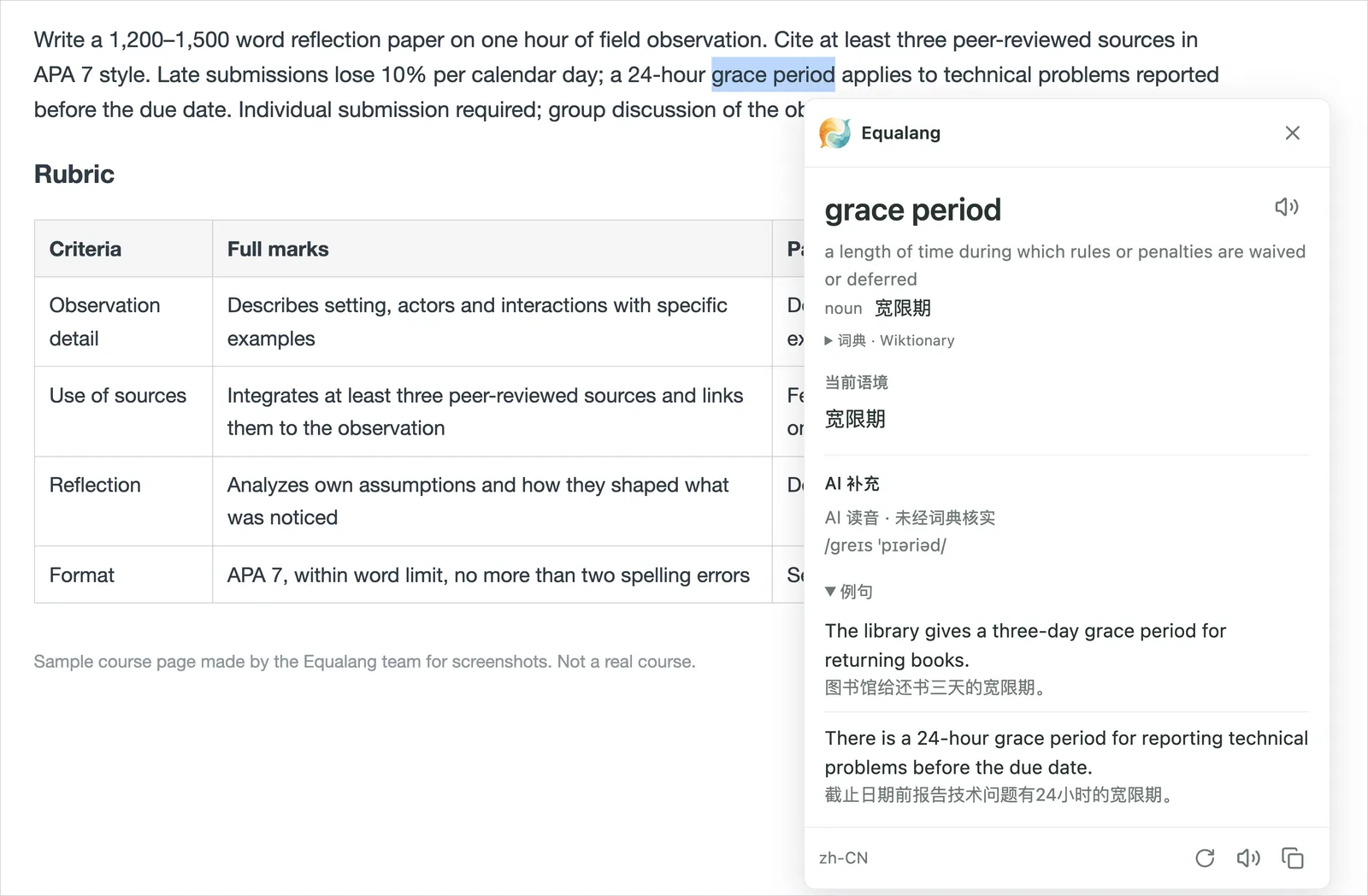
直接用鼠标选中该词或短语,调出划词翻译浮窗单独核对词义,在 LMS 页面里读通知时不用来回切到外部词典窗口。
重点建议划词复核的三类词:
- 作业体裁词:区分
reflection paper(反思短文)、literature review(文献综述)与case brief(案例摘要)。 - 宽限与扣分规则:如
grace period(宽限期)、per calendar day(按自然日扣分)还是per business day(按工作日扣分)。 - 协作边界说明:如
open-book、individual submission required、group discussion permitted,关系到学术诚信红线,必须逐词确认原文含义。
第四步:提交前跑一遍“时间与格式”三项清单
读懂通知和要求后,在把任务写进自己的日程表之前,切回页面顶部的英文原字段,花 30 秒完成最后三项硬核对:
- 截止时间与时区(Time Zone):确认 LMS 显示的是学校所在地时间还是你当前电脑所在时区(你也可以参考 Canvas 官方学生指南中关于账户时区与作业提交状态的说明),同时分清
12:00 PM(中午 12 点)和11:59 PM(夜间 23:59)。 - 可用窗口(Available Until vs. Due Date):
Due Date是准时截止点,过了可能算迟交(Late);而Available Until是系统彻底关闭上传入口的时间,过了这个点连补交按钮都会消失。 - 附件与外链文档:如果教授把详细的项目说明放在了页面挂载的 PDF 或 DOCX 附件里,网页双语阅读只覆盖当前网页正文;务必把附件单独下载到本地,使用保留原版式的双语对照工具通读,避免漏掉附件表格或尾注里的隐藏要求。
把“网页原文+下方译文对照、关键术语划词确认、截止时间回看英文原字段”固定成每次看 LMS 通知的习惯,无论是日常追赶阅读清单,还是期中期末核对大作业 Rubric,都能把因为语言误读导致的丢分风险降到最低。
参考资料
- Canvas Student Guide(Canvas 官方学生使用指南):https://community.canvaslms.com/t5/Student-Guide/tkb-p/student_guide
- 意扣(Equalang)官网与浏览器插件说明:https://equalang.com/extension