PDF 转 Word 再翻译,
 意扣 Equalang
导读
对比先将 PDF 转为 DOCX 再翻译与直接原生翻译 PDF 的格式得失、返工成本和适用场景,附可编辑译稿交付决策表与最终复核清单。
关键词:PDF 翻译, PDF 转 Word 翻译, 可编辑译稿, 文档格式保留, DOCX 翻译, 技术文档翻译
先给结论:如果下游必须大改文字、增删条款或多人修订,拿到源文件 DOCX 再翻,或者先转 Word 修好样式再翻更合适;如果任务是内部审阅、技术参考、图纸核对,或原稿含大量分栏、复杂表格与数学公式,直接做原生 PDF 翻译更稳。
许多项目经理、行政和技术写作者习惯“先把 PDF 转成 Word(DOCX),翻译完再调格式”,觉得手里有 DOCX 才踏实。但在实际交付里,最耗时的往往不是修改译文,而是修补“PDF 转 Word”那一步已经破坏掉的文档结构。
下面按拆解格式损耗、任务分流、实际工作流和复核清单四个部分,帮你判断手头的文件该走哪条路线。
为什么“先转 Word 再翻译”经常带来双倍返工?
PDF 的本质是固定版面描述:它记录的是“某个字、某根线条画在页面的哪个坐标上”,而不是 Word 那种“这一段是二级标题、紧跟着一个三列表格”的流式结构。
当你把 PDF 转换成 DOCX 时,转换工具(包括 Adobe Acrobat 的官方 PDF 转 Word 工具)实际上是在逆向猜测排版逻辑。这一步常见的结构损耗包括:
- 浮动文本框与断行碎片:双栏排版或图文混排的页面,转成 Word 后常变成十几个互不相连的浮动文本框;原本跨行的一句完整话被硬回车切成几截,直接送去翻译会导致语序错乱。
- 表格框线与合并单元格错位:无竖线表、斜线表头或跨行合并单元格,在转换后容易退化成用空格和制表符拼出来的伪表格,译文一旦变长就会整列歪斜。
- 公式与特殊符号变形:数学公式里的分式、根号、上下标在转换时常被拆成零散的普通字符,甚至直接变成无法编辑的静态小图片。
- 页眉页脚与交叉引用断开:页眉被识别成正文第一段,原本可点击的目录与交叉引用链接变成死文本。
如果在转换阶段结构已经散架,后续再用翻译工具处理这份 DOCX,只会把错乱的断句和碎框原样放大。
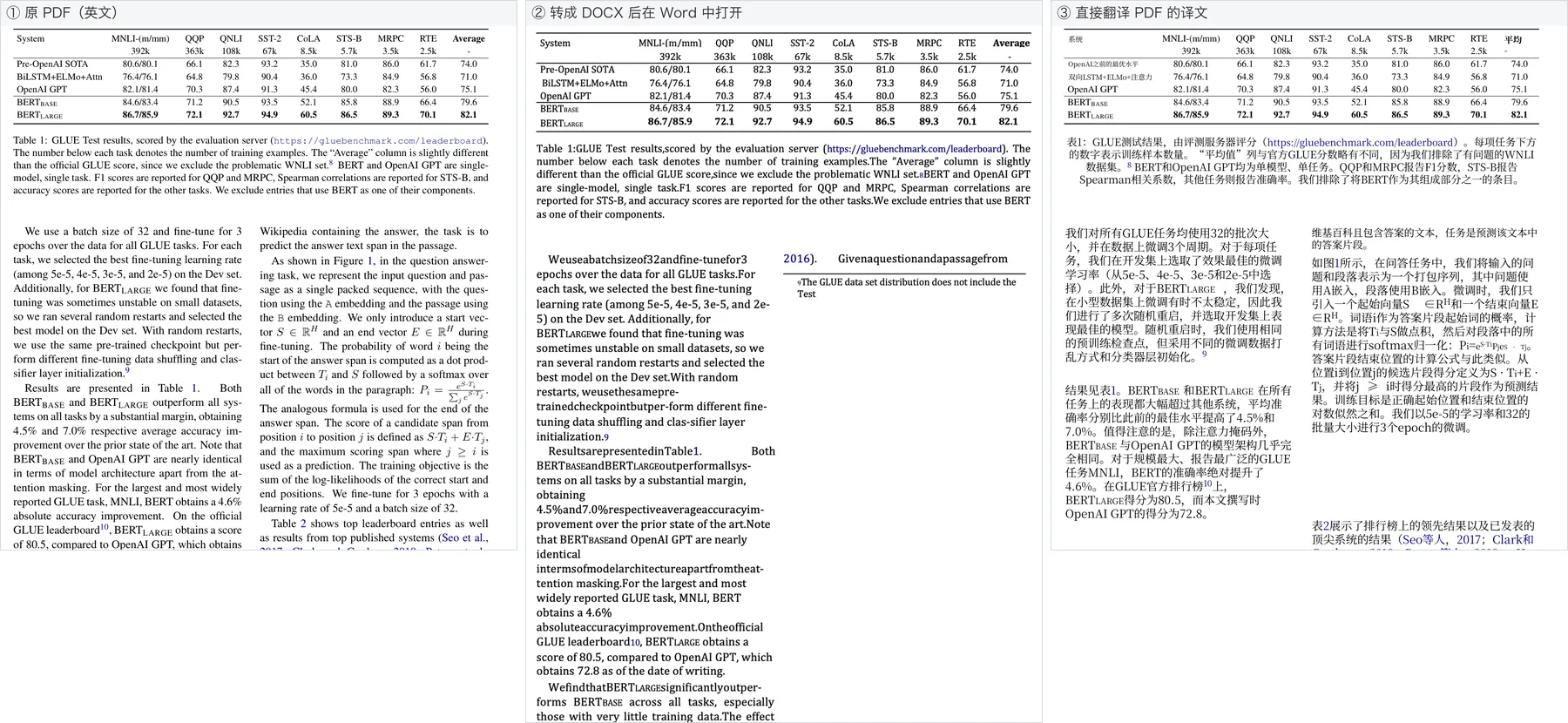
两条路线怎么选:按交付目标分流
不需要每次都纠结,拿到文件先问一句:“交付给需求方之后,对方要怎么用这份译稿?”
实操工作流:用对格式,少修一半版面
以意扣(Equalang)的文件翻译流程为例,它同时支持直接上传 PDF 和 DOCX(不支持 .doc 旧格式,需先另存为 .docx),两条路线都走“上传文件 → 翻译任务 → 下载结果”,但前后的操作重点完全不同。
路线一:不需要大改正文时,直接走原生 PDF 翻译
当文件是双栏报告、带公式的技术资料或工程图纸时,跳过“转 Word”这一步,直接处理 PDF:
- 直接上传原稿 PDF:系统会把被分页或换行截断的句子先拼回完整再翻译,避免因为 PDF 物理断行译出半截话。
- 保留结构与内联样式:PDF 翻译会保留原有的分栏、页眉页脚、图注和段落层级;原文里加粗的词,译文对应的词也会加粗;目录和交叉引用的链接仍然指向原来的位置。
- 处理表格、公式与细小标注:遇到合并单元格、多行表头或斜线表头会按原结构重建;比如在已有学术论文样例核验中,Transformer 公式的分式、根号与编号得以保留,机械图纸上的公差表数字与细小工艺标注(如“黑色阳极氧化”“去除毛刺”)也能定位查看。遇到难处理的行内公式,可以在提交任务时打开公式优化。
- 在翻译工作台并排核对:文档翻完后,可以在意扣(Equalang)网站的翻译工作台(Translation workspace)里打开,左边原文、右边译文并排显示并支持同步滚动。你可以对着原稿快速扫视关键数据和图表,核对无误后直接下载译文 PDF,或下载原文与译文逐页交替的对照文件。
路线二:必须交付可编辑 Word 时,先要源文件或先清场
如果客户或老板明确要求“给我 Word 版,我还要在上面改几段话”,请按以下顺序操作:
- 优先索要原生 DOCX 源文件:向发件人要出 PDF 之前的那份
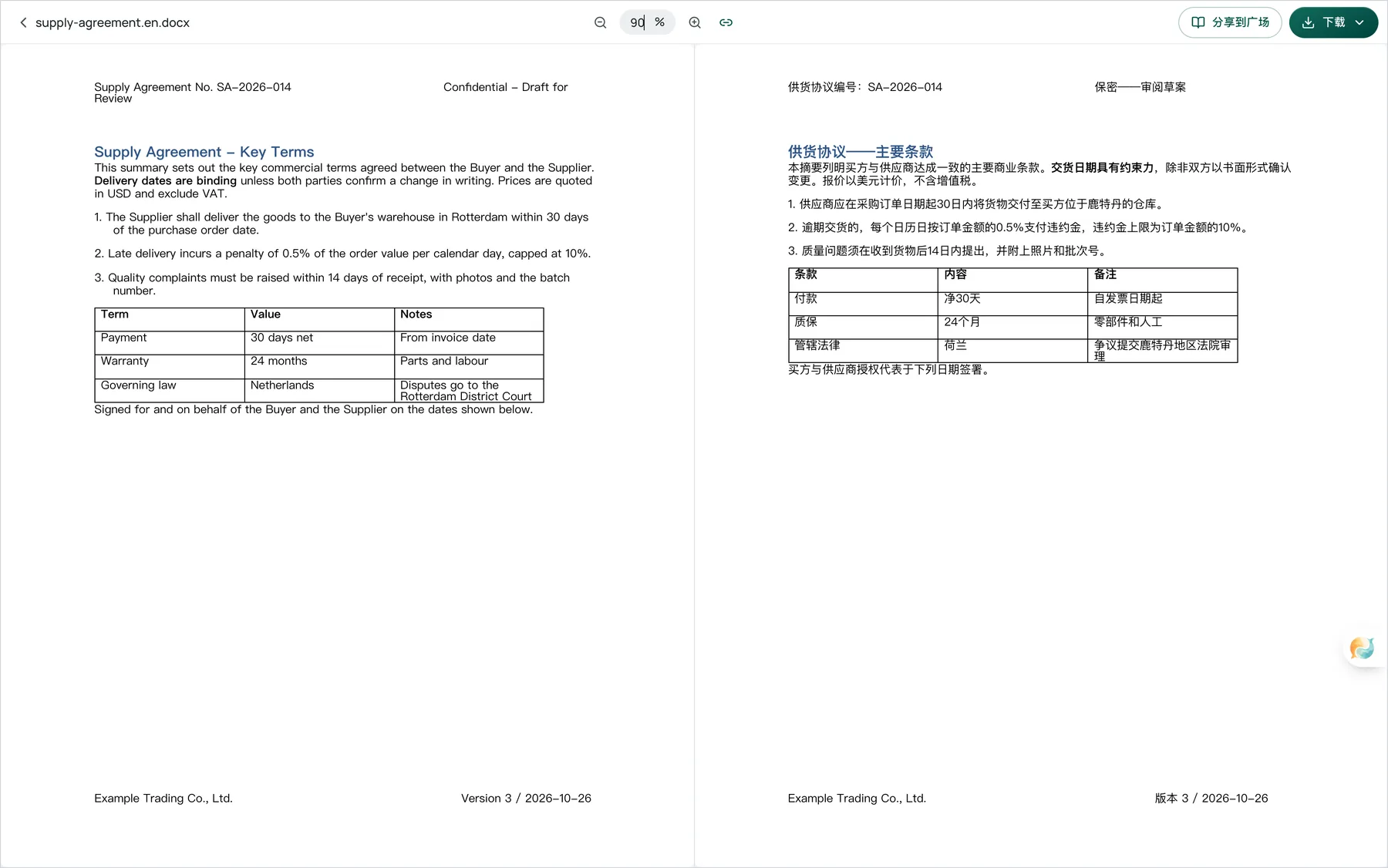
.docx。直接用规范的 DOCX 走意扣(Equalang)翻译,新版一页 Word 示例在英译中、中译英后仍保持一页,保留三章节、商品表格、编号与项目符号列表、页眉页脚,以及加粗、斜体、颜色和下划线,下载后可直接继续编辑。 - 实在只有 PDF,先转 Word 并完成“译前清场”:用 Adobe Acrobat 等工具转为 DOCX 后,不要立刻上传翻译。先花 5 分钟打开 Word 做三件事:
- 删掉句子中间的多余硬回车,把同一自然段合回一段;
- 把识别成浮动框的正文转回普通流式段落;
- 检查页眉页脚有没有掉进正文区。
- 上传清理后的 DOCX 翻译:结构理顺后再交给意扣(Equalang)翻译,生成的译稿才不会把断句错误带进最终的 Word 文件里。
交付前的最终复核清单
无论你选了原生 PDF 还是 DOCX 路线,自动翻译都不能代替交付前的最后人工把关。发出文件前,建议对照这 5 项花三分钟过一遍:
- 查公式与坐标轴短标签:重点看独立公式编号是否对齐,以及图表里的单字母标签。例如在一页散点图讲义的实测中,6 组数值、散点和公式都能对应,但中文纵轴的字母
y曾被误译成“年”——这类缺少上下文的孤立字符必须肉眼扫一遍。 - 查表格数字与专词缩写:核对表格里的年龄、金额、公差等数字列位是否对齐,专业缩写(如医学或工程缩写)译法是否符合行业习惯。
- 查字号缩放与跨页溢出:中英文互译后字符长度变化明显(如中文译成英文通常会变长)。在 PDF 译稿里看有没有因为译文变长导致字号明显缩小或段距变化;在 DOCX 译稿里看有没有把原本一页的表格撑到第二页。
- 查页眉页脚与文内链接:点击目录页码和交叉引用,确认还能跳转到正确章节;检查 Word 页脚的页码格式与日期是否完整。
- 查残留原文与多语混排:如果原稿包含密集双语注释或手写体、特殊装饰字,检查是否有个别词未翻译或出现重复残留。
把“阅读审阅”留给原生 PDF,把“深度改写”留给结构干净的 DOCX,才能既保住版面,又不把时间耗在修补碎文本框上。
参考资料
- Adobe Acrobat: How to convert a PDF to Word
- Equalang 文档翻译说明
- Equalang 官网说明与支持格式列表
- 文中配图使用的示例论文:Jacob Devlin 等,BERT: Pre-training of Deep Bidirectional Transformers for Language Understanding,NAACL 2019,ACL Anthology 以 CC BY 4.0 许可公开,配图用的是原论文第 4176 页