Teams实时翻译字幕怎么开?没Premium也能看双语字幕
 意扣 Equalang
导读
详解 Microsoft Teams 会议开启实时翻译字幕的步骤、语言选项变灰的原因,以及没有 Teams Premium 时用网页端同步看双语字幕的方法。
关键词:microsoft teams live translated captions; Teams实时翻译字幕; Teams会议双语字幕; Teams字幕翻译灰色; Teams实时字幕怎么开
在 Microsoft Teams 会议中开启实时翻译字幕,只需点击会议工具栏的 更多 (...) > 语言和语音 > 开启实时字幕,再点击字幕框右侧的字幕设置(齿轮图标),在**字幕语言(Caption language)**中选择目标语言。不过,Teams 免费自带的「实时字幕」只支持显示原语言单语字幕;要把别人的发言实时翻译成另一种字幕语言,会议组织者或参会者本人必须持有 Teams Premium 附加许可证。如果你作为外部访客参会、选语言菜单呈灰色,或者需要同时对照外语原话与中文译文,可以在会议旁侧用浏览器打开意扣(Equalang)的实时听译,无需安装软件或申请管理员权限即可同步查看双语字幕。
在 Microsoft Teams 中开启原生实时翻译字幕的步骤
如果会议主办方或你所在的企业账号已经开通了 Teams Premium,在会议中打开翻译字幕只需三步:
- 打开实时字幕:进入 Teams 会议画面,点击顶部工具栏的 更多 (...),依次选择 语言和语音 (Language and speech) > 开启实时字幕 (Turn on live captions)。
- 先核对「口语」设置:点击底部字幕栏右侧的字幕设置(齿轮图标),确认 口语 (Spoken language) 与当前发言人实际讲的语言一致。
- 切换「字幕语言」:在同一个设置面板中点开 字幕语言 (Caption language) 下拉框,选择你想阅读的语言(例如「中文(简体)」或「English」)。这一步只改变你自己的屏幕显示,不会影响其他参会者。
为什么开着翻译字幕却满屏乱码?先看「口语」有没有选错
很多人遇到 Teams 翻译字幕词不达意甚至整句乱码,第一反应是网络卡顿,其实绝大多数是因为 口语 (Spoken language) 没跟着发言人切换。
如果会议默认把「口语」设为英语,而德国同事开始用德语汇报,Teams 会强行把德语发音当成英语单词来识别,再把错乱的英语词翻成中文。遇到字幕离谱时,先点开齿轮图标,把 口语 改成台上正在说的语言。需要注意,修改「口语」会同步改变整场会议所有人的语音识别源语言。
为什么我的 Teams「字幕语言」是灰色的,或者根本找不到?
如果你能正常打开实时字幕、看到屏幕底部滚出外语原文,但点开设置却找不到 字幕语言 (Caption language),或者下拉框是灰色的无法点击,通常是因为卡在了许可证权限上。
根据 Microsoft 官方实时字幕支持文档,Teams 把字幕功能拆成了两档:
- 实时字幕(Live captions,免费包含):常规 Microsoft Teams 账号均可使用,但只能把语音转写成同一种语言的文字。
- 实时翻译字幕(Live translated captions,付费附加项):要求持有 Teams Premium 许可证。只有当会议组织者拥有 Teams Premium,或者你自己的企业 IT 管理员给你个人分配了 Teams Premium 许可证时,参会者才能下拉选择其他字幕语言。
这种限制在跨公司开会时最让人被动:你受邀作为外部访客(Guest)加入海外客户或供应商建的会议室,对方组织者没买 Teams Premium,你也无法临时找自己公司的 IT 审批加购许可,会已经开讲了,字幕却只能出外语原文。
此外,即便有 Teams Premium,Teams 原生翻译字幕在跨语言办公时也有两个明显局限:
- 译文直接覆盖原文,无法双语同屏:选了中文翻译后,原本的英文或日文句子就会消失。遇到听得半懂的专业词汇、缩写或报价数字,没法一眼扫回原词核对。
- 实时字幕滚过即逝:除非组织者额外开启了整场会议录制与文字转录并向你开放权限,否则访客在会后拿不到刚才的字幕文本。
没有 Teams Premium 时,如何在会议旁侧同步看双语字幕?
遇到外部会议没有开通 Teams Premium,或者开会时需要「外语原话 + 中文译文」上下对照,可以直接在电脑、平板或手机浏览器里打开意扣的实时听译,把它并排放在 Teams 窗口旁边。
因为完全在网页端运行,你不需要在公司电脑上安装客户端,也不用往客户的会议名单里塞一个显眼的第三方录音机器人(Bot),自己打开浏览器就能立刻跟上讨论。
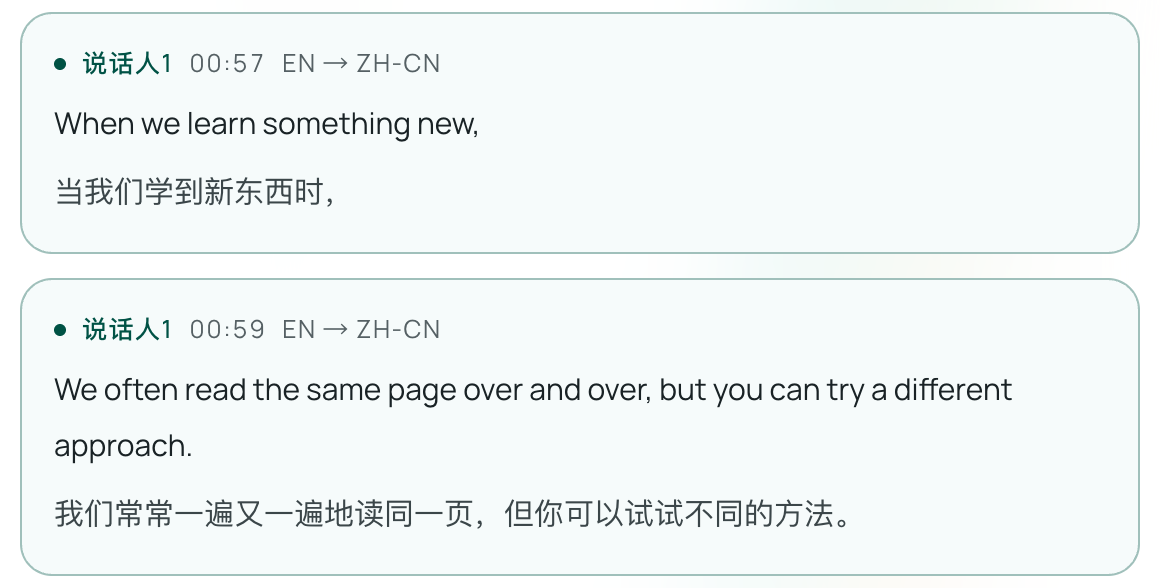
配合 Teams 会议的具体操作
- 打开网页并排放置:在浏览器访问实时听译,把浏览器窗口缩窄放在 Teams 画面一侧。
- 选好语言方向:在页面上设置 我看/我听(你的目标语言,如简体中文)以及 对方说(主讲人的语言,如英语或西班牙语)。
- 按习惯切换双语排版:
- 对照·速览:母语译文用大字显示在上方、外语原话用小字附在下方,适合节奏很快的自由讨论,一眼扫过去就能跟上结论。
- 对照·学习:外语原话用大字、母语译文用小字,适合自己有一定外语基础、只想在卡壳时瞄一眼译文核对句意的人。
- 选择模式并随时暂停:支持「标准」和「低延迟」两档模式。茶歇或自己发言时可以随时点暂停与继续;静音或关麦期间不会把音频送去识别,也不扣积分。
坦诚说明:使用前需要了解的现实边界
无论是 Teams 原生字幕还是浏览器实时听译,AI 语音翻译都做不到「零延迟」,也没法完全等同于经验丰富的真人同声传译。正式开会前建议留意两点:
- 耳机与收音通道:如果你戴着耳机开 Teams 会议,而浏览器听译依赖麦克风收音,电脑麦克风是听不到耳机里的声音的。在安静的独立房间里可以改用扬声器外放,或在系统音频设置里走内录通道;建议开会前花半分钟放一段外语测试一下字能不能正常跳出来。
- 多人抢话与远场杂音:当会议室里几个人同时插话,或者对方使用的是离座位很远的会议室全向麦、回声很大时,语音识别的准确率会下降。保留双语对照的好处就在于,一旦某句译文看着别扭,你可以立刻看一眼旁边的原词判断是不是专有名词被听岔了。
会后导出双语记录、AI 会议总结与录像转写
开完会通常还要整理纪要、对齐排期,或者把录制下来的会议视频发给没参会的同事:
- 当场导出双语文字记录:在实时听译点击结束会话后,可以直接导出包含外语原文和中文译文的完整文字记录。会话双语文字记录长期保留在账号历史中(开启可选录音时音频保留 6 个月),支持随时导出或主动删除。
- 生成带「查看原文」跳转的 AI 总结:听译结束后,可以让 AI 根据刚才的文字记录写一份总结。将场景选为 会议·商谈 并选定总结语言后,AI 会自动梳理出会议要点、负责人和截止时间;每条要点旁边都能点击 查看原文,一键跳回记录里对应的那一刻核对原话。(页面也会提示:AI 总结根据会话记录生成,可能有误,重要承诺与数字请务必点回原文核对。)
- 把
.mp4会议录像转成双语字幕:如果同事会后发来的是下载好的 Teams 会议录像(如.mp4、.mov或录音.mp3、.m4a,单个文件最长支持 180 分钟),可以直接上传到意扣的文档与音视频翻译,输出带时间轴的双语.srt、.vtt字幕文件或纯文字稿,静音和纯音乐片段不计费。 - 跨平台开会参考:如果你平时除了 Teams 还要用 Zoom 参加跨国会议,也可以看我们整理的 Zoom 实时翻译字幕开启与双语对照指南。
常见问题
Microsoft Teams 的实时翻译字幕是免费的吗?
不是。Teams 免费版和常规企业版自带的「实时字幕(Live captions)」只支持显示与发言人相同的原语言文字。要把字幕实时翻译成其他语言,会议组织者或你自己的账号必须配有付费的 Teams Premium 许可证。
Teams 原生字幕能同时显示外语原文和中文翻译吗?
不能。在 Teams 里选择翻译后的「字幕语言」后,译文会直接替换掉原来的外语字幕,只显示单语。如果你想同时看到外语原话和中文译文,可以把 Teams 字幕留在原语言,或者在旁边打开意扣实时听译使用双语对照视图。
为什么 Teams 实时翻译字幕识别出来的词完全不对?
请点击字幕框右侧的齿轮图标(字幕设置),检查 口语 (Spoken language) 是否与当前主讲人实际说的语言一致。如果主讲人正在讲法语或日语,但「口语」还停留在英语,系统就会识别出一串错误的英文词再翻译,导致字幕无法阅读。