电脑能用 Google 翻译对话模式吗?网页端现状与双向互译方案
 意扣 Equalang
导读
Google 翻译网页版不支持双向对话模式。本文解答电脑端语音输入的真实限制,梳理 Google 与微软相关功能变动,并提供 3 种电脑双向互译方案。
关键词:Google翻译对话模式电脑版; 谷歌翻译网页版对话模式; 电脑双向实时翻译; 电脑语音翻译; 面对面翻译电脑端
先给明确结论:Google 翻译网页版(translate.google.com)在电脑端没有自动双向对话模式。
Google 官方桌面端帮助文档中对此写得非常清楚:
“您无法在网页版 Google 翻译上同时进行说话和翻译,但可以在手机或平板电脑上使用 Google 翻译应用。”
打开电脑浏览器访问 Google 翻译,你能看到文本、文档、网站和图片翻译标签,但没有任何持续收音、自动轮替说话人的“对话(Conversation)”或“实时翻译(Live translate)”按钮。这项自动判断语种切换、双向语音播报的功能,目前仅存在于 Android 和 iOS 的 Google 翻译手机客户端中。
电脑网页版 Google 翻译的语音输入究竟能做什么?
虽然 Google 翻译网页端没有对话模式,但它支持针对单句的基础语音输入。了解它的具体操作机制,有助于明确电脑端的操作边界:
- 单句手动输入:在电脑端打开 Google 翻译,先手动选好源语言与目标语言,点击底部的麦克风图标,对着麦克风说出单词或短语,说完点击停止。
- 收听译文发音:点击译文下方的收听图标(小喇叭)。系统提供“正常、较慢、极慢”三档语速调节。
- 无法自动检测语言:官方帮助文档明确注明:“通过麦克风翻译时,系统无法自动检测您的语言。” 每次录音前必须提前选定语言。
- 浏览器兼容性差异:Google 官方指出,Chrome 是唯一获得完整支持的浏览器,Safari 和 Edge 仅受限支持。如果页面弹出 “语音输入不可用(Voice input isn't available)”,说明该浏览器在当前语言下不支持语音录入。
- 双向对话需繁琐轮换:如果两人尝试在电脑前用网页版对话,必须在每句话说完后,手动点击语言互换箭头切换方向,再点麦克风录入下一句,无法实现双手脱离键盘鼠标的流畅交流。
曾经的桌面端对话方案现状:Google 助手与微软翻译
不少用户在搜索时会联想到早期的 Google Assistant 解释器模式或微软翻译网页版,这两项功能在 2026 年均已发生重大变动:
Google Assistant 解释器模式(Interpreter mode)
过去在 Chromebook 或智能设备上,用户可通过语音呼叫 Google 助理启动“解释器模式”进行双向对话。然而,Google 官方在“Google 助理即将发生的变化”公告中,已将解释器模式列入停止支持的清单:
“使用解释器模式与不说您的语言的人实时翻译对话。将单个单词或短语从一种语言翻译成另一种语言仍可正常使用。”
Gemini 同样无法替代此功能。Gemini 帮助中心明确记录:“Google 助理的部分功能和服务在 Gemini 中不受支持:解释器模式。”虽然该帮助页面仍建议用户“切换到 Google 助理使用解释器模式”,但助理本身已不再支持该功能(媒体亦报道 Google 自 2026 年 9 月起逐步在 Android 手机等设备上停用 Assistant)。在带屏音箱、电视等非移动设备上,Google Assistant 仍会响应“Hey Google”,但解释器模式是否可用未获官方证实。而在企业场景下,Google 于 2026 年 6 月在 Google Meet 中向部分 Workspace 商业客户小范围测试了 Gemini 3.5 Live Translate 语音模型,但这属于视频会议付费方案,并非公开的网页翻译工具。
微软翻译多设备对话功能退役
微软翻译以往允许用户在 PC 浏览器中输入房间代码,加入跨设备多人实时对话。根据微软在 App Store 和 Google Play 发布的 26.7.1 版本更新说明(2026 年 6 月 30 日):
“多设备对话功能已退役。(The multi-device conversation feature has been retired.)”
此外,Windows 应用商店中的 Microsoft Translator 桌面客户端已下架退役,translator.microsoft.com 的对话加入页面也已自动跳转至微软官网主页。(面向企业的 Microsoft Translator Pro 亦于 2026 年 9 月 15 日启动退役,2027 年 9 月 15 日彻底停用)。目前微软翻译手机 App 仍保留单设备分屏(Split Screen)与 100+ 语言的语音互译,但电脑网页端的对话房间已无法使用。
电脑端实现双向实时对话的 3 种可行方案
如果你的工作场景离不开电脑,又需要进行跨语言双向交流,目前有以下三种具备实操价值的解决方案:
方案一:回归手机端官方 App(Google 翻译或微软翻译)
如果身边有手机,官方移动端应用仍是自动识别轮流说话最成熟的免费选择:
- 操作方式:在手机上打开 Google 翻译应用,点击底部的实时翻译,选择对话模式。手机音响或耳机将直接播报译文,支持 73 种语言自动检测何时停顿并切换说话人。亦可使用微软翻译 App 的“分屏”模式。
- 权衡:完全免费且支持自动切语向。但两人必须凑在手机小屏幕前或来回传递设备,在商务会谈、工位交流或需要同时在电脑上记录的场景下不够方便。
方案二:电脑 Chrome 浏览器手动单句交替
如果无法使用其他软件,仅在笔记本电脑前临时与外宾确认一两句短小信息:
- 操作方式:在 Chrome 中打开 translate.google.com,选好双方语言,说一句点一下停止,播放译文给对方听;随后手动点击语言互换按钮,让对方对着麦克风录入下一句。
- 权衡:无需打开新网站或注册账号,但每句话都需要四到五次手动点击,会打断谈话节奏,仅适合极低频次的简单确认。
方案三:电脑浏览器端免安装的实时双向翻译工具
在需要两人共用笔记本电脑面对面沟通,或者需要跨越地域进行远程双语通话的场景下,使用原生适配桌面浏览器的工具可以解决小屏限制。
下面用意扣(Equalang)演示,这是一款对照式 AI 翻译工具,无需在电脑上安装客户端,通过桌面浏览器(Chrome、Edge、Firefox 等)即可直接发起双向实时互译。
场景 A:笔记本面对面交谈(并肩分屏)
- 在电脑浏览器中打开意扣面对面翻译。
- 设定双方的母语。
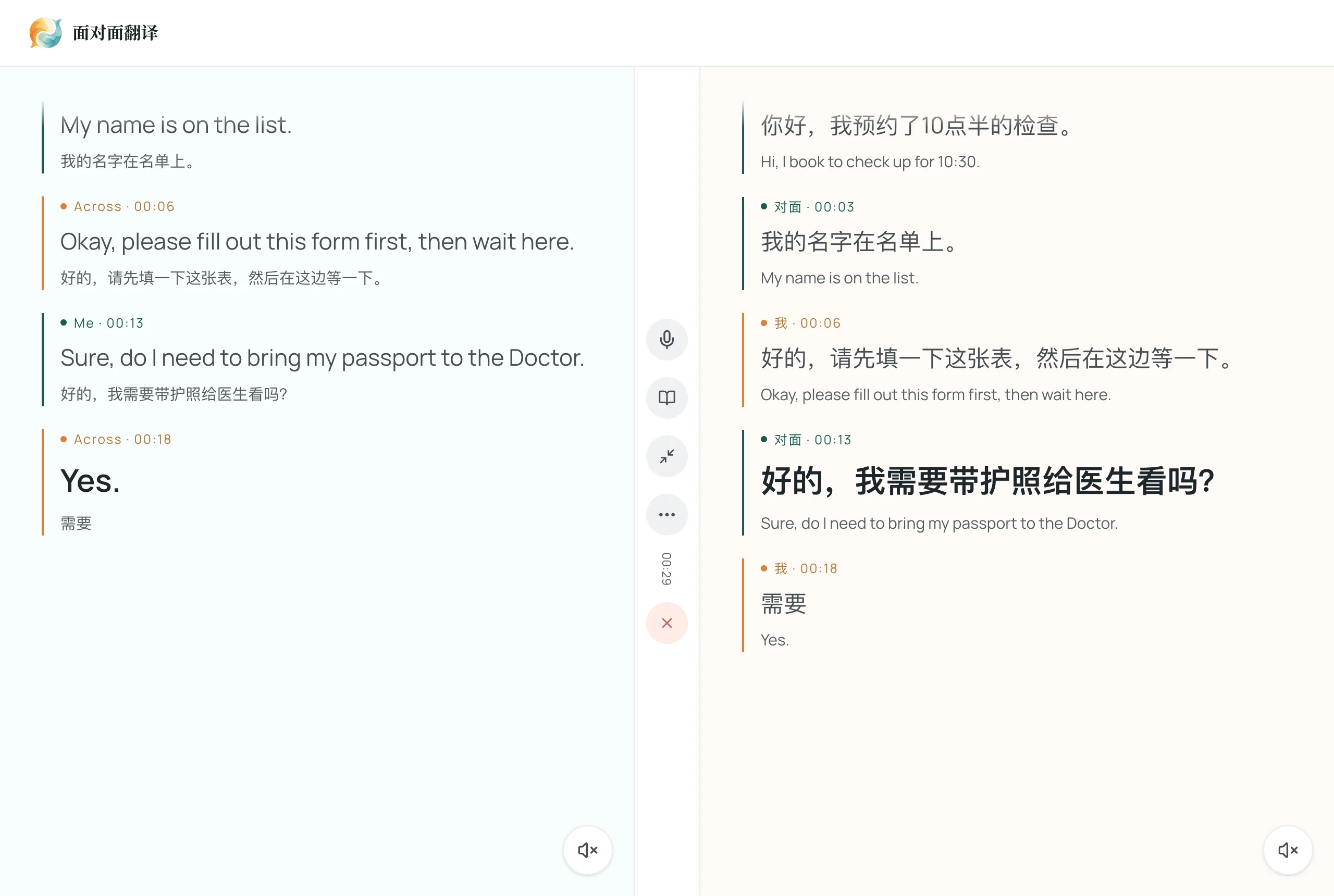
- 在屏幕布局中选择并肩模式。在笔记本电脑上,该模式会将屏幕横向分为左右两半,一人看一侧。
- 开启电脑麦克风权限后即可开始说话。系统双向捕捉两人的语音,并在各自半屏实时刷新原文与译文字幕。
- 对话结束后可暂停或直接导出完整的双语文字记录。(会话文稿在账号内保留 14 天)。
场景 B:远程线上沟通(链接通话)
如果交谈对象不在同一物理空间,无法共用一台电脑麦克风:
- 打开意扣通话功能。
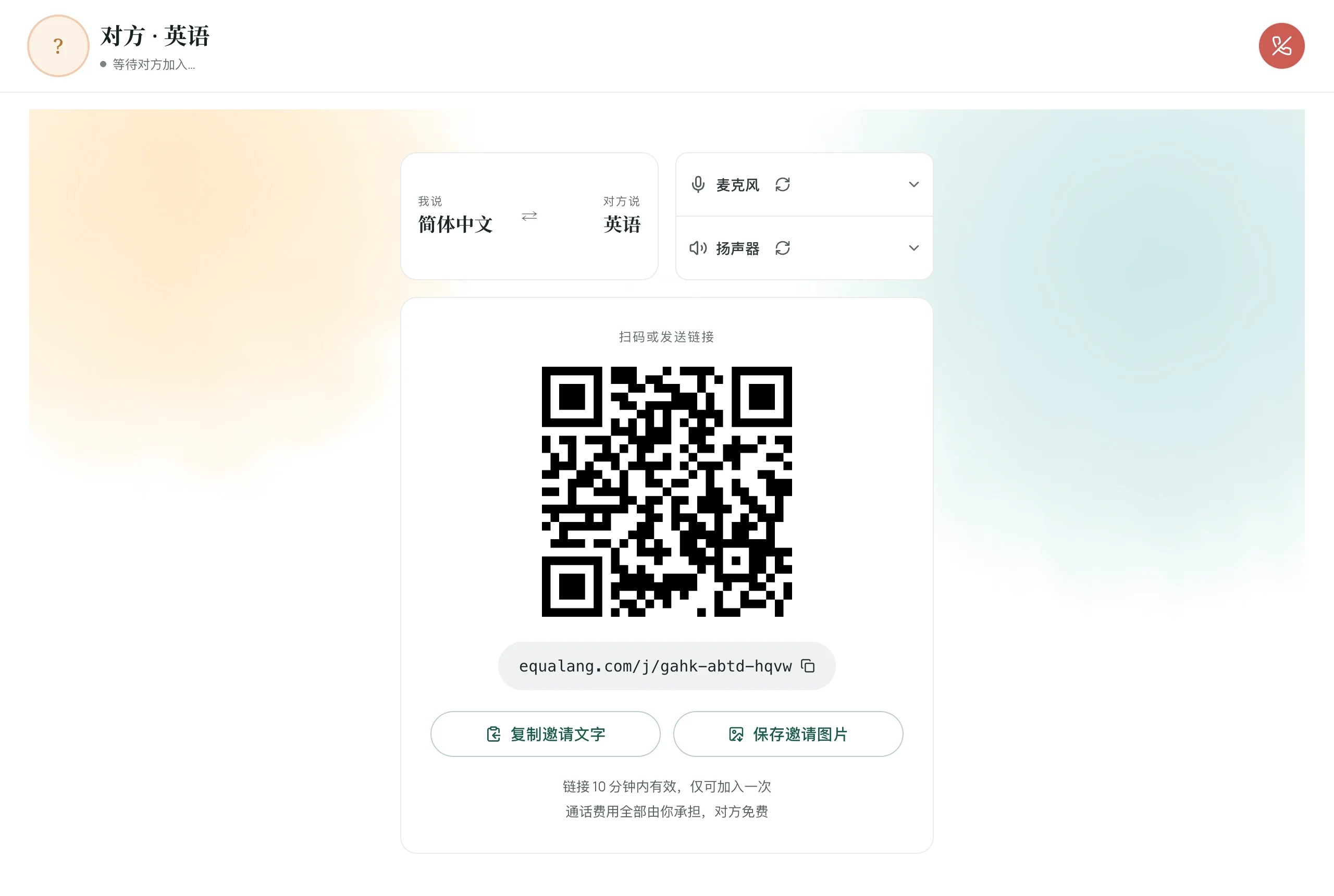
- 选择双方语言,填写显示名,点击生成通话邀请链接。
- 将链接复制发送给对方。对方在任何电脑或手机浏览器中打开即可进入通话,接听者无需注册账号,也无需安装任何插件。
- 通话中双方各说各的语言,屏幕上实时显示对照字幕,并可按需开启译文语音朗读。
方案权衡
意扣等网页端工具原生适配电脑大屏,能导出对话文字记录,并支持生成链接跨端远程通话。不过与 Google 翻译手机端的免费模式不同,意扣的实时语音服务按实际音频时长消耗积分:实时字幕为 35 积分/音频分钟,若开启译文朗读则另按 150 积分/输出音频分钟计费(新用户注册赠送 200 积分),适合对交流体验与文稿沉淀有要求的正式场景。更多线下沟通细节可参考出境旅游面对面翻译指南与跨国业务沟通实战。
常见问题解答(FAQ)
为什么电脑端 Google 翻译提示“语音输入不可用”?
Google 官方文档指出,该错误代表所选语言在当前浏览器环境中暂不支持语音录入。Google Chrome 的语言支持范围最广,Safari 和 Edge 仅受限支持。建议换用 Chrome 浏览器重试,或检查系统麦克风权限设置。
电脑语音翻译长句子为什么经常中途断开?
在 Google 翻译社区反馈中,常有用户提到语音识别突然中断。这是由于网页端语音识别依赖静音检测机制(VAD),一旦讲话人停顿超过数秒,或现场环境背景音杂乱,浏览器容易误判为发言完毕并强行截止。如果是听取讲座、报告等长段单向语音,建议改用专门的流式听译工具(如意扣实时听译),而非交替对话模式。
Gemini 电脑端支持实时翻译或解释器模式吗?
不支持。Gemini 帮助文档明确写明 Gemini 不支持解释器模式。目前在 Gemini 网页端无法像手机翻译应用那样进行免操作的持续双向语音对话。
微软翻译的对话房间代码为什么失效了?
微软已在 2026 年 6 月 30 日更新的 26.7.1 版本中正式退役了多设备对话(multi-device conversation)功能,原网页端加入入口已停用,以往使用的五位房间代码已无法创建或加入新会话。
总结与操作建议
如果只是在电脑前临时查证零星单词或单句话,使用 Chrome 打开 Google 翻译手动点击切换即可;如果手边有手机,Google 翻译手机 App 的“实时翻译-对话”模式依然是无成本的首选。如果你需要在笔记本电脑大屏上进行正式的面对面商谈、双语访谈,或需要通过网络链接与海外客户直接语音沟通并沉淀双语文稿,可在电脑浏览器中直接发起意扣面对面翻译或生成意扣通话链接。
参考资料
- Google 翻译帮助中心,“通过实时翻译收听双向语音实时翻译” — 计算机:https://support.google.com/translate/answer/6142474?hl=en&co=GENIE.Platform%3DDesktop
- Google 翻译帮助中心,“通过语音翻译” — 计算机:https://support.google.com/translate/answer/6142468?hl=en&co=GENIE.Platform%3DDesktop
- Google 翻译帮助中心,“通过实时翻译收听双向语音实时翻译” — Android:https://support.google.com/translate/answer/6142474?hl=en&co=GENIE.Platform%3DAndroid
- Google 官方博客,“Fluid, natural voice translation with Gemini 3.5 Live Translate”(2026年6月9日):https://blog.google/innovation-and-ai/models-and-research/gemini-models/gemini-live-3-5-translate/
- Google 助理帮助中心,“Google 助理即将发生的变化”:https://support.google.com/assistant/answer/9234753?hl=en
- Gemini 应用帮助中心,“Gemini 移动应用的功能” — Android:https://support.google.com/gemini/answer/14579631?hl=en&co=GENIE.Platform%3DAndroid
- 微软翻译在 Apple App Store,26.7.1 版本更新说明(2026年6月30日):https://apps.apple.com/us/app/microsoft-translator/id1018949559
- 微软翻译,“Live conversations - Education”:https://www.microsoft.com/en-us/translator/education/live-conversations/
- Microsoft Learn,“What is Microsoft Translator Pro?”:https://learn.microsoft.com/en-us/azure/ai-services/translator/solutions/translator-pro/overview
- 意扣面对面翻译:https://equalang.com/zh-CN/face-to-face
- 意扣通话:https://equalang.com/zh-CN/call