
EPUB、
导读
对比 Kindle、Kobo、iPad 与文石 Boox 上的 EPUB、AZW3、Kepub 及逐页交替双语 PDF 格式,帮你按小说、双栏论文与数学公式选对文件。
关键词:epub vs azw3; kepub 和 epub 区别; send to kindle 格式; 双语对照 pdf; 电纸书格式选择
往电纸书或平板里传书时,选错格式往往意味着两类灾难:看长篇小说时,字号调不动、章节进度条消失,或者点开脚注直接跳到全书末尾却回不来;看双栏学术论文或理工科教材时,一旦把 PDF 强行转成可重排的电子书格式,多行数学公式会碎成乱码,跨栏表格和矢量坐标图也会彻底错位。
在 EPUB、AZW3(KF8)、Kepub(.kepub.epub)以及「保留版式 / 逐页交替对照 PDF」之间做选择,其实只需要看清两件事:内容版式是流式文字还是固定坐标排版,以及文件是通过云端推送还是 USB 数据线传进设备。
一张表选对格式:设备、传输方式与内容类型对照
先按你手头的阅读设备和读物类型直接对号入座:
流式重排三大格式:EPUB、AZW3 与 Kepub 差在哪?
只要读的是小说、传记或单栏非虚构作品,你都会希望放大字号、更换字体或调整行距时,文字能像网页一样自动重新折行。目前主流的三种重排格式底层都是 HTML + CSS,但针对不同硬件有各自的分工。
1. EPUB:通用开放标准(以及 Send to Kindle 的真实运行机制)
EPUB(现行主流为 W3C EPUB 3)本质上是一个打包了 XHTML 章节、CSS 样式表、图片与目录元数据的压缩包。Apple 图书、Kobo、文石 Boox、掌阅以及 KOReader 都能直接原生解析 .epub 文件。
很多老 Kindle 用户还在习惯性地把书转成 .mobi,但亚马逊早在 2022 年底就已经在 Send to Kindle(网页端、手机 App 及邮箱推送)中停用了 .mobi 上传,改由 EPUB 接替。这里有一个经常被误解的技术细节:
- Kindle 机身并没有直接渲染原始
.epub文件。 当你通过 Send to Kindle 上传一份EPUB时,亚马逊云端服务器会先把它解析并转码成亚马逊自家的现代格式KFX,再下发到你的 Kindle 和手机客户端。 - 走云端传
EPUB的好处:支持跨设备同步阅读进度(Whispersync)、同步高亮笔记,并且在书架上能正常显示书籍封面。 - 常见报错排查:如果某本旧版
.epub推送后收到亚马逊的退信,通常是文件内部的 UTF-8 编码声明或toc.ncx目录标签不合规范。用 Calibre 做一次「EPUB转EPUB」即可自动修复标签结构。
如果你想了解双语或译文电子书导入 Kindle 的完整步骤,可以参考我们的《电子书翻译并导入 Kindle 阅读指南》以及《翻译 EPUB 电子书并保留原排版的方法》。
2. AZW3(KF8)对比旧版 MOBI:为什么插数据线传 Kindle 要选 AZW3?
如果你习惯用 USB 数据线连电脑、通过 Calibre 离线传书,直接把 .epub 扔进 Kindle 的 documents/ 文件夹是无法识别的(除非设备已越狱并安装了 KOReader)。
在 USB 数据线传书场景下,应当一律选择 AZW3(即 Kindle Format 8 / KF8),彻底淘汰老旧的 .mobi:
- 为什么淘汰
.mobi:早期的 Mobipocket 格式不支持现代 CSS 样式,无法内嵌自定义中文字体,遇到嵌套表格容易崩溃,而且在 Kindle 上无法调节字体加粗梯度。 AZW3的优势:支持 HTML5 与 CSS3 属性,能够完整保留首字下沉、内嵌特殊字体(对生僻字和数学符号至关重要)、引用块缩进以及 SVG 矢量插图。
3. Kepub(.kepub.epub):Kobo 专属引擎的隐藏开关
Kobo 电纸书明明可以直接打开普通 .epub,为什么资深用户都会多走一步转成 .kepub.epub?因为 Kobo 系统内部装了两套完全不同的排版渲染引擎:
- Adobe RMSDK 引擎:打开普通
.epub时默认调用。 - ACCESS NetFront(基于 WebKit)引擎:只有当文件后缀为
.kepub.epub且内部注入了 Kobo 专用的<span>句段标签时才会触发。
通过 Calibre 的 KoboTouchExtended 插件(传书时自动转换,无需在电脑存两份文件)或轻量命令行工具 kepubify 转成 Kepub 后,Kobo 会立刻解锁四项实用功能:
- 弹窗式脚注:点击正文里的上标注释编号,屏幕下方直接弹出半屏卡片显示注释内容,不用跳到书末再往回翻。
- 章节剩余时间与柱状图:顶部状态栏会实时计算读完当前章节还需要几分钟,并展示全书各章篇幅长短的柱状图。
- 双击图片独立缩放:书内的地图、架构图双击即可进入手势缩放视图。
- 翻页响应更快:WebKit 引擎按单章独立计算页码,打开大体积长篇巨著时比全书通算页码的 RMSDK 明显更流畅。
像英文公版书站点 Standard Ebooks 就同时提供 EPUB、AZW3 和 Kepub 三种安装包,方便不同电纸书用户按需取用。
为什么双栏论文与理工科教材不能转成重排格式?
重排格式在纯文字小说上体验极佳,但只要遇到版面坐标本身承载信息的学术论文(如 arXiv 预印本、IEEE 期刊)、教材或工程手册,把 PDF 转成 EPUB 或 AZW3 就会立刻破坏三类核心结构:
- 行内与独立数学公式:PDF 里的数学公式通常是按平面坐标排布的字形而非语义化的 MathML。强行重排会把上下标、积分上下限、分式横线和矩阵括号拆散到不同行。
- 跨栏表格与复杂表头:包含合并单元格、多行表头或斜线表头的实验数据表,在窄屏重排下会挤压成无法对齐的碎行。
- 矢量图表与微字标注:TikZ 绘图、电路图与工程图里的细小标注依赖固定比例,重排后往往会出现图注与图片分离、图内文字丢失的问题。
因此,阅读科研文献、技术白皮书与带图教材时,应当始终保留 PDF 格式。关于分栏结构、图表、交叉引用链接与数学公式在翻译中的保留细节,可以进一步阅读《如何翻译与阅读 PDF 文献并保持版式结构》。
逐页交替双语 PDF:在大屏双页视图下实现原尺寸左右对照
读外文论文或专业书时,如果把原文和译文硬塞进同一页 PDF 里,要么字号被迫缩小一半,要么原有的双栏图文结构被挤变形。
逐页交替的双语对照 PDF 用一种更干净的几何方式解决了这个问题——每一页都保持 100% 原始版面比例:
- 奇数页(第 1、3、5... 页):展示原始 PDF 页面,保留原汁原味的双栏排版、矢量图与公式。
- 偶数页(第 2、4、6... 页):展示对应的中文译文页面,同样维持分栏、页眉页脚、图注、加粗对应词以及可点击跳转的目录与交叉引用链接。
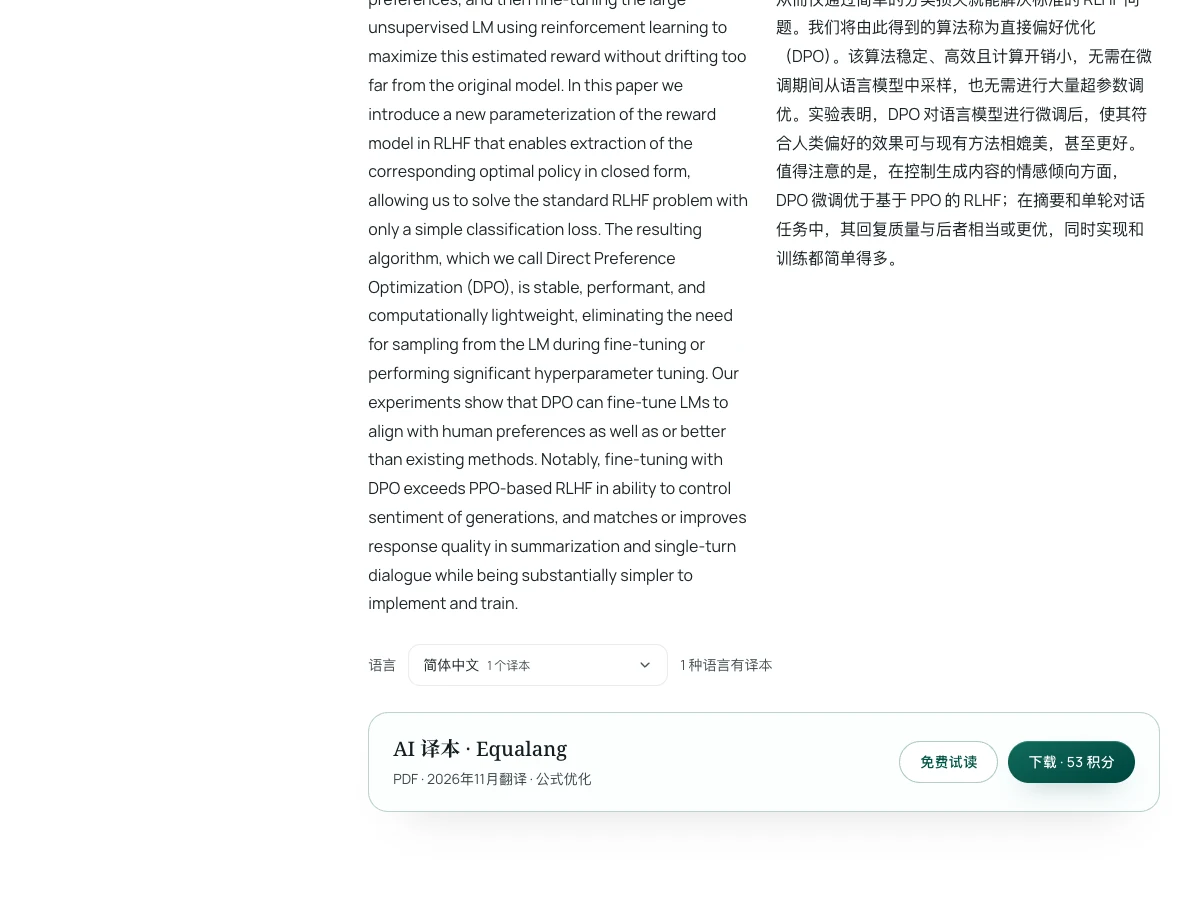
在 10 到 13 英寸的 iPad、文石 Boox 大屏墨水屏、Kindle Scribe、Kobo Elipsa 或电脑显示器上,打开这种逐页交替的对照 PDF,开启阅读器的**「双页并排视图」(注意关闭**「单独显示封面页」,让第 1 页和第 2 页同屏配对)。这样每次翻页,左边固定是满尺寸的原文页,右边固定是一一对应的译文页,既不用来回切窗口,也不会牺牲字号。
你可以在 意扣广场 直接体验这种按体裁分流的格式设计:广场收录了公版书籍(来自青空文库、维基文库、Standard Ebooks 等公版来源)以及支持改编重分发的开放获取论文(来自 OpenAlex、PubMed Central、arXiv 等平台的 CC BY、CC BY-SA、CC0 文献)。登录后即可免费(0 积分)在线阅读和下载原文,每部译本也能免费试读前 20%(支持原文与译文左右对照、同步滚动);用翻译原价 1/10 的积分(向上取整)即可下载整本译文。下载文件严格保持底本格式:EPUB 书籍依然输出为 EPUB,而 PDF 译本一次购买会同时包含保留原版式的**「译文 PDF」和原文译文逐页交替的「对照 PDF」**。
传书进设备前的 5 步快速核查清单
把一批新书或文献导进阅读器之前,花半分钟核对以下 5 项,能避开绝大多数排版踩坑:
- 先试选文字,确认 PDF 是原生文字版还是纯扫描图:在电脑上用鼠标划选一行字。能逐字选中说明有原生文本层;如果只能框出一整张图,说明是无文本层的扫描件,需要先走带 OCR 与版面重建的文档处理流程。
- 切勿用 Calibre 把双栏理工论文转成
EPUB:如果手头只有 6–7 寸墨水屏又急需看双栏 PDF,优先使用 KOReader 或文石自带的「PDF 双栏切分 / 重排阅读模式」,不要把源文件转成.epub。 - Kindle 无线推送认准
EPUB,插线认准AZW3:两条路径都不要再转.mobi。云端推送已经拒收.mobi,而本地插线用.mobi会丢掉字体加粗和现代 CSS 排版。 - 双页看交替对照 PDF 时关闭「首页单独显示」:在 Apple 预览(Preview)、PDF Expert、Adobe Acrobat 或文石阅读器里开启双页视图时,取消勾选「封面单独成页」,确保第 1 页(奇数原文页)和第 2 页(偶数译文页)严丝合缝地左右并排。
- 流式小说先存好标准
EPUB母本:无论你用 Kobo 还是插线传 Kindle,都可以先保存或下载标准EPUB译本,再在 Calibre 里花两秒钟无损打包成.kepub.epub或.azw3。
常见问题
Kindle 现在能直接看 EPUB 格式了吗?
通过 USB 数据线直接把 .epub 拷进原生 Kindle 系统的 documents 目录依然无法识别(除非刷机安装 KOReader)。但亚马逊的 Send to Kindle 服务(网页上传、手机 App 分享及邮箱推送)已经全面支持直接上传 .epub,云端会自动将其转码为 KFX 格式后同步到你的 Kindle 设备上。
Kobo 电纸书上 Kepub 比普通 EPUB 好在哪?
对于绝大多数学术专著以外的流式书籍,.kepub.epub 体验明显更好。它能把 Kobo 的渲染引擎从旧版 Adobe RMSDK 切换到基于 WebKit 的 ACCESS 引擎,从而开启点击脚注底部弹窗、按章统计剩余阅读时间、双击放大插图以及更快的翻页响应。
带大量数学公式和图表的双语论文用什么格式看最清楚?
请保持 PDF 格式,不要转成 EPUB 或 AZW3。单屏阅读可选择保留分栏、图表与公式结构的「译文 PDF」;在大屏平板、10.3 寸以上墨水屏或电脑显示器上,开启双页并排模式阅读「原文译文逐页交替的对照 PDF」,即可在不缩小字号的前提下实现左右同步对照。