วิธีเปิดคำบรรยายแปลภาษา Zoom Translated Captions ในทุกการประชุม
 Equalang
โดยสังเขป
วิธีเปิดใช้งาน Zoom Translated Captions ในฐานะโฮสต์ หรือรับคำบรรยายสองภาษาแบบเรียลไทม์บนเบราว์เซอร์เมื่อผู้จัดประชุมไม่ได้เปิดแอดออน
คำสำคัญ: zoom translated captions; ส่วนเสริม zoom translated captions; ภาษา zoom translated captions; ราคา zoom translated captions; คำบรรยายสองภาษา zoom แบบสด
ในการใช้งาน Zoom Translated Captions (คำบรรยายแปลภาษาของ Zoom) โฮสต์การประชุม (Host) จะต้องถือแพ็กเกจ Zoom ที่รองรับหรือซื้อส่วนเสริม Translated Captions แบบชำระเงิน และเปิดใช้งานฟีเจอร์นี้ในพอร์ทัลเว็บของ Zoom ผ่านเมนู Settings > Meeting > In Meeting (Advanced) > Translated captions ก่อนเริ่มการประชุม เมื่อโฮสต์เปิดใช้งานแล้ว ผู้เข้าร่วมประชุมจะสามารถคลิกที่ปุ่ม Captions (CC) บนแถบเครื่องมือด้านล่าง แล้วเลือกภาษาที่ต้องการแปลได้ทันที แต่หากคุณเข้าร่วมการประชุมหรือสัมมนาออนไลน์ที่จัดโดยผู้ที่ไม่ได้ซื้อหรือไม่ได้เปิดส่วนเสริมนี้ Zoom จะแสดงเพียงคำบรรยายเสียงภาษาเดียวตามที่ผู้พูดพูดเท่านั้น—หรือไม่แสดงเลย—ซึ่งคุณจะต้องใช้เครื่องมือฟังสดผ่านเบราว์เซอร์บนอุปกรณ์ของคุณเองเพื่ออ่านคำบรรยายสองภาษาแบบเรียลไทม์
ทำไมตัวเลือก Translated Captions ถึงไม่ปรากฏบนแถบเครื่องมือ Zoom ของคุณ
หนึ่งในปัญหาที่พบบ่อยที่สุดของระบบคำบรรยายใน Zoom คือความพร้อมใช้งานของฟังก์ชันแปลภาษานั้นผูกอยู่กับ บัญชีของโฮสต์ผู้จัดประชุม ไม่ใช่บัญชีของคุณ แม้ว่าคุณจะจ่ายเงินซื้อสิทธิ์การใช้งาน Zoom พร้อมส่วนเสริม Translated Captions ในบัญชีส่วนตัวของคุณเอง คุณก็จะได้คำบรรยายแปลภาษาในตัวโดยอัตโนมัติเฉพาะในการประชุมที่คุณเป็นโฮสต์เท่านั้น
เมื่อคุณเข้าร่วมการประชุมกับลูกค้าต่างประเทศ การบรรยายของมหาวิทยาลัยต่างประเทศ หรือการสัมมนาออนไลน์ของผู้ให้บริการ สิ่งที่คุณจะเห็นบนแถบเครื่องมือด้านล่างขึ้นอยู่กับเงื่อนไข 2 ประการจากฝั่งผู้จัดประชุมเท่านั้น:
- สิทธิ์การใช้งานบัญชี: องค์กรของโฮสต์ต้องใช้แพ็กเกจ Zoom ที่มี Translated Captions หรือต้องกำหนดสิทธิ์การใช้งานส่วนเสริมแบบชำระเงินให้กับโปรไฟล์ของโฮสต์บน Zoom
- การเปิดสวิตช์บนเว็บพอร์ทัล: โฮสต์ (หรือผู้ดูแลระบบของโฮสต์) จะต้องเปิดสวิตช์
Translated captionsในการตั้งค่าบัญชีก่อนเริ่มการประชุม หากสวิตช์นี้ปิดอยู่ เมนูแบบเลื่อนลงTranslate toจะไม่ปรากฏในเมนูคำบรรยายในการประชุมเลย
หากขาดเงื่อนไขข้อใดข้อหนึ่งจากฝั่งโฮสต์ การคลิกที่ Show Captions จะทำได้เพียงถอดเสียงคำพูดของผู้พูดเป็นภาษาต้นฉบับเท่านั้น
วิธีเปิดใช้งาน Zoom Translated Captions (หากคุณเป็นโฮสต์)
หากคุณเป็นผู้จัดการประชุมและบัญชีของคุณมีสิทธิ์หรือส่วนเสริมที่จำเป็น คุณจะต้องเปิดใช้งานฟีเจอร์นี้ในเว็บพอร์ทัลของ Zoom เสียก่อน คุณไม่สามารถเปิดสวิตช์หลักนี้จากภายในหน้าต่างการประชุมขณะที่กำลังประชุมอยู่ได้หากฟังก์ชันนี้ถูกปิดไว้ในพอร์ทัล
- เปิดเว็บพอร์ทัลของ Zoom: ลงชื่อเข้าใช้บัญชีของคุณบนเบราว์เซอร์ แล้วเลือก Settings ในแถบเมนูด้านซ้าย
- ค้นหาการควบคุมการประชุมขั้นสูง: คลิกแท็บ Meeting แล้วเลื่อนลงไปที่ส่วน In Meeting (Advanced)
- เปิดใช้งาน Translated captions: สับสวิตช์เปิด Translated captions โปรดทราบว่าการเปิดคำบรรยายแปลภาษาจำเป็นต้องเปิดคำบรรยายอัตโนมัติมาตรฐาน Automated captions (ที่อยู่ด้านบนทันที) ไว้ด้วยเช่นกัน
- กำหนดค่าคู่ภาษา: ทำตามคำแนะนำในคู่มือทางการของ Zoom (Enabling and configuring translated captions) เพื่อเลือกภาษาพูดและภาษาแปลที่อนุญาตสำหรับการประชุมของคุณ แล้วบันทึกการเปลี่ยนแปลง
วิธีที่ผู้เข้าร่วมประชุมเปิดคำบรรยายแปลภาษาระหว่างการโทร
เมื่อห้องประชุมของโฮสต์รองรับคำบรรยายแปลภาษาแล้ว ผู้เข้าร่วมประชุมทุกคนสามารถปรับมุมมองคำบรรยายของตนเองได้โดยไม่กระทบต่อผู้เข้าร่วมคนอื่น:
- มองหาปุ่ม Captions (
CC) บนแถบเครื่องมือด้านล่างของการประชุม (หากหน้าต่างแคบ ให้คลิก More ก่อน) - คลิกที่ลูกศรชี้ขึ้นขนาดเล็ก (
^) ข้างปุ่ม Captions - ตรวจสอบ Speaking language เพื่อให้แน่ใจว่าตรงกับภาษาที่กำลังพูดอยู่ในห้องประชุม จากนั้นตั้งค่า Translate to ให้เป็นภาษาที่คุณต้องการอ่าน
- คลิก Show Captions เพื่อแสดงแถบคำบรรยายแปลสดที่ด้านล่างของหน้าต่างวิดีโอ หรือเปิด View Full Transcript เพื่อดูข้อความถอดเสียงแบบเต็มในแถบด้านข้าง
ข้อควรระวังในการพูดคุยแบบหลายภาษา: หากการประชุมเปลี่ยนจากการพูดภาษาอังกฤษเป็นภาษาญี่ปุ่นหรือภาษาสเปนกลางคัน ผู้เข้าร่วมหรือโฮสต์จะต้องอัปเดตการตั้งค่า Speaking language ให้ตรงกัน เพื่อให้ระบบจดจำเสียงรู้ว่ากำลังฟังภาษาใดอยู่
วิธีรับคำบรรยายสองภาษาแบบสดเมื่อโฮสต์ไม่มีส่วนเสริม
เมื่อคุณเข้าร่วมการประชุม Zoom ของคนอื่นแล้วพบว่าไม่มีตัวเลือก Translate to โดยปกติแล้วคุณไม่สามารถขอให้ผู้จัดประชุมจากภายนอกไปซื้อสิทธิ์ส่วนเสริมแล้วเปิดห้องประชุมใหม่ได้ แทนที่จะต้องเดาคำพูดภาษาต่างประเทศที่รวดเร็ว คุณสามารถเปิด Equalang Live Listening (ฟังสด) ในแท็บเบราว์เซอร์ควบคู่ไปกับหน้าต่าง Zoom ของคุณได้
เนื่องจาก Live Listening ทำงานโดยตรงในเบราว์เซอร์บนแล็ปท็อป แท็บเล็ต หรือสมาร์ทโฟน จึงไม่ต้องติดตั้งโปรแกรมใดๆ และไม่ต้องขอสิทธิ์จากโฮสต์ของ Zoom
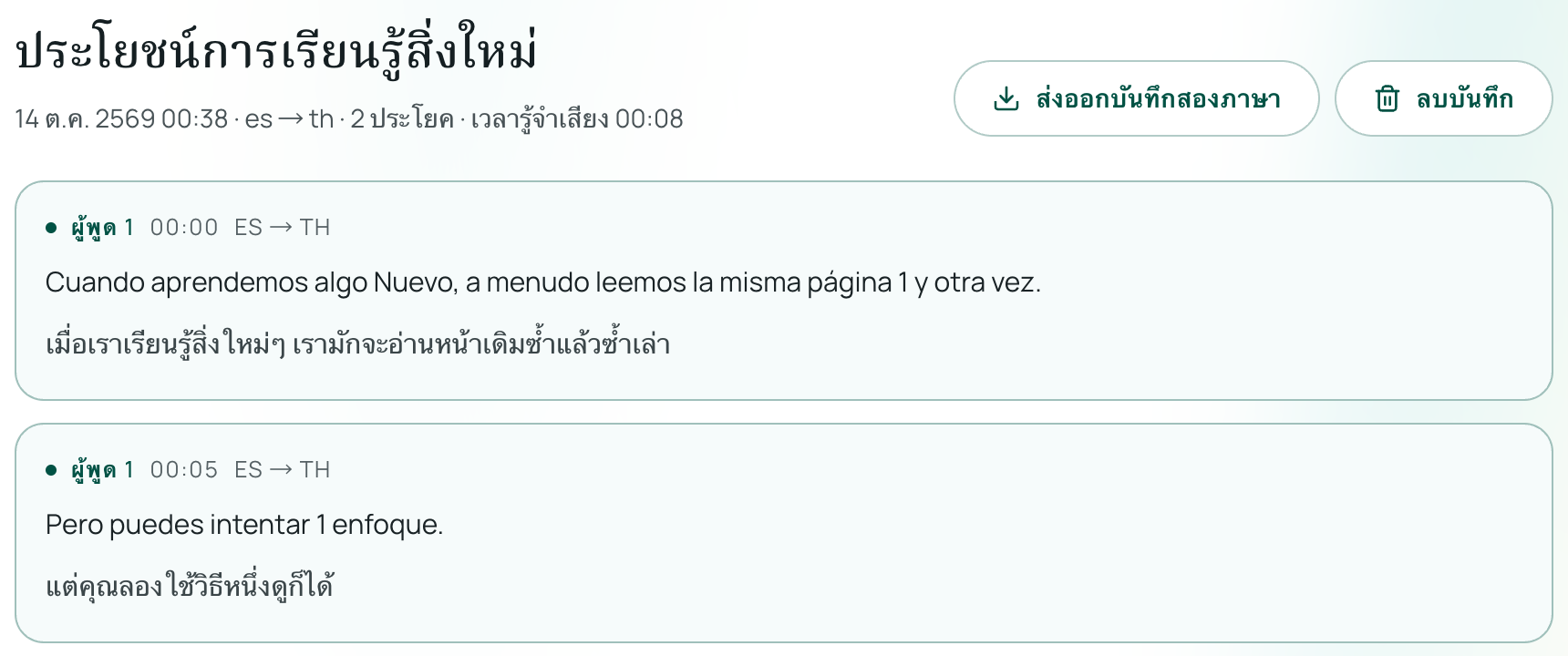
ขั้นตอนการตั้งค่าควบคู่ไปกับการประชุม Zoom
- เปิด Live Listening ในเบราว์เซอร์: ไปที่ Live Listening (ฟังสด) บนคอมพิวเตอร์ แท็บเล็ต หรือโทรศัพท์ของคุณ คุณสามารถทดสอบการทำงานกับอุปกรณ์เสียงของคุณก่อนตัดสินใจซื้อเครดิตได้
- ตั้งค่าทิศทางภาษาและโหมดการตอบสนอง: เลือกภาษาที่คุณต้องการอ่านในเมนู I read / I hear และภาษาของผู้พูดในช่อง They speak เลือกระหว่างโหมด Standard และโหมด Low latency (ความหน่วงต่ำ ซึ่งตอบสนองเร็วกว่าโดยใช้เครดิตในอัตราที่สูงกว่า)
- เลือกรูปแบบการจัดวางสองภาษา: เลือก Side-by-side · Skim หากคุณต้องการให้ภาษาเป้าหมายแสดงด้วยข้อความขนาดใหญ่และข้อความต้นฉบับขนาดเล็กเพื่อความเข้าใจอย่างรวดเร็ว หรือเลือก Side-by-side · Study หากคุณต้องการเน้นเสียงพูดภาษาต่างประเทศต้นฉบับเพื่อตรวจสอบคำศัพท์เฉพาะทาง ดูคำแนะนำเพิ่มเติมได้ในคู่มือ การใช้คำบรรยายสองภาษาสำหรับการฟังบรรยายภาษาต่างประเทศ
- หยุดชั่วคราวและส่งออกไฟล์หลังจบการประชุม: คุณสามารถกดหยุดชั่วคราวและกลับมาฟังต่อได้ตลอดเวลาระหว่างการประชุม เมื่อจบการประชุม คุณสามารถส่งออกบันทึกการถอดเสียงสองภาษาที่มีทั้งคำพูดต้นฉบับและคำแปลได้ทันที
หลังจากสิ้นสุดเซสชัน คุณยังสามารถสร้าง AI summary เสริมได้โดยตรงจากบันทึกที่บันทึกไว้ การเลือกพรีเซ็ต Meeting · Business จะช่วยจัดทำรายการสิ่งที่ต้องทำพร้อมระบุผู้รับผิดชอบและกำหนดเวลา โดยแต่ละหัวข้อย่อยจะมีลิงก์ View original เพื่อกดข้ามกลับไปยังช่วงเวลานั้นในบันทึกข้อความเพื่อตรวจสอบความถูกต้องของรายละเอียดสำคัญได้ทันที
ข้อจำกัดในการใช้งานจริงและคำแนะนำเรื่องการรับเสียง
เพื่อให้ได้คำบรรยายที่เสถียรและใช้งานได้ดี โปรดคำนึงถึงข้อจำกัดทางเทคนิคเหล่านี้:
- การรับเสียงขึ้นอยู่กับการตั้งค่าอุปกรณ์ของคุณ: หากคุณสวมหูฟังที่เชื่อมต่อกับแล็ปท็อป ไมโครโฟนของคอมพิวเตอร์จะได้ยินเฉพาะเสียงพูดของคุณเอง เว้นแต่คุณจะกำหนดเส้นทางเสียงของระบบภายใน หรือวางโทรศัพท์หรือแท็บเล็ตที่เปิด
/listenไว้ข้างลำโพงภายนอกในห้องส่วนตัว ควรทดสอบแหล่งกำเนิดเสียงสักสองสามวินาทีก่อนการประชุมสำคัญจะเริ่มขึ้น - ไม่ได้มีความหน่วงเป็นศูนย์และไม่ใช่ล่ามมนุษย์: การรู้จำเสียงอัตโนมัติและการแปลภาษาจำเป็นต้องฟังบริบทให้ครบประโยคหรือวลีก่อนสร้างคำแปล คุณจึงจะเห็นความล่าช้าเล็กน้อยตามหลังคำพูดสด และเสียงพูดที่แทรกซ้อนกันหรือไมโครโฟนที่มีเสียงรบกวนอาจทำให้เกิดข้อผิดพลาดในการแปลงข้อความได้ โปรดตรวจสอบตัวเลขสำคัญหรือข้อกำหนดในสัญญาเทียบกับข้อความต้นฉบับเสมอ
- การคิดค่าบริการตามการใช้งานจริงและนโยบายการจัดเก็บข้อมูล: ตามข้อมูลในหน้า ราคา (Pricing) คำบรรยาย Live Listening แบบมาตรฐานจะคิดค่าบริการ 35 เครดิตต่อนาทีของเสียงพูดที่ส่งไปประมวลผลจริง (การเปิดเสียงอ่านคำบรรยายแปลเสริมจะเพิ่มอีก 150 เครดิตต่อนาทีของเสียงที่สร้างขึ้น) ช่วงเวลาที่เงียบหรือปิดไมค์จะไม่ถูกส่งไปประมวลผลและไม่ถูกคิดค่าบริการ แม้ว่าเสียงพูดต่อเนื่องจะถูกแบ่งออกเป็นส่วนๆ ที่เหลื่อมกันเล็กน้อยเพื่อความครบถ้วนและส่วนที่เหลื่อมกันนั้นจะถูกคิดตามปกติ บันทึกข้อความสองภาษาและบทสรุปจะถูกเก็บไว้ในประวัติ (History) ของบัญชีคุณจนกว่าคุณจะลบออกด้วยตนเอง ขณะที่ไฟล์ที่อัปโหลด/สร้างขึ้นและไฟล์บันทึกเสียงของการประชุม (หากเปิดใช้) จะถูกเก็บไว้เป็นเวลา 6 เดือน
การแปลงไฟล์บันทึก Zoom .mp4 หรือ .m4a เป็นซับไตเติลสองภาษา
หากการประชุมเสร็จสิ้นไปแล้ว—หรือคุณได้รับไฟล์บันทึกวิดีโอหรือเสียงจากเพื่อนร่วมงาน—คุณไม่จำเป็นต้องเปิดวิดีโอเพื่อฟังสดใหม่ทั้งหมด โดย Zoom จะบันทึกวิดีโอในเครื่องเป็นไฟล์ .mp4 และไฟล์เสียงอย่างเดียวเป็น .m4a
คุณสามารถอัปโหลดไฟล์บันทึก .mp4 หรือ .m4a ที่มีความยาวไม่เกิน 180 นาทีไปยัง Document Translation (แปลเอกสาร) ของ Equalang ได้โดยตรง ระบบจะประมวลผลแทร็กเสียงพูด (ช่วงที่เงียบและดนตรีประกอบจะไม่ถูกคิดค่าบริการ) และให้คุณดาวน์โหลดไฟล์ซับไตเติล .srt หรือ .vtt ที่มีไทม์โค้ดกำกับ—พร้อมตัวเลือกแสดงสองภาษาโดยมีข้อความต้นฉบับอยู่เหนือคำแปล—หรือดาวน์โหลดข้อความถอดเสียงเปล่าแบบ .txt สำหรับทำบันทึกการประชุม โปรดทราบว่าฟังก์ชันนี้จะสร้างไฟล์ซับไตเติลภายนอกสำหรับเปิดร่วมกับโปรแกรมเล่นวิดีโอของคุณ ไม่ใช่การเรนเดอร์ฝังซับลงในวิดีโอใหม่หรือพากย์เสียงทับ
คำถามที่พบบ่อย
ฉันสามารถซื้อส่วนเสริม Zoom Translated Captions ให้บัญชีตัวเองเพื่อใช้ในการประชุมของคนอื่นได้หรือไม่?
ควรพิจารณาก่อนซื้อหากคุณไม่ได้เป็นโฮสต์จัดประชุมเองบ่อยๆ ในระบบของ Zoom ฟีเจอร์ Translated Captions จะขึ้นอยู่กับบัญชีและการตั้งค่าของโฮสต์ผู้จัดประชุม หากโฮสต์ภายนอกไม่ได้ซื้อและเปิดใช้งาน Translated captions ในเว็บพอร์ทัลของตนเอง ส่วนเสริมในบัญชีส่วนตัวของคุณจะไม่สามารถเปิดใช้งานคำบรรยายแปลภาษาในห้องประชุมของพวกเขาได้
Zoom และ Equalang รองรับการแปลภาษาใดบ้างสำหรับคำบรรยาย?
คู่ภาษาที่ Zoom รองรับจะขึ้นอยู่กับระดับแพ็กเกจของโฮสต์และภาษาที่โฮสต์เลือกเปิดไว้ในเว็บพอร์ทัล (ดูรายละเอียดได้ที่เอกสารของ Zoom KB0052791) สำหรับไฟล์บันทึกการประชุมหรือข้อความที่อัปโหลดไปยัง Document Translation ปัจจุบัน Equalang รองรับภาษาไทย อังกฤษ จีน ญี่ปุ่น เกาหลี สเปน ฝรั่งเศส และภาษาอื่นๆ พร้อมระบบตรวจจับภาษาต้นทางอัตโนมัติสำหรับเอกสาร
มีค่าใช้จ่ายเท่าใดในการเปิดคำบรรยายสองภาษาแบบสดในเบราว์เซอร์?
คำบรรยายสดแบบมาตรฐานใน Live Listening คิดค่าบริการ 35 เครดิตต่อนาทีของเสียงพูดที่ส่งไปประมวลผล โดยไม่คิดค่าบริการในช่วงที่เงียบหรือหยุดชั่วคราว เครดิตที่ซื้อไม่มีวันหมดอายุ คุณจึงใช้เครดิตเฉพาะในการประชุมที่คุณต้องการแปลจริง โดยไม่ต้องจ่ายค่าธรรมเนียมส่วนเสริมรายเดือนแบบต่อเนื่อง