ฟีเจอร์ Microsoft Translator และการเปรียบเทียบกับ Equalang
 Equalang
โดยสังเขป
สำรวจฟีเจอร์ Microsoft Translator เช่น การสนทนาหลายอุปกรณ์ โหมดผู้นำเสนอ เครื่องมือออฟไลน์ และเปรียบเทียบการใช้งานกับ Equalang
คำสำคัญ: Microsoft Translator, การสนทนาหลายอุปกรณ์, โหมดผู้นำเสนอ, แปลภาษาออฟไลน์, Equalang
ในสภาพแวดล้อมที่มีการใช้หลายภาษา อุปสรรคด้านภาษามักเกิดขึ้นนอกเหนือจากช่องป้อนข้อความธรรมดา เช่น ในระหว่างการนำเสนอเชิงโต้ตอบ การสัมมนาระหว่างประเทศ หรือการสนทนาระหว่างเดินทาง ในสถานการณ์ที่ต้องมีปฏิสัมพันธ์ร่วมกันเหล่านี้ การเปิดพจนานุกรมหรือการพิมพ์ข้อความทีละประโยคในช่องพิมพ์แยกต่างหาก มักไม่เพียงพอที่จะรองรับการสื่อสารกลุ่มที่มีชีวิตชีวาได้
Microsoft Translator ตอบสนองความต้องการเหล่านี้ด้วยการผสานรวมการเชื่อมต่อกลุ่มผ่านหลายอุปกรณ์ ฟังก์ชันการนำเสนอ ณ สถานที่จริง และเครื่องมือการเดินทางแบบออฟไลน์ไว้ในแอปพลิเคชันสำหรับผู้ใช้ทั่วไป คู่มือแนะนำฟีเจอร์นี้จัดทำขึ้นโดยทีมงาน Equalang เพื่อสรุปความสามารถ รูปแบบการมีปฏิสัมพันธ์ และขอบเขตการทำงานของ Microsoft Translator พร้อมทั้งวิเคราะห์เปรียบเทียบว่าแอปนี้ช่วยเสริมและแตกต่างจาก Equalang อย่างไรในกระบวนการทำงานจริง
1. การสนทนาหลายอุปกรณ์และโหมดผู้นำเสนอ
แตกต่างจากเครื่องมือแปลภาษาทั่วไปที่เน้นการป้อนข้อมูลทางเดียวบนอุปกรณ์เครื่องเดียว จุดเด่นสำคัญของ Microsoft Translator คือโมเดลห้องสนทนาที่เชื่อมต่อหลายอุปกรณ์เข้าด้วยกันเพื่อการสื่อสารระดับกลุ่ม
การสนทนาแบบเรียลไทม์ผ่านหลายอุปกรณ์
Microsoft Translator ช่วยให้ผู้เข้าร่วมหลายคนสามารถเชื่อมต่อหากันผ่านอุปกรณ์ส่วนตัวของตนเอง:
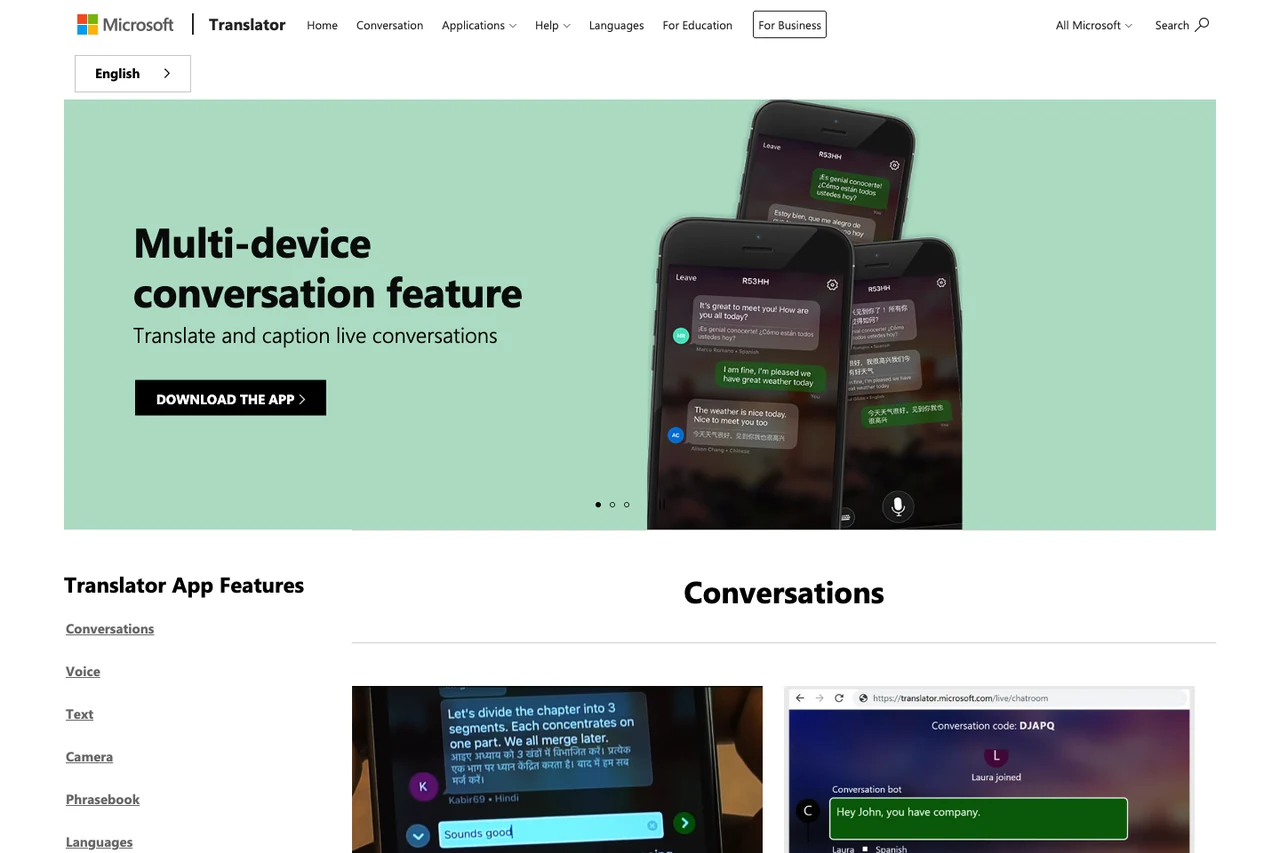
- การสร้างห้องและเข้าร่วมข้ามแพลตฟอร์ม: ผู้จัดสามารถสร้างห้องสนทนาจากแอปบนมือถือ โดยระบบจะสร้างรหัสเข้าร่วมหรือคิวอาร์โค้ด ผู้ฟังสามารถเข้าร่วมผ่านแอปมือถือของตนเอง หรือเปิดผ่านเว็บเบราว์เซอร์บนคอมพิวเตอร์หรือโทรศัพท์ที่ translate.it ได้ทันทีโดยไม่ต้องติดตั้งซอฟต์แวร์ล่วงหน้า
- คำบรรยายที่ปรับให้เหมาะกับแต่ละบุคคล: เมื่อเข้าสู่ห้องแล้ว ผู้ใช้แต่ละคนสามารถเลือกภาษาที่ต้องการพูดและภาษาที่ต้องการอ่าน เมื่อผู้เข้าร่วมพูดหรือพิมพ์ ระบบจะถอดเสียงและแปลภาษาแบบเรียลไทม์ พร้อมส่งคำบรรยายภาษาที่เลือกไปยังหน้าจอของแต่ละคนโดยตรง จึงมีประโยชน์อย่างยิ่งสำหรับเวิร์กช็อปหลายภาษา ห้องเรียน และการนำเที่ยวระดับนานาชาติ
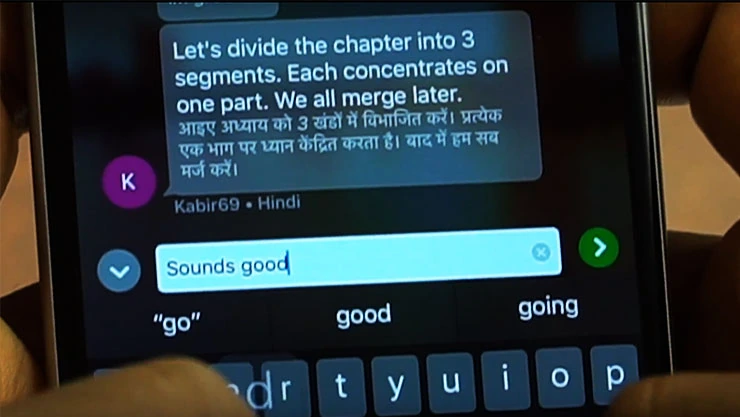 ที่มา: Microsoft Translator App Features (ภาพกราฟิกสาธิตทางการแสดงการสนทนาข้ามอุปกรณ์แบบเรียลไทม์เป็นภาษาฮินดีและอังกฤษ; ตัวอย่างจากเวอร์ชันก่อนหน้า)
โหมดผู้นำเสนอ (Presenter Mode)
ในการบรรยายหรือการนำเสนอที่มีแบบแผน ซึ่งการเปิดไมโครโฟนรอบทิศทางอาจนำไปสู่เสียงรบกวนในพื้นหลังหรือเสียงพูดที่แทรกซ้อน แอปพลิเคชันจึงมีโหมดผู้นำเสนอโดยเฉพาะ:
- การจับเสียงไมโครโฟนอย่างต่อเนื่อง: การเปิดโหมดผู้นำเสนอในการตั้งค่าห้องจะช่วยให้ไมโครโฟนของผู้พูดเปิดอยู่ตลอดเวลา ทำให้ไม่ต้องคอยกดปุ่มไมค์ซ้ำๆ หลังจากพูดจบแต่ละประโยค
- การปิดเสียงผู้ฟังโดยอัตโนมัติ: เมื่อผู้จัดเปิดใช้งานโหมดผู้นำเสนอ ผู้เข้าร่วมคนอื่นๆ ทั้งหมดจะถูกปิดเสียงโดยอัตโนมัติ เพื่อป้องกันการขัดจังหวะ และช่วยให้ผู้ฟังสามารถมุ่งความสนใจไปที่คำบรรยายแปลภาษาที่แสดงบนหน้าจอของตน
- ข้อกำหนดด้านฮาร์ดแวร์และการเชื่อมต่อ: เอกสารวิธีใช้ระบุว่าการแปลเสียงจำเป็นต้องเชื่อมต่ออินเทอร์เน็ต เพื่อให้ได้การรู้จำเสียงที่แม่นยำ แนะนำให้ผู้นำเสนอใช้ชุดหูฟังที่มีไมโครโฟนใกล้ปาก ไมค์หนีบปกเสื้อ หรือไมโครโฟนบลูทูธ และพูดเป็นประโยคที่สมบูรณ์
2. เครื่องมือท่องเที่ยว การสนทนาแบบแยกหน้าจอ และการใช้งานออฟไลน์
นอกจากห้องสนทนากลุ่มแล้ว แอปบนมือถือยังมีเครื่องมือที่ใช้ประโยชน์ได้จริงสำหรับการสนทนาแบบตัวต่อตัว และในสถานที่ที่สัญญาณอินเทอร์เน็ตจำกัด
การแปลแบบแยกหน้าจอบนอุปกรณ์เครื่องเดียว
เมื่อคนสองคนจำเป็นต้องสนทนาต่อหน้ากันโดยมีสมาร์ทโฟนเพียงเครื่องเดียว:
- หน้าจอจะแบ่งออกเป็นสองฝั่งที่กลับหัวเข้าหากัน เพื่อให้หันไปทางผู้พูดแต่ละคนได้อย่างพอดี
- ทั้งสองฝ่ายใช้ไมโครโฟนของเครื่องร่วมกัน โดยสลับกันพูดและอ่านข้อความถอดเสียงพร้อมคำแปลแบบเรียลไทม์ในภาษาของตนเอง เหมาะอย่างยิ่งสำหรับเคาน์เตอร์บริการ การสอบถามเส้นทาง หรือการเช็คอินที่โรงแรม
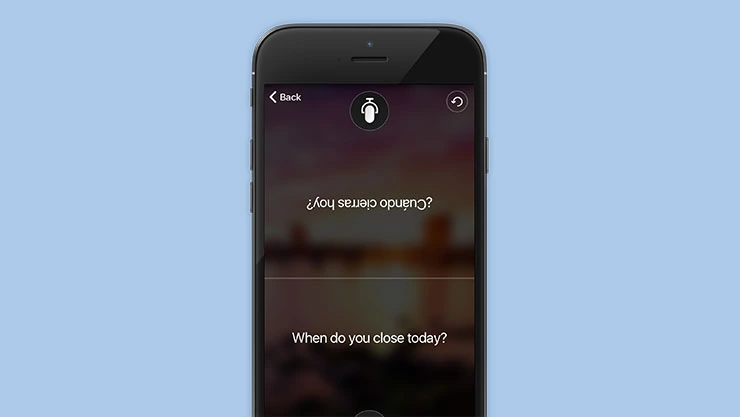 ที่มา: Microsoft Translator App Features (ภาพกราฟิกสาธิตทางการแสดงการสนทนากลับหัวสองทางเป็นภาษาสเปนและอังกฤษ; ตัวอย่างจากเวอร์ชันก่อนหน้า)
ชุดภาษาออฟไลน์และการแปลด้วยกล้องถ่ายรูป
เมื่อเดินทางไปต่างประเทศโดยไม่มีแพ็กเกจอินเทอร์เน็ตหรือไม่มีสัญญาณโรมมิ่ง:
- การแปลข้อความออฟไลน์: การดาวน์โหลดชุดภาษาล่วงหน้าช่วยให้สามารถแปลข้อความที่พิมพ์ได้โดยไม่ต้องใช้อินเทอร์เน็ต
- การแปลภาพออฟไลน์ (OCR): ผู้ใช้สามารถเล็งกล้องถ่ายรูปหรือนำเข้ารูปภาพที่บันทึกไว้ เพื่อแปลป้ายบอกทาง ประกาศ และเมนูอาหารที่พิมพ์ไว้ได้โดยไม่ต้องพึ่งพาสัญญาณเครือข่าย
- สมุดวลีที่ผ่านการตรวจสอบ: รวบรวมวลีที่ใช้บ่อยแบ่งตามหมวดหมู่การเดินทาง เช่น ที่พัก การรับประทานอาหาร การเดินทาง และสุขภาพ มาพร้อมระบบเล่นเสียงอ่านสามระดับความเร็ว คำแนะนำการออกเสียง และรายการโปรด โดยทั้งหมดทำงานแบบออฟไลน์ได้สมบูรณ์
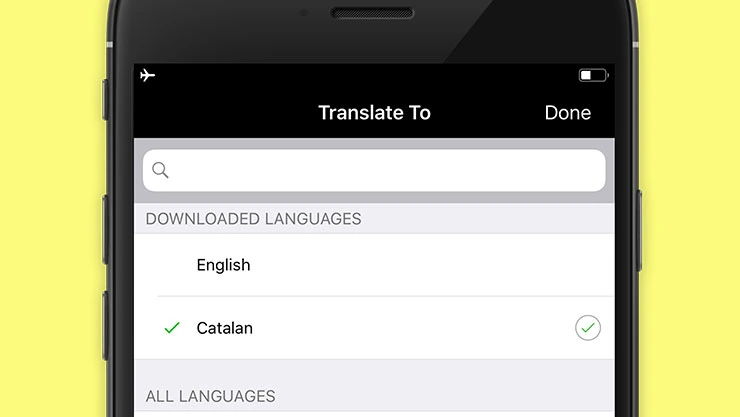 ที่มา: Microsoft Translator App Features (ภาพกราฟิกสาธิตทางการแสดงการจัดการชุดภาษาออฟไลน์; ตัวอย่างจากเวอร์ชันก่อนหน้า)
3. ขอบเขตการทำงานของผลิตภัณฑ์และข้อควรคำนึงในการใช้งาน
การทำความเข้าใจขอบเขตการทำงานของ Microsoft Translator จะช่วยให้เลือกใช้งานได้อย่างเหมาะสมกับสถานการณ์ และทราบว่าเมื่อใดควรใช้เครื่องมืออื่น:
- แอปสำหรับผู้ใช้ทั่วไปเทียบกับ Azure Cloud และ Office: แอปสำหรับผู้บริโภคที่กล่าวถึงนี้เน้นไปที่การสนทนาส่วนบุคคล การท่องเที่ยว และห้องสนทนากลุ่ม ซึ่งแยกส่วนจากบริการระดับองค์กรของ Azure AI Translator (เช่น Document Translation API) และฟังก์ชันการแปลใน Office บนคอมพิวเตอร์ แอปบนมือถือไม่ได้ออกแบบมาเพื่อเป็นเครื่องมือประมวลผลเอกสารจัดหน้าหลายหน้า
- ข้อจำกัดเกี่ยวกับสื่อภายนอก: เอกสารทางการระบุอย่างชัดเจนว่าแอป Microsoft Translator ไม่รองรับการแปลเสียงจากแหล่งสื่อภายนอก ภาพยนตร์ หรือไฟล์วิดีโอ
- ข้อกำหนดการเชื่อมต่อสำหรับฟังก์ชันเสียง: แม้ว่าชุดภาษาออฟไลน์จะรองรับข้อความและภาพถ่าย แต่การรู้จำเสียง การแปลเสียงผ่านไมค์ตัวเดียว และห้องสนทนาหลายอุปกรณ์ยังคงต้องเชื่อมต่ออินเทอร์เน็ต
4. การเปรียบเทียบและการทำงานร่วมกับ Equalang
ในทางปฏิบัติ Microsoft Translator และ Equalang ถูกออกแบบมาเพื่อตอบสนองขั้นตอนการทำงานหลักที่แตกต่างกัน แม้ว่าจะมีความสามารถพื้นฐานร่วมกันในการค้นหาคำศัพท์ การแปลภาพ OCR และการสนทนาด้วยเสียง แต่จะแยกจากกันอย่างชัดเจนในการอ่านเว็บ คำบรรยายวิดีโอ การจัดการเอกสารเชิงโครงสร้าง และการโทรระยะไกล
การอ่านสองภาษาในหน้าเว็บเทียบกับห้องสนทนาด้วยเสียง
สำหรับเนื้อหาบทความบนเว็บและวิดีโอสตรีมมิง:
- Microsoft Translator มุ่งเน้นไปที่บทสนทนาสั้นๆ บนมือถือ โดยไม่มีส่วนขยายบนเบราว์เซอร์คอมพิวเตอร์สำหรับการอ่านเทียบแบบย่อหน้าต่อย่อหน้า และแอปไม่รองรับการแปลเสียงวิดีโอภายนอก
- Equalang ให้ความสำคัญกับการอ่านทำความเข้าใจแบบสองภาษาขนานกัน: เมื่อใช้ ส่วนขยายเบราว์เซอร์ ข้อความแปลจะปรากฏขึ้นใต้แต่ละย่อหน้าต้นฉบับบนหน้าเว็บโดยตรง ช่วยให้ผู้อ่านเปรียบเทียบกับต้นฉบับได้อย่างราบรื่น บนแพลตฟอร์มอย่าง YouTube, Netflix และ TikTok ส่วนขยายสามารถแปลงคำบรรยายเดิมให้เป็นคำบรรยายสองภาษาได้ สำหรับวิดีโอสาธารณะที่ไม่มีคำบรรยายหรือการถ่ายทอดสด ผู้ใช้สามารถทดลองฟังสดแบบเรียลไทม์บนเบราว์เซอร์ที่รองรับและสตรีมที่เปิดกว้าง (ขึ้นอยู่กับข้อจำกัดในการจับเสียงของเบราว์เซอร์ ไม่รองรับสตรีมที่มีการเข้ารหัส)
การรักษาเค้าโครงในเอกสารที่มีโครงสร้าง
เมื่อต้องจัดการกับเอกสารทางวิชาการและเอกสารทางธุรกิจที่เป็นทางการ:
- แอปบนมือถือของ Microsoft Translator ไม่รองรับการวิเคราะห์และสร้างเค้าโครงใหม่สำหรับไฟล์เอกสารทั้งฉบับ
- Equalang เชี่ยวชาญในการแปลเอกสารทั้งไฟล์โดยยังคงโครงสร้างเดิมไว้: สำหรับไฟล์ PDF ดิจิทัล ระบบจะรักษาการจัดหน้าแบบหลายคอลัมน์ ส่วนหัว ส่วนท้าย คำบรรยายภาพ และลำดับชั้นย่อหน้า เชื่อมโยงประโยคที่ถูกตัดขาดจากรอยต่อหน้าเข้าด้วยกันก่อนทำการแปล และปกป้องสูตรคณิตศาสตร์ (พร้อมตัวเลือกผลลัพธ์สองภาษาตามความเหมาะสมของงาน) ในงานนำเสนอ PPTX ขนาดตัวอักษรจะปรับลดลงโดยอัตโนมัติภายในกรอบข้อความเพื่อไม่ให้ล้นกรอบ ในสเปรดชีต XLSX ตัวเลขและสูตรคำนวณจะยังคงเดิม นอกจากนี้ Equalang ยังรองรับอีบุ๊ก EPUB ไฟล์คำบรรยาย SRT/VTT และการถอดเสียงจากไฟล์เสียงหรือวิดีโอ
เซสชันกลุ่ม ณ สถานที่จริงเทียบกับการโทรผ่านลิงก์เว็บทางไกล
ในรูปแบบของการสื่อสารด้วยเสียง:
- Microsoft Translator มีโครงสร้างห้องสนทนาสำหรับการใช้งานในสถานที่จริงที่ครบครันพร้อมฟังก์ชันปิดเสียงผู้ฟัง เหมาะสำหรับการประชุมแบบพบหน้า การนำเที่ยว และการสอนในชั้นเรียน
- Equalang อำนวยความสะดวกในการประสานงานทางไกลข้ามภาษาผ่าน โทรแปลภาษา: ผู้จัดเข้าสู่ระบบ ตั้งค่าภาษา และสร้างลิงก์เชิญ ผู้รับสายสามารถเข้าร่วมผ่านเบราว์เซอร์ได้ทันทีโดยไม่ต้องลงทะเบียน เพียงแค่กรอกชื่อของตน หลังจากผู้จัดอนุญาต ทั้งสองฝ่ายสามารถพูดภาษาแม่ของตน ฟังเสียงแปล และดูบันทึกข้อความสองภาษาแบบเรียลไทม์ นอกจากนี้ Equalang ยังมีเครื่องมือบนเบราว์เซอร์ที่ไม่ต้องติดตั้ง เช่น ฟังสดแบบเรียลไทม์, สนทนาต่อหน้า และ แปลจากรูปถ่าย
สรุปคำแนะนำในการเลือกใช้
หากความต้องการหลักของคุณคือการจัดงานนำเสนอหลายภาษาแบบพบหน้าจริง พร้อมทั้งส่งคำบรรยายสดไปยังอุปกรณ์ของผู้ฟัง หรือการเดินทางไปต่างประเทศโดยอาศัยชุดคำศัพท์ออฟไลน์ การใช้กล้องแปลป้าย และสมุดวลีสำเร็จรูป Microsoft Translator ถือเป็นชุดเครื่องมือบนมือถือที่สะดวกและคล่องตัว
หากการทำงานประจำวันของคุณเกี่ยวข้องกับการอ่านบทความภาษาต่างประเทศบนเว็บอย่างละเอียด การชมวิดีโอสตรีมมิงพร้อมคำบรรยายสองภาษา การแปลเอกสาร PDF, PPTX หรือ Excel ที่ซับซ้อนโดยคงการจัดหน้าและสูตรคำนวณไว้ครบถ้วน หรือการโทรคุยด้วยเสียงข้ามภาษาระยะไกลกับคู่ค้าต่างประเทศผ่านลิงก์บนเบราว์เซอร์ Equalang นำเสนอพื้นที่การทำงานสองภาษาเฉพาะทางที่ออกแบบมาเพื่อการทำความเข้าใจอย่างลึกซึ้ง