เจาะลึกฟีเจอร์ Google แปลภาษา: มือถือ เว็บ และเอกสาร
 Equalang
โดยสังเขป
สรุปฟีเจอร์ของ Google แปลภาษา ทั้งบนมือถือ เว็บ และเอกสารคอมพิวเตอร์ เวิร์กโฟลว์ที่เหมาะสม และการเปรียบเทียบการใช้งานร่วมกับ Equalang
คำสำคัญ: Google แปลภาษา, แปลเอกสาร, แปลสด, แปลด้วยกล้อง, แปลเว็บไซต์, Equalang
ไม่ว่าจะเป็นการอ่านป้ายบอกทางหรือเมนูอาหารระหว่างเดินทางท่องเที่ยว การค้นหาความหมายของคำศัพท์แปลกตาบนโทรศัพท์มือถืออย่างรวดเร็ว หรือการแปลงเอกสารการทำงานบนแล็ปท็อปให้เป็นภาษาที่อ่านเข้าใจได้ง่าย ในสถานการณ์ประจำวันเหล่านี้ Google แปลภาษา คือเครื่องมือที่คุ้นเคยที่ผู้คนจำนวนมากนึกถึงเป็นอันดับแรก
งานด้านภาษาที่หลากหลายย่อมต้องการรูปแบบการโต้ตอบที่แตกต่างกัน และช่องพิมพ์ข้อความธรรมดาก็เป็นเพียงส่วนหนึ่งเท่านั้น การทำความเข้าใจขอบเขตความสามารถและเงื่อนไขการทำงานของแต่ละเครื่องมือจะช่วยให้คุณเลือกวิธีที่เหมาะสมที่สุดสำหรับขั้นตอนการทำงานของคุณได้ บทสรุปภาพรวมนี้จัดทำขึ้นโดยทีมงาน Equalang เพื่อรวบรวมฟีเจอร์สาธารณะ กรณีการใช้งานที่แนะนำ และข้อจำกัดในการทำงานของ Google แปลภาษา พร้อมทั้งอธิบายจุดร่วมและส่วนที่ช่วยเสริมการทำงานร่วมกับ Equalang ในเวิร์กโฟลว์ต่างๆ อย่างชัดเจน
1. การป้อนข้อมูลหลายรูปแบบและการโต้ตอบด้วยเสียงบนมือถือ
บนอุปกรณ์เคลื่อนที่ Google แปลภาษา มุ่งเน้นไปที่ความสะดวกในการพกพาและการเข้าถึงที่รวดเร็ว เหมาะสำหรับการเดินทางท่องเที่ยว การสื่อสารหน้างาน และการตรวจสอบคำศัพท์ในชีวิตประจำวัน
กล้อง OCR และการแปลข้อความจากรูปภาพ
ผ่านแอปพลิเคชันบนมือถือ ผู้ใช้สามารถแปลข้อความได้โดยตรงผ่านกล้องของอุปกรณ์ หรือนำเข้ารูปภาพที่มีอยู่แล้วจากคลังภาพ:
- การเลือกแปลข้อความเฉพาะจุด: ในภาพที่ถ่ายหรือนำเข้า ผู้ใช้สามารถเลือกไฮไลต์ข้อความบางช่วงเพื่อแปล คัดลอก ฟังการออกเสียง หรือส่งไปยังหน้าจอแปลภาษาหลักเพื่อดูข้อมูลเพิ่มเติมได้
- ชุดภาษาออฟไลน์: การดาวน์โหลดแพ็กเกจภาษาเป้าหมายล่วงหน้าช่วยให้ผู้ใช้สามารถแปลภาษาผ่านกล้องและค้นหาคำศัพท์พื้นฐานได้โดยไม่ต้องเชื่อมต่ออินเทอร์เน็ต ซึ่งเป็นประโยชน์อย่างยิ่งในยามที่ไม่สามารถเปิดโรมมิ่งข้อมูลได้
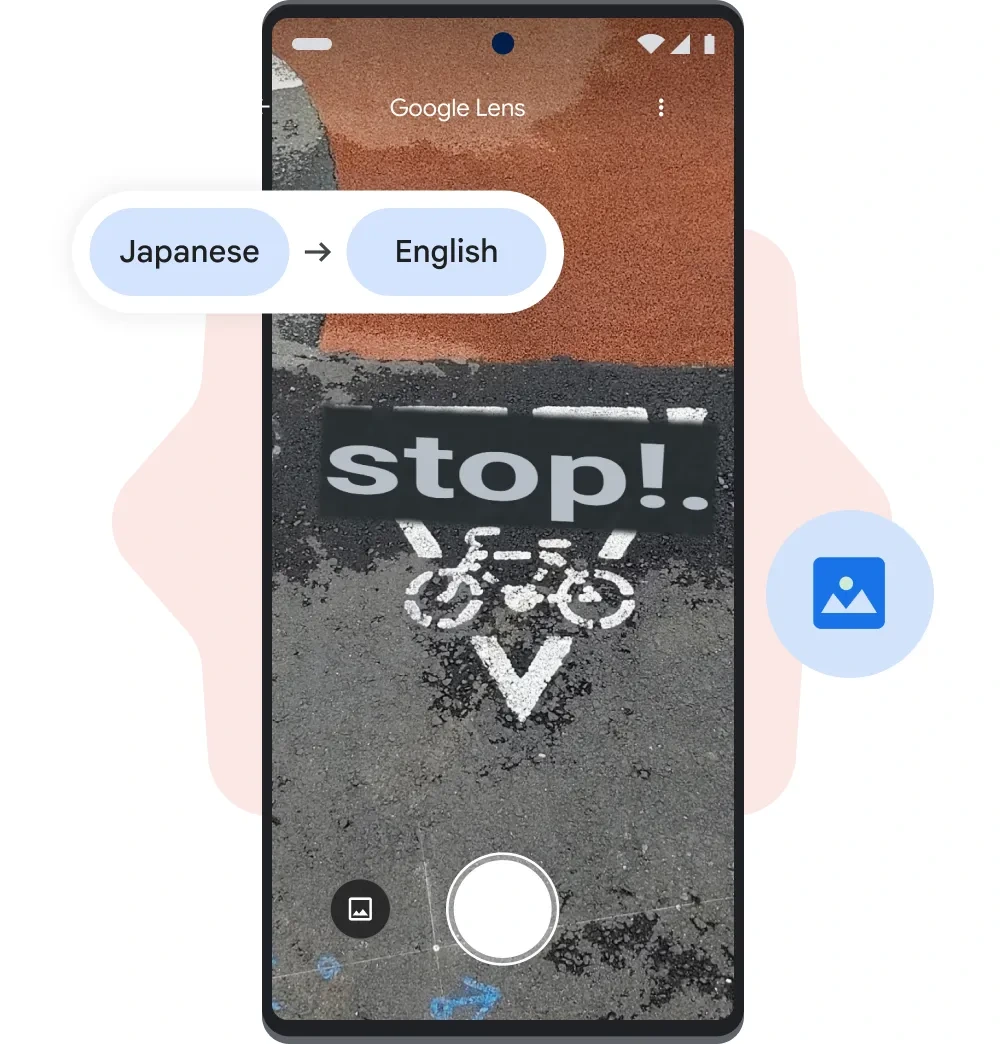 ที่มา: หน้าข้อมูลเกี่ยวกับ Google แปลภาษา (ภาพอ้างอิงสาธิตอย่างเป็นทางการ แสดงการแปลป้ายถนนจากภาษาญี่ปุ่นเป็นภาษาอังกฤษด้วยกล้อง)
เสียงแบบเรียลไทม์และโหมดการสนทนา
Google แปลภาษา มีการตั้งค่าสำหรับการโต้ตอบด้วยเสียงหลายรูปแบบ:
- โหมดเสียงพูด: แอปรองรับโหมดการฟัง (Listening สำหรับฟังเสียงแปลแบบเรียลไทม์ผ่านหูฟังหรือยกโทรศัพท์แนบหู) โหมดการสนทนา (Conversation สำหรับการสนทนาสลับกันโดยเปิดเสียงผ่านลำโพงหรือหูฟัง) และโหมดข้อความล้วน ไมโครโฟนจะตรวจจับจังหวะการสลับพูดระหว่างภาษาที่รองรับโดยอัตโนมัติ
- หน้าจอแยกแบบหันหน้าเข้าหากัน: หน้าจอจะแบ่งออกเป็นส่วนบนและส่วนล่าง แสดงผลการถอดเสียงและคำแปลของคู่สนทนาทั้งสองฝ่ายพร้อมกัน ทำให้ผู้ใช้สองคนที่ยืนอยู่ตรงข้ามกันสามารถติดตามบทสนทนาได้อย่างราบรื่น
- เงื่อนไขด้านฮาร์ดแวร์และโหมดออฟไลน์: ข้อควรทราบคือการแปลเสียงพูดเป็นเสียงพูดสดแบบออฟไลน์ (Offline Live Translate) ในปัจจุบันจำกัดเฉพาะอุปกรณ์ Pixel บางรุ่น (เช่น Pixel 9, 10 และ 11) และคู่ภาษาบางคู่เท่านั้น ส่วนอุปกรณ์และคู่ภาษาอื่นๆ จำเป็นต้องเชื่อมต่ออินเทอร์เน็ต
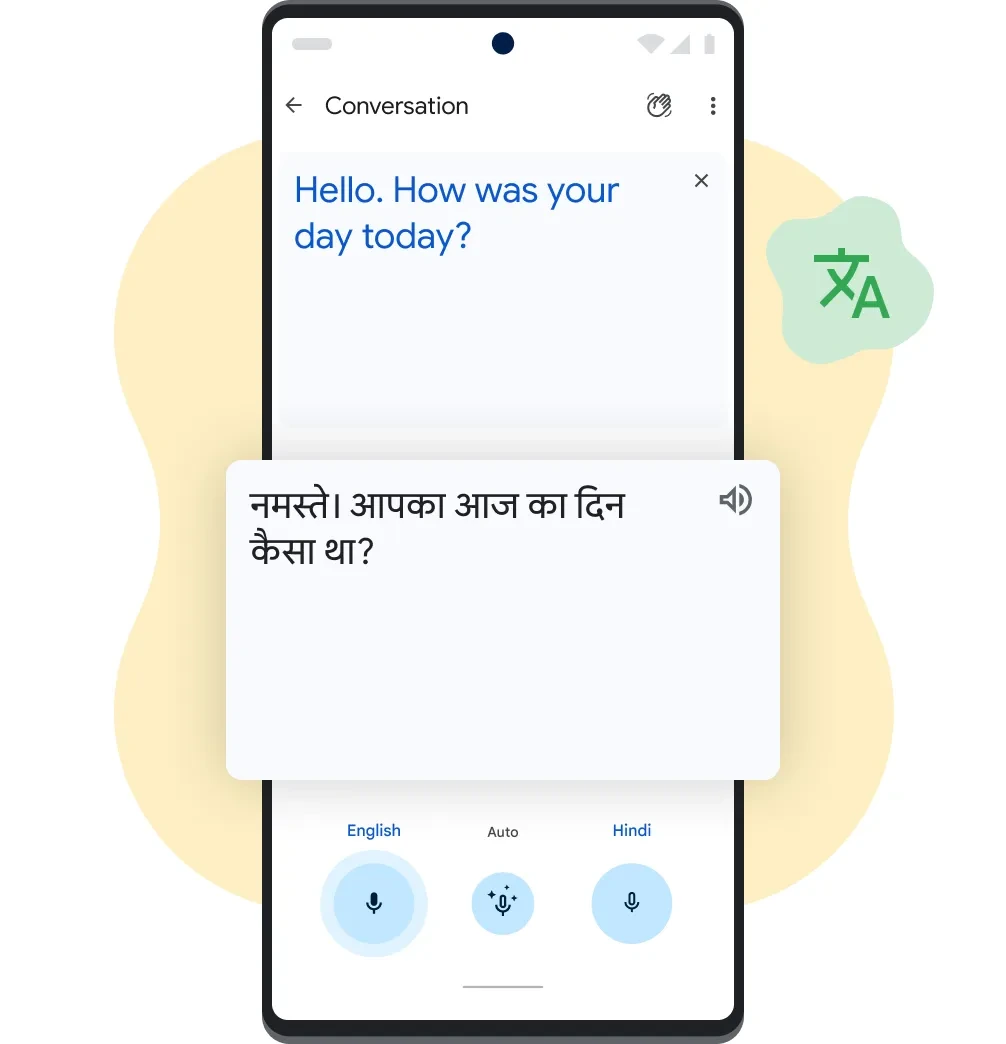 ที่มา: หน้าข้อมูลเกี่ยวกับ Google แปลภาษา (ภาพอ้างอิงสาธิตอย่างเป็นทางการ แสดงการสนทนาโต้ตอบสองทางระหว่างภาษาอังกฤษและภาษาฮินดี)
2. การแปลเอกสารและเว็บไซต์บนคอมพิวเตอร์
นอกเหนือจากการใช้งานบนมือถือแล้ว Google แปลภาษา ยังมีแท็บเฉพาะบนเบราว์เซอร์คอมพิวเตอร์สำหรับการประมวลผลไฟล์เอกสารทั้งฉบับและหน้าเว็บ
การแปลเอกสารบนคอมพิวเตอร์
เมื่อเข้าชมเว็บไซต์บนคอมพิวเตอร์ แท็บ "เอกสาร" จะเปิดให้ผู้ใช้อัปโหลดไฟล์งานสำนักงานและดาวน์โหลดเอกสารฉบับแปลได้:
- รูปแบบที่รองรับและข้อกำหนด: ระบบรองรับไฟล์ DOCX, PDF, PPTX และ XLSX ขนาดไม่เกิน 10 MB ต่อไฟล์ โดยเอกสาร PDF จำกัดไม่เกิน 300 หน้า
- ขอบเขตและเงื่อนไขการทำงาน: การแปลเอกสารถูกออกแบบมาสำหรับเบราว์เซอร์เดสก์ท็อป และไม่สามารถใช้งานได้บนเบราว์เซอร์มือถือ เอกสารช่วยเหลืออย่างเป็นทางการระบุว่าข้อความที่อยู่ในรูปภาพและหน้า PDF ที่มาจากการสแกนจะยังคงอยู่ในไฟล์ปลายทาง แต่จะไม่ถูกดึงออกมาแปล
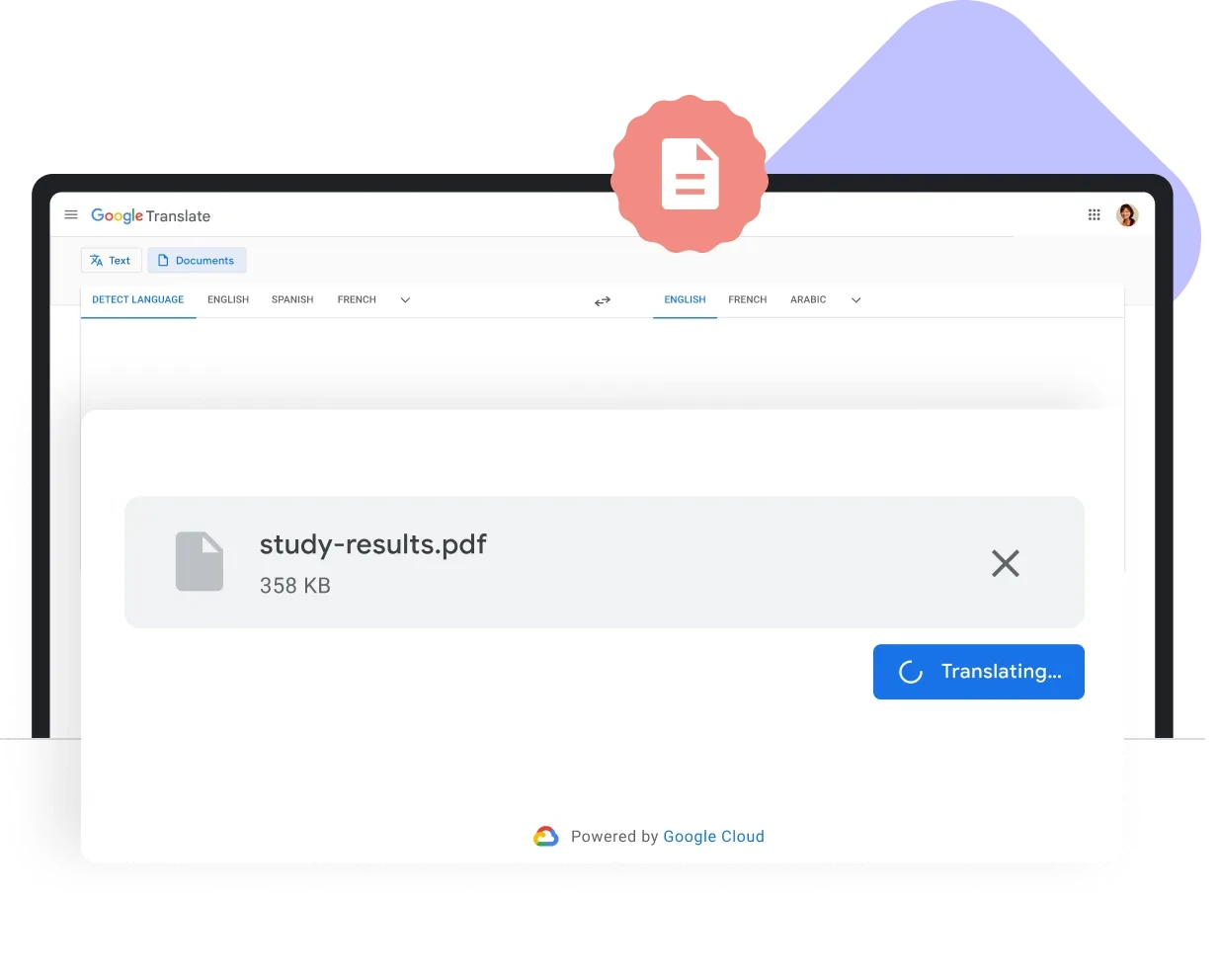 ที่มา: หน้าข้อมูลเกี่ยวกับ Google แปลภาษา (ภาพอ้างอิงสาธิตอย่างเป็นทางการ แสดงการอัปโหลดเอกสาร PDF บนคอมพิวเตอร์)
การแปลเว็บไซต์
การป้อนที่อยู่เว็บลงในแท็บ "เว็บไซต์" จะแสดงหน้าเว็บเวอร์ชันแปลของหน้านั้น แถบนำทางด้านบนช่วยให้ผู้อ่านสลับไปมาระหว่างหน้าต้นฉบับและหน้าแปลได้อย่างรวดเร็ว ช่วยให้อ่านข่าวสารและประกาศต่างประเทศได้อย่างสะดวก เว็บไซต์เชิงวิชาการ องค์กรไม่แสวงหากำไร และหน่วยงานรัฐที่ผ่านเกณฑ์ยังสามารถลงทะเบียนขอรับวิดเจ็ตแปลภาษาสำหรับหน้าเว็บได้
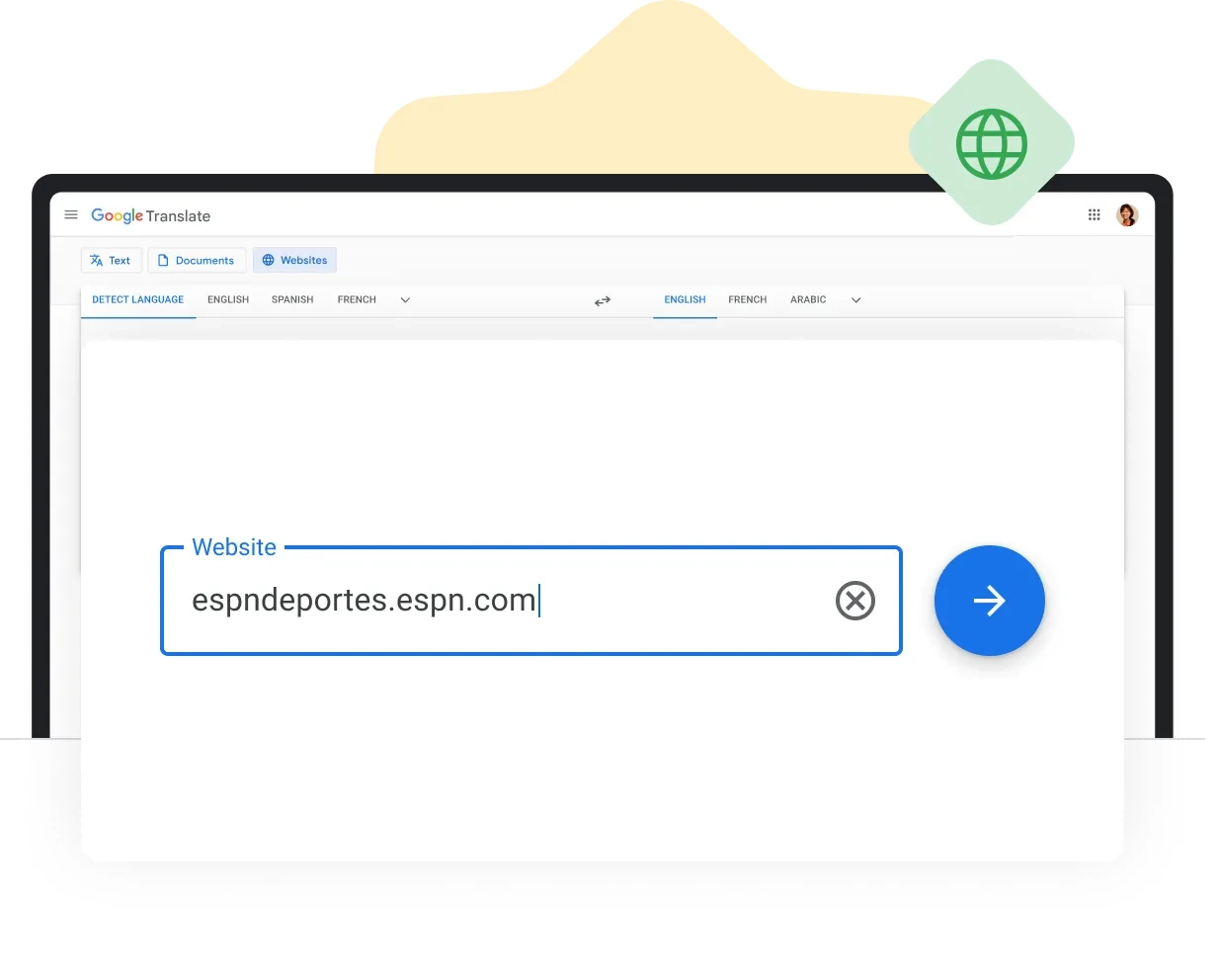 ที่มา: หน้าข้อมูลเกี่ยวกับ Google แปลภาษา (ภาพอ้างอิงสาธิตอย่างเป็นทางการ แสดงการป้อน URL ของเว็บไซต์)
3. สถานการณ์ที่แนะนำและข้อควรพิจารณาในทางปฏิบัติ
จากคุณสมบัติที่เปิดเผยต่อสาธารณะ Google แปลภาษา ตอบสนองความต้องการในชีวิตประจำวันได้อย่างมีประสิทธิภาพภายใต้เงื่อนไขเฉพาะ:
4. การเปรียบเทียบและการใช้งานร่วมกับ Equalang
ในขั้นตอนการทำงานข้ามภาษาที่หลากหลาย Google แปลภาษา และ Equalang ตอบสนองพฤติกรรมการใช้งานและความลึกซึ้งของงานที่แตกต่างกัน ทั้งสองเครื่องมือรองรับการแปลข้อความ การจัดการเอกสาร Office มาตรฐาน (DOCX, PDF, PPTX, XLSX) และการสนทนาด้วยเสียง แต่มีความแตกต่างกันอย่างมากในเรื่องการรักษาการจัดหน้า การจัดการโครงสร้างเอกสาร และการทำงานร่วมกันจากระยะไกล
การอ่านแบบสองภาษาและคำบรรยายวิดีโอ
สำหรับการอ่านเนื้อหาและการรับชมสื่อ:
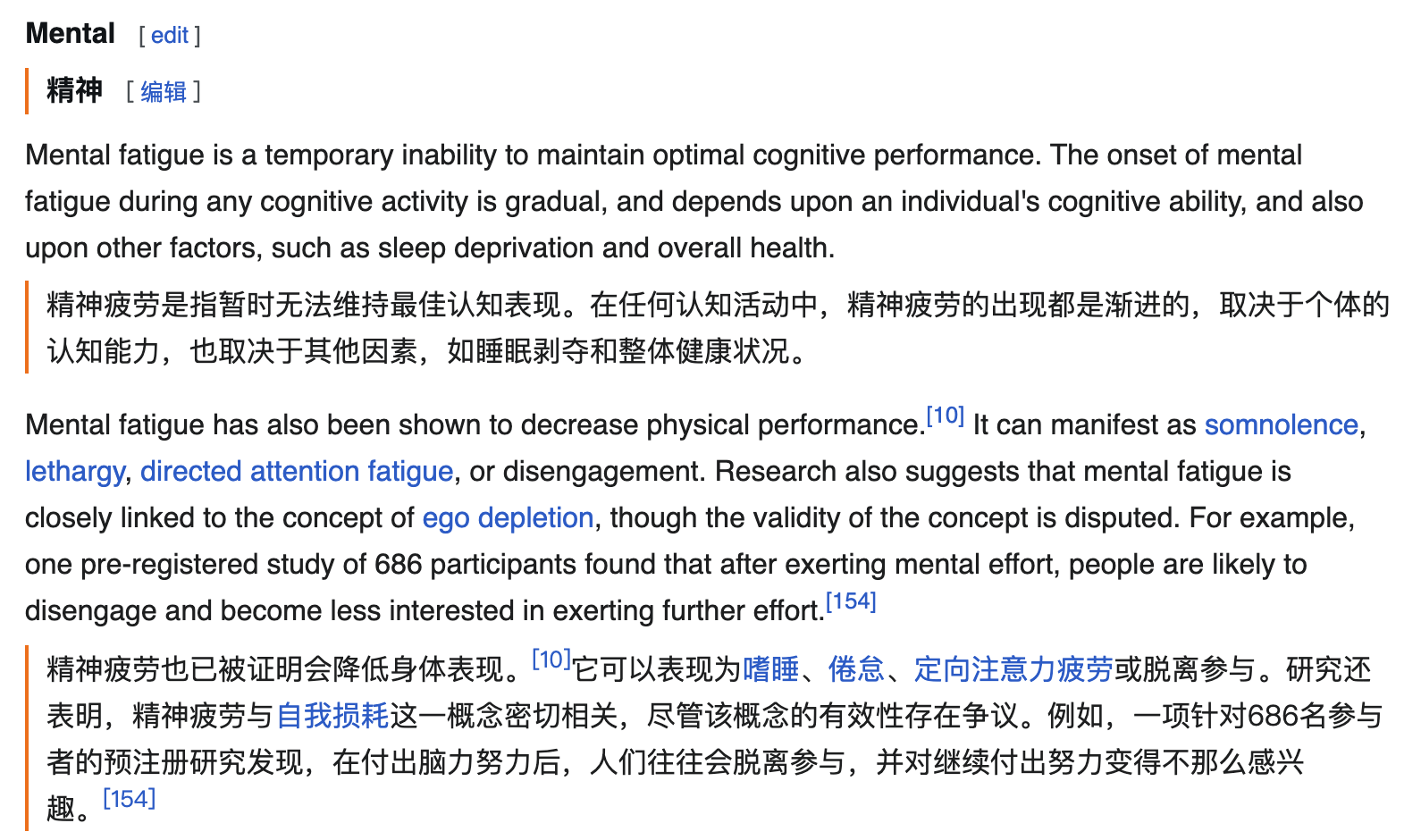
- Google แปลภาษา ช่วยให้สลับดูระหว่างต้นฉบับและหน้าแปลทั้งหน้าผ่านแถบด้านบน เหมาะสำหรับการทำความเข้าใจภาพรวมของเว็บไซต์อย่างรวดเร็ว
- Equalang ให้ความสำคัญกับการอ่านคู่ขนานแบบเทียบเคียง: เมื่อใช้ ส่วนขยายเบราว์เซอร์ ข้อความแปลจะปรากฏอยู่ใต้แต่ละย่อหน้าต้นฉบับที่ตรงกันโดยตรง ช่วยให้ผู้อ่านเลื่อนดูและเปรียบเทียบเนื้อหาต้นฉบับกับคำแปลได้ตลอดเวลา บนแพลตฟอร์มวิดีโอ เช่น YouTube, Netflix และ TikTok ส่วนขยายจะแปลงคำบรรยายที่มีอยู่ให้เป็นคำบรรยายสองภาษาพร้อมกัน สำหรับวิดีโอสาธารณะหรือการถ่ายทอดสดที่ไม่มีคำบรรยาย ส่วนขยายรองรับการฟังสดบนเบราว์เซอร์ที่รองรับและสตรีมสื่อแบบเปิด (ขึ้นอยู่กับความสามารถในการบันทึกเสียงของเบราว์เซอร์และข้อจำกัดของแพลตฟอร์ม ไม่รองรับสตรีมสื่อที่เข้ารหัสสำหรับการฟังสด)
เอกสารเชิงโครงสร้างและรูปแบบไฟล์
สำหรับการแปลเอกสารการทำงาน:
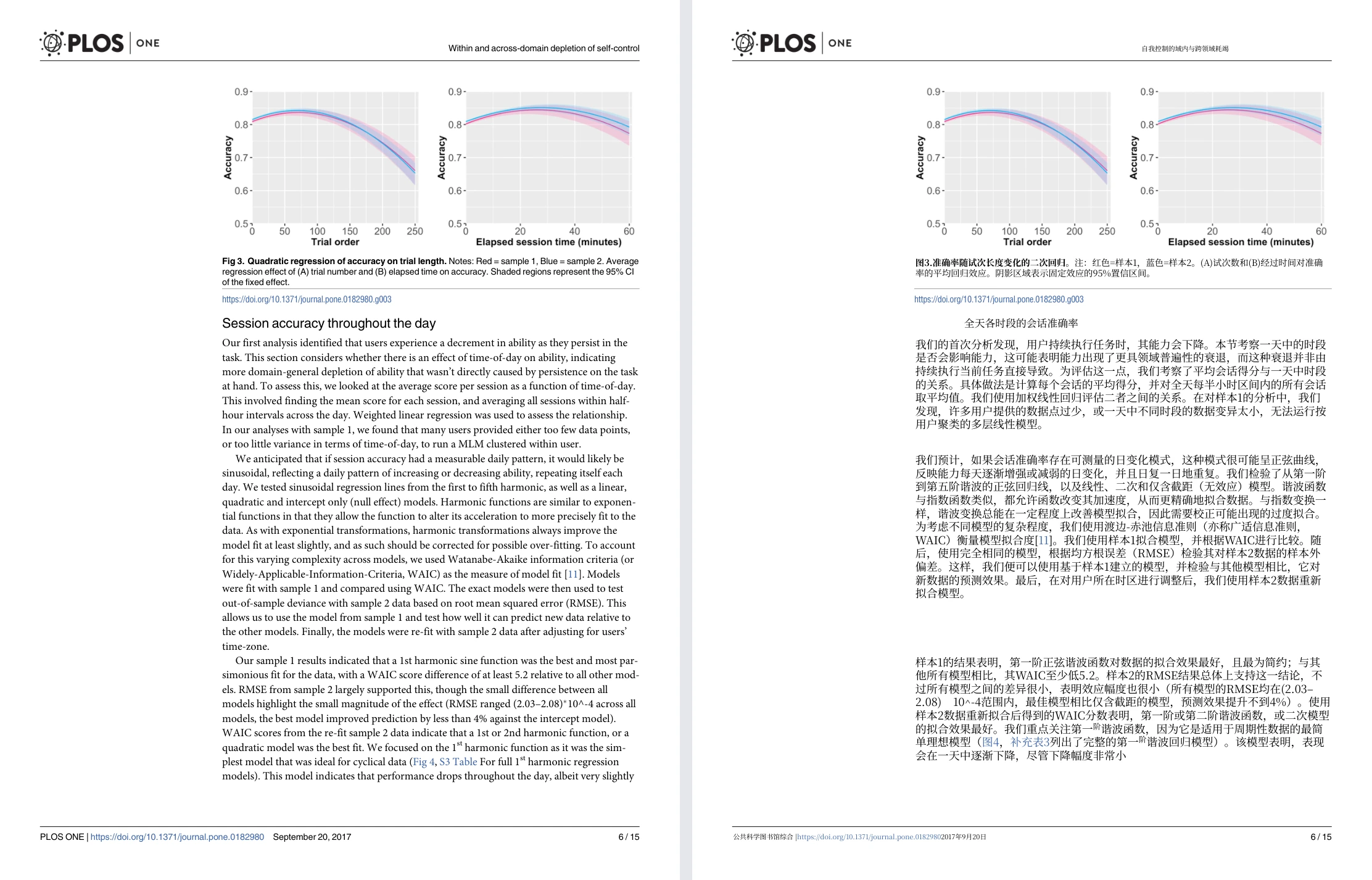
- Google แปลภาษา รองรับการอัปโหลดไฟล์ DOCX, PDF, PPTX และ XLSX บนคอมพิวเตอร์ โดยให้ไฟล์เอกสารฉบับแปลทดแทนที่เหมาะสำหรับการอ่านทำความเข้าใจอย่างรวดเร็ว
- Equalang มุ่งเน้นไปที่การรักษาองค์ประกอบการจัดหน้าในไฟล์ที่มีโครงสร้าง: ในเอกสาร PDF ดิจิทัล ระบบจะคงโครงสร้างแบบหลายคอลัมน์ ส่วนหัว ส่วนท้าย และคำบรรยายภาพไว้ พร้อมทั้งต่อประโยคที่ถูกตัดขาดเนื่องจากการขึ้นหน้าใหม่ และปกป้องสูตรคณิตศาสตร์ พร้อมตัวเลือกส่งออกเป็นรูปแบบสองภาษาเมื่อประเภทงานรองรับ ในไฟล์ PPTX ขนาดตัวอักษรจะปรับลดโดยอัตโนมัติเพื่อไม่ให้ล้นกรอบข้อความ ในตารางคำนวณ XLSX ข้อมูลตัวเลขและสูตรคำนวณจะยังคงอยู่ครบถ้วน นอกจากไฟล์ Office ทั่วไปแล้ว Equalang ยังรองรับอีบุ๊ก EPUB ไฟล์ซับไตเติล SRT/VTT และการถอดเสียง/วิดีโอเป็นข้อความอีกด้วย
การสนทนาแบบเผชิญหน้ากับการโทรระยะไกล
ในบริบทของการสื่อสารด้วยเสียง:
- Google แปลภาษา เหมาะอย่างยิ่งสำหรับการสนทนาแบบพบหน้ากันโดยใช้อุปกรณ์เครื่องเดียว การฟังผ่านหูฟังส่วนตัว และการทำงานร่วมกับระบบ Android ระหว่างเดินทางไปต่างประเทศ
- Equalang ออกแบบมาเพื่อการทำงานร่วมกันข้ามภาษาจากระยะไกลผ่านฟีเจอร์ การโทรแปลภาษา (Translated Call): ผู้จัดเข้าสู่ระบบเพื่อตั้งค่าภาษาและสร้างลิงก์การโทร จากนั้นคู่สนทนาสามารถเข้าร่วมผ่านเบราว์เซอร์ได้ทันทีโดยไม่ต้องลงทะเบียน เพียงแค่กรอกชื่อ เมื่อผู้จัดอนุมัติ ทั้งสองฝ่ายจะสามารถพูดด้วยภาษาแม่ของตนเอง ได้ยินเสียงแปล และดูบันทึกข้อความสองภาษาที่ซิงค์กันแบบเรียลไทม์ นอกจากนี้ Equalang ยังมีเครื่องมือบนเบราว์เซอร์อย่าง การฟังสด (Live Listening) แบบต่อหน้า (Face-to-Face) และ การแปลรูปภาพ (Photo Translation)
คำแนะนำโดยสรุป
หากคุณกำลังมองหาผู้ช่วยพกพาสำหรับอ่านป้ายบนท้องถนน ถ่ายรูปแปลเมนูอาหาร และสื่อสารสอบถามตามเคาน์เตอร์บริการ หรือต้องการเครื่องมือบนคอมพิวเตอร์เพื่อแปลงเอกสารสำนักงานทั่วไปให้อ่านเข้าใจได้อย่างรวดเร็ว Google แปลภาษา มอบชุดฟังก์ชันแบบหลายโหมดที่ครบครันและเชื่อถือได้
หากงานของคุณจำเป็นต้องอ่านเนื้อหาบนเว็บแบบเทียบเคียงทีละย่อหน้า ต้องการดูซับไตเติลสองภาษาบนแพลตฟอร์มวิดีโอสตรีมมิง หรือต้องจัดการเอกสารทางวิชาการและเทคนิคที่มีสูตรและการจัดหน้าซับซ้อนที่จำเป็นต้องตรวจสอบควบคู่กับต้นฉบับ Equalang มอบเวิร์กโฟลว์การอ่านคู่ขนานเฉพาะทางที่ออกแบบมาเพื่อการทำความเข้าใจอย่างลึกซึ้ง
แหล่งอ้างอิง
- ความช่วยเหลือของ Google แปลภาษา: แปลเอกสารและเว็บไซต์ในคอมพิวเตอร์
- ความช่วยเหลือของ Google แปลภาษา: แปลข้อความในรูปภาพใน Android
- ความช่วยเหลือของ Google แปลภาษา: ฟังการแปลคำพูดเป็นคำพูดแบบสดๆ ด้วยฟีเจอร์แปลสด
- เอกสารของ Equalang: ภาพรวมผลิตภัณฑ์ Equalang
- คู่มือส่วนขยาย Equalang: ส่วนขยายเบราว์เซอร์ Equalang