Как перевести комментарии в YouTube на компьютере и телефоне
 Equalang
Вкратце
Как вернуть пропавшую кнопку перевода в YouTube или читать ветки комментариев с параллельным двуязычным переводом на ПК без ручных кликов по каждому сообщению.
Ключевые слова: перевод комментариев ютуб; как перевести комментарии в ютубе; пропала кнопка перевести комментарии в ютубе; расширение для перевода комментариев ютуб; переводчик комментариев youtube
Чтобы перевести комментарии в YouTube, есть два основных способа в зависимости от объема текста, который вы планируете читать. Для единичных сообщений на иностранном языке YouTube предлагает встроенную кнопку Перевести на [язык] прямо под текстом комментария: в мобильном приложении эта функция работает стабильно, а в веб-версии на компьютере появляется периодически в зависимости от языковых настроек вашего аккаунта. Если кнопка перевода на компьютере пропала или вам нужно просмотреть сотни ответов в длинной ветке без постоянных кликов по каждому сообщению и без потери текста оригинала, можно установить браузерное расширение с параллельным переводом для Chrome, Edge или Firefox, чтобы перевод каждой реплики отображался прямо под оригиналом по мере прокрутки страницы.
Почему в YouTube пропадает кнопка перевода комментариев
Многие пользователи ищут причину, по которой кнопка перевода комментариев в YouTube внезапно исчезает, особенно при переходе с телефона на ноутбук. YouTube не показывает встроенную кнопку Перевести на русский (или ваш родной язык) под каждым комментарием по умолчанию. Появление этой ссылки зависит от трех правил платформы:
- Устройство просмотра: Встроенная ссылка на перевод доступна преимущественно в мобильном приложении YouTube и лишь периодически отображается в веб-версии на сайте YouTube.
- Язык интерфейса и вашего аккаунта: YouTube сравнивает определенный системой язык комментария с языком интерфейса, указанным в профиле YouTube. Если интерфейс YouTube установлен на английский язык и вы читаете комментарии на английском — или если в вашем аккаунте Google указано несколько понятных вам языков, — YouTube считает перевод избыточным и не предлагает кнопку.
- Особенности написания комментария: Короткие сообщения из пары слов, интернет-сленг, сокращения или смешанный текст (например, предложение, в котором японские слова перемешаны с английскими) часто не распознаются автоматическими алгоритмами, из-за чего кнопка перевода не появляется вовсе.
Даже когда встроенная кнопка отображается, при чтении длинных веток возникают два практических неудобства. Во-первых, она переводит комментарии строго по одному: приходится вручную прокликивать десятки реплик в обсуждении. Во-вторых, нажатие на ссылку полностью заменяет текст оригинала на перевод до тех пор, пока вы не нажмете Показать оригинал, что мешает быстро проверить игру слов, иронию автора или таймкод.
Как вернуть встроенную кнопку перевода комментариев в YouTube
Если вам нужно лишь изредка проверять отдельные комментарии на иностранном языке и вы заметили, что кнопка перевода пропала, сначала проверьте язык интерфейса в YouTube. Платформа ориентируется на этот параметр, определяя, на какой язык переводить комментарии.
- Откройте YouTube в браузере на компьютере и нажмите на значок профиля в правом верхнем углу.
- Найдите строку Язык в раскрывающемся меню. Если там выбран не тот язык, на который вы хотите переводить комментарии, нажмите на этот пункт и укажите нужный (например, Русский).
- В мобильном приложении нажмите на вкладку профиля внизу экрана, откройте значок шестеренки (Настройки), перейдите в раздел Общие и проверьте параметр Язык приложения. Подробные инструкции по смене языковых настроек на разных устройствах приведены в официальном руководстве Справки YouTube по настройке языка.
- Обновите страницу с видео и спуститесь к блоку комментариев. Под развернутыми комментариями на иностранном языке снова должна появиться кнопка Перевести на....
Если на компьютере встроенная кнопка так и не появилась, временным бесплатным решением может стать клик правой кнопкой мыши по пустому месту страницы в Chrome или Edge с выбором функции перевода всей страницы средствами браузера. Этот способ подходит для беглого ознакомления, однако браузерный перевод целиком заменяет текст на странице, искажая имена каналов, сленг и транслитерацию без возможности сопоставить текст с оригиналом.
Просмотр комментариев с параллельным двуязычным переводом на ПК
При чтении обсуждений под зарубежными музыкальными клипами, международными новостями или обучающими видео, где зрители делятся решениями проблем в комментариях, крайне полезно видеть исходный текст рядом с переводом. Это помогает сразу заметить цитату из песни, местный фразеологизм или таймкод вида 03:42.
Установив браузерное расширение Equalang в Chrome, Edge или Firefox на компьютере, вы сможете просматривать ветки комментариев YouTube в двуязычном параллельном формате вместо полной замены текста на странице.
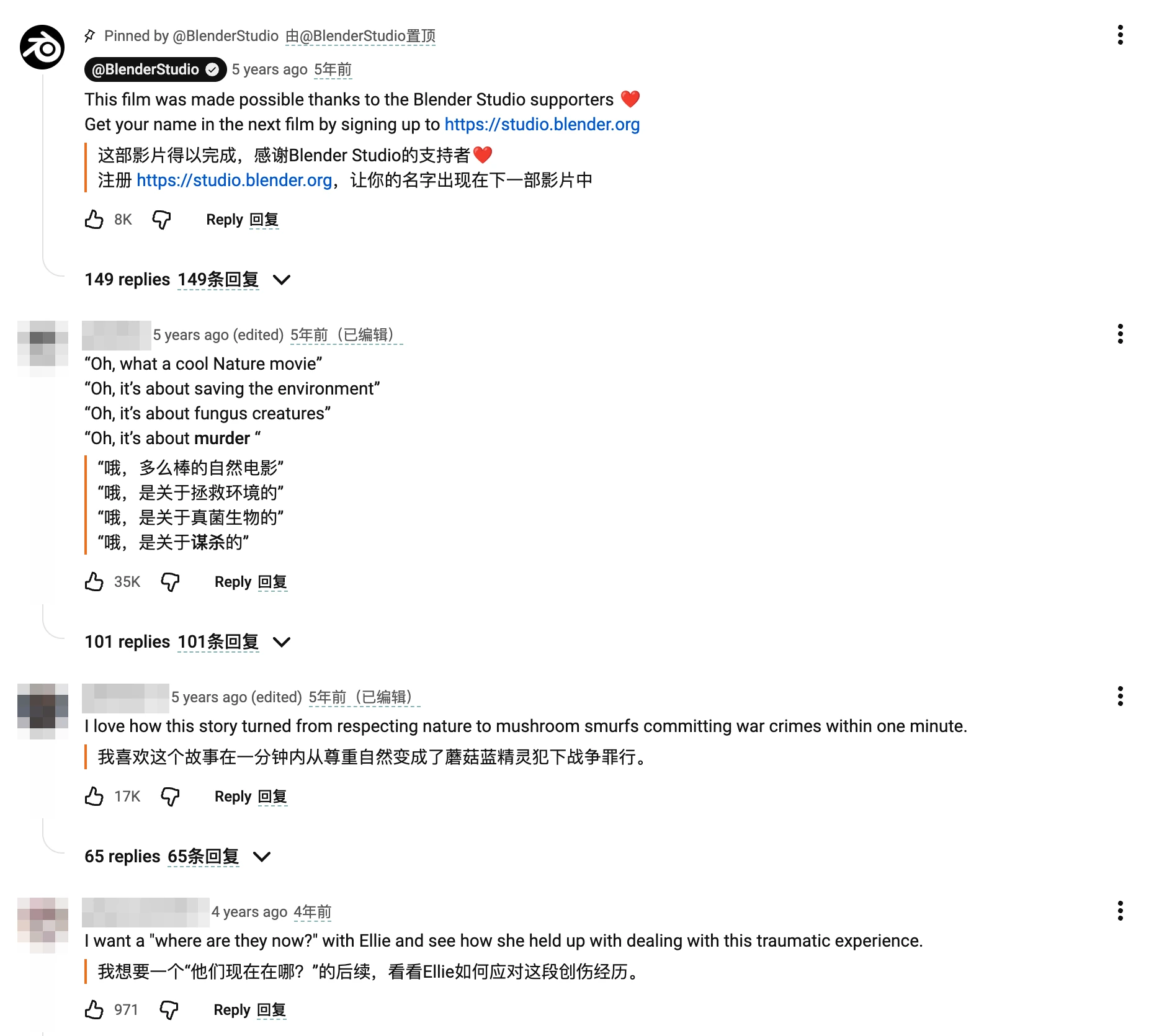
Пошаговая настройка на странице видео YouTube:
- Установите расширение со страницы браузерного расширения Equalang для Chrome, Edge или Firefox (на компьютерах Mac доступен установочный пакет для временного запуска в Safari 18.4 и новее; его требуется добавлять повторно после перезапуска браузера или через 24 часа; на iPhone и iPad установка не поддерживается).
- Откройте нужное видео на YouTube, нажмите на значок расширения на панели инструментов браузера и выберите Язык перевода (например, Русский). Перевод текста поддерживает русский, английский, китайский, японский, корейский, испанский, французский и другие языки с автоматическим определением исходного языка.
- В параметрах отображения выберите режим Бок о бок (Side by side) и включите перевод страницы.
- Прокрутите страницу вниз к разделу комментариев YouTube. По мере появления новых комментариев в области видимости перевод каждого абзаца будет загружаться прямо под соответствующим оригинальным сообщением, обрабатывая ветку экран за экраном. Повторный клик по переключателю в любой момент возвращает исходный вид страницы.
Поскольку перевод размещается под каждым блоком исходного текста без изменения структуры DOM-узлов, интерактивные таймкоды видео, кликабельные никнеймы ответов @username и значки сердечек от автора ролика остаются в строке оригинала сверху и продолжают работать. Обратите внимание, что верстка сложных страниц может варьироваться: при узком окне браузера всплывающие мини-плееры или правая колонка рекомендаций могут слегка ужимать длинные строки перевода.
Перевод отдельных слов и сленга с помощью перевода выделенного текста
Бывают ситуации, когда вы хорошо понимаете большую часть комментариев и запинаетесь только на отдельном термине или редкой идиоме. Переводить всю страницу целиком ради одного выражения нет необходимости.
В этом случае в панели расширения можно включить функцию Перевод выделения (Selection translation), оставив перевод всей страницы выключенным:
- Выделите незнакомое слово или фразу мышью прямо в комментарии YouTube.
- Нажмите на всплывающий рядом с курсором небольшой значок перевода.
- Посмотрите значение в компактной плавающей карточке: она показывает точный перевод в контексте предложения и может содержать краткое пояснение (часть речи и толкование), примеры употребления, а также кнопки озвучивания и быстрого копирования в нижней части.
Перевод субтитров к видео и чата прямых трансляций
Чтение комментариев под роликом не связано с переводом дорожек видеоплеера или быстро прокручивающегося чата трансляции. Если вам нужно понимать речь автора в видео или реплики зрителей во время прямого эфира:
- Для субтитров к видеозаписям: Включите оригинальные субтитры в плеере YouTube и воспользуйтесь значком перевода субтитров в плеере для отображения двуязычных субтитров или только перевода. Если у видео вовсе нет дорожки субтитров, синхронный аудиоперевод может распознавать и переводить речь прямо во время воспроизведения (с учетом технических ограничений браузера и незашифрованных видеопотоков). Ознакомьтесь с подробной инструкцией по двуязычным субтитрам в YouTube.
- Для окна чата в прямых трансляциях: Обычные комментарии расположены под видео, тогда как во время прямых эфиров чат находится в боковой панели справа. Для этой панели предусмотрен отдельный переключатель, выводящий перевод прямо под входящими сообщениями зрителей по мере их поступления. Подробнее о настройке читайте в руководстве по переводу чата прямых трансляций YouTube.
Расход и тарификация кредитов
Для работы браузерного расширения не требуется оформлять отдельную подписку: оно использует ту же учетную запись и общий баланс кредитов, что и веб-приложение.
Перевод текста на веб-страницах и в комментариях тарифицируется по объему обработанных токенов по ставке 10 кредитов за 1 000 токенов (1 000 токенов — это примерно 4 000 символов европейских языков, около 750 слов на английском языке или около 1 000 символов китайского, японского, корейского, тайского языка или хинди). Поскольку перевод веб-страниц выполняется экран за экраном по мере прокрутки, а перевод выделения отправляет только выбранные слова, кредиты расходуются исключительно на тот объем текста, который вы реально прочитали. Купленные кредиты не сгорают со временем; подробные тарифы всегда доступны на странице цен.
Часто задаваемые вопросы
Почему в приложении на телефоне комментарии переводятся, а на компьютере нет?
YouTube внедряет встроенную кнопку Перевести на... прежде всего в мобильных приложениях для iOS и Android, тогда как в браузерах на компьютерах она отображается периодически. Если язык интерфейса YouTube на компьютере совпадает с языком комментария либо если сообщение содержит сетевой сленг и смесь языков, встроенная кнопка часто не появляется.
Как перевести сразу все комментарии под видео в YouTube, не нажимая на каждый?
Штатная кнопка YouTube позволяет переводить только по одному сообщению за клик. На компьютере можно либо воспользоваться встроенным переводом страницы через контекстное меню браузера (при этом оригинальный текст будет заменен), либо включить режим Бок о бок в расширении Equalang, чтобы переводы появлялись автоматически под каждым исходным комментарием по мере прокрутки страницы.
Можно ли переводить комментарии YouTube в Safari или в мобильных браузерах?
На смартфонах удобнее всего использовать встроенную функцию перевода под отдельными комментариями в официальном приложении YouTube. Для настольных компьютеров расширение полностью доступно в Chrome, Edge и Firefox. В macOS (Safari 18.4 и новее) поддерживается временная установка расширения с сайта, которую требуется обновлять после перезапуска браузера или через 24 часа; браузеры на iPhone и iPad не поддерживаются.