Como impedir o YouTube de traduzir títulos e áudio dos vídeos
 Equalang
Em resumo
Desative as faixas de áudio dubladas automaticamente mudando para o áudio Original e saiba como evitar que o YouTube traduza os títulos dos vídeos.
Palavras-chave: impedir youtube de traduzir titulos; desativar traducao de titulos youtube; tirar dublagem automatica youtube; desativar audio dublado youtube; faixa de audio original youtube
O YouTube impõe dois recursos de localização distintos aos espectadores bilíngues: faixas de áudio dubladas automaticamente e tradução automática dos títulos dos vídeos. Você pode desativar a dublagem robótica por IA imediatamente dentro do player de vídeo acessando Configurações (ícone de engrenagem) > Faixa de áudio e selecionando Original. No entanto, o YouTube não oferece um botão oficial para desativar a tradução de títulos—o idioma dos títulos e das descrições está estritamente vinculado ao seu Idioma de exibição do YouTube, o que significa que a única forma confiável de impedir que títulos em inglês sejam traduzidos para o seu idioma local é mudar o idioma da interface do YouTube para inglês.
Abaixo explicamos detalhadamente como os dois mecanismos funcionam e como ajustar as configurações do player e da sua Conta do Google para preservar a voz autêntica e os títulos dos criadores.
1. Como desativar a dublagem automática do YouTube (restaurar o áudio original)
Quando um criador ativa faixas de áudio multilíngues ou dublagem automática em um vídeo, o YouTube seleciona por padrão a faixa de áudio que corresponde ao idioma da sua interface. Se a interface do seu YouTube estiver definida para português e você abrir um vídeo em inglês ou japonês, o player reproduzirá uma voz sintetizada ou dublada em vez da fala real do criador.
Para voltar à voz autêntica do criador:
No navegador para computador (youtube.com)
- Passe o mouse sobre o player de vídeo e clique em Configurações (o ícone de engrenagem no canto inferior direito).
- Clique em Faixa de áudio.
- Selecione a faixa identificada como Original (por exemplo,
Inglês (original)ouEnglish (original)).
No aplicativo móvel do YouTube (iOS e Android)
- Toque no player de vídeo para exibir os controles e toque em Configurações (o ícone de engrenagem no canto superior direito).
- Toque em Faixa de áudio.
- Escolha a faixa de idioma marcada como Original.
Por que a dublagem automática volta a aparecer?
Depois de escolher manualmente a faixa Original, o YouTube costuma memorizar sua preferência durante a sessão de navegação atual. No entanto, o YouTube ainda não disponibiliza uma opção global na conta para «Sempre reproduzir áudio original». Sempre que o idioma da interface for diferente do idioma original do vídeo, novos canais que utilizam dublagem automática podem iniciar com a faixa dublada por padrão, exigindo uma troca rápida no menu de engrenagem.
2. Por que o YouTube traduz os títulos dos vídeos (e por que não existe um botão de desativar)
Se você já procurou nas configurações por uma opção como «Nunca traduzir títulos de vídeos» e não encontrou nada, saiba que ela realmente não existe. O YouTube não oferece nenhum botão independente para espectadores desativarem a tradução de títulos e descrições.
O que acontece nos bastidores é o seguinte:
- Os criadores podem enviar manualmente títulos e descrições traduzidos ou ativar a tradução automática de metadados no YouTube Studio para idiomas específicos.
- Quando o YouTube carrega sua página inicial, resultados de pesquisa ou página de exibição, ele verifica seu Idioma de exibição do YouTube ativo.
- Se o vídeo tiver uma tradução de título correspondente ao idioma da sua interface, o YouTube exibirá o texto traduzido em vez do título original criado pelo autor.
3. Como impedir o YouTube de traduzir títulos de vídeos
Como a tradução dos títulos segue rigidamente o idioma da sua interface, a alternativa mais prática para espectadores bilíngues é alinhar o idioma da interface do YouTube com o idioma dos canais que mais assistem, além de atualizar o perfil de idiomas na Conta do Google.
Passo 1: Altere o idioma de exibição do YouTube
Se você assiste principalmente a criadores de língua inglesa e quer impedir o YouTube de traduzir os títulos para o português:
- No navegador para computador: Clique na sua Foto de perfil no canto superior direito > clique em Idioma > selecione English (US) (ou English (UK)).
- No aplicativo móvel: Toque na sua Foto de perfil > toque em Configurações (ícone de engrenagem) > Geral > Idioma do app > selecione English.
Um detalhe importante a considerar: Alterar o idioma de exibição do YouTube para inglês impede que títulos em inglês sejam traduzidos e evita que vídeos em inglês sejam reproduzidos com dublagem automática em português por padrão. Por outro lado, essa lógica funciona nos dois sentidos: ao assistir a um vídeo em outro idioma (como um vlog em japonês ou coreano) cujo criador adicionou um título traduzido para o inglês, o YouTube exibirá esse título em inglês.
Passo 2: Adicione todos os idiomas que você fala à sua Conta do Google
Muitos usuários bilíngues mantêm apenas um idioma principal cadastrado na Conta do Google. Adicionar todos os idiomas que você lê e compreende com fluência ajuda a reduzir avisos desnecessários de tradução nos serviços do Google:
- Acesse as configurações de idioma da sua Conta do Google em
https://myaccount.google.com/language. - Em Idioma preferido, confira seu idioma principal.
- Em Outros idiomas que você entende, clique em Adicionar outro idioma e inclua todas as línguas que você compreende fluentemente.
Embora o feed do YouTube no navegador ainda priorize o idioma ativo da interface, manter os idiomas compreendidos atualizados na Conta do Google evita que o ecossistema do Google trate seus idiomas secundários como desconhecidos.
4. Como manter vozes e títulos originais sem perder a compreensão
Para a maioria dos espectadores bilíngues, a rotina mais agradável é manter a interface do YouTube no idioma dos canais mais assistidos — ou mudar imediatamente a Faixa de áudio para Original —, garantindo que os títulos permaneçam pesquisáveis e que os criadores conservem suas vozes e expressões reais.
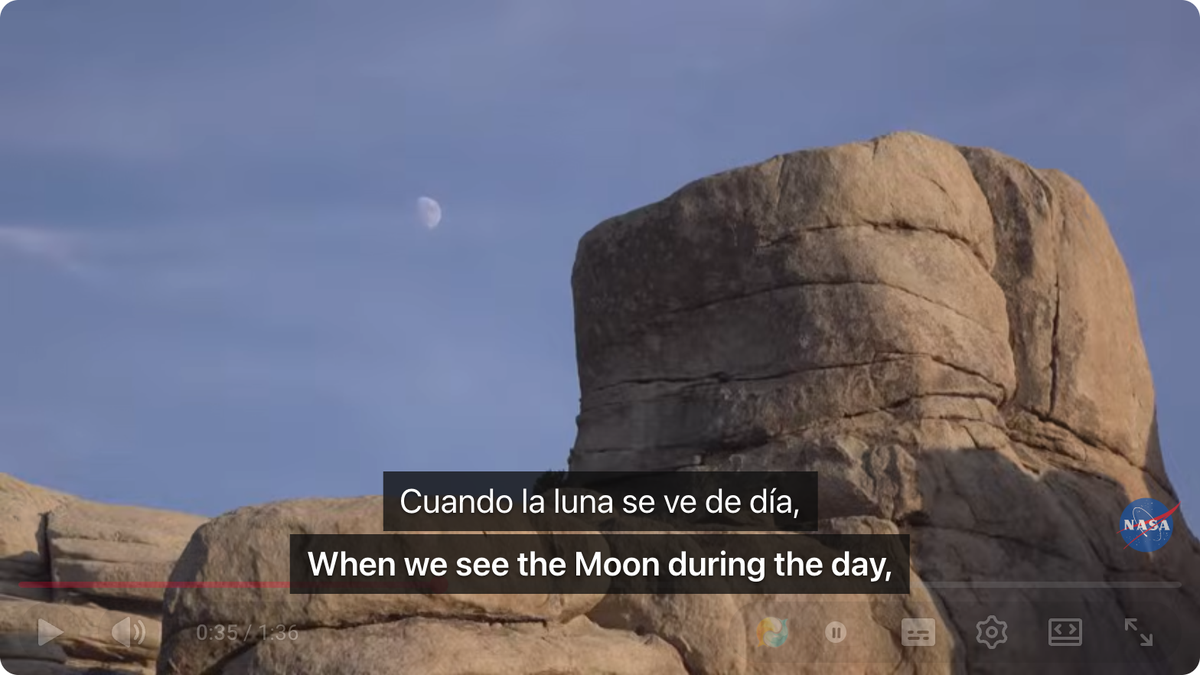
Ao encontrar vídeos em um terceiro idioma que você não domina, não é necessário aceitar dublagens robóticas: basta deixar a faixa de áudio no Original e ativar legendas bilíngues no YouTube com a extensão de navegador Equalang, acompanhando as legendas originais e a tradução lado a lado enquanto ouve a voz real de quem fala.
Perguntas frequentes
Por que o YouTube começou a reproduzir uma voz dublada robótica nos vídeos?
Os criadores agora podem incluir várias faixas de áudio ou ativar a dublagem automática por IA em seus envios. Se o idioma da sua interface do YouTube for diferente do idioma original falado no vídeo — e houver uma faixa dublada no idioma da sua interface —, o YouTube selecionará a faixa dublada por padrão. Abra Configurações (ícone de engrenagem) > Faixa de áudio no player e escolha Original para ouvir a voz autêntica.
Adicionar idiomas à minha Conta do Google impede totalmente a tradução de títulos no YouTube?
Não isoladamente. Adicionar idiomas em https://myaccount.google.com/language (Outros idiomas que você entende) diminui avisos redundantes de tradução nos serviços Google, mas o feed do YouTube continua escolhendo títulos traduzidos com base unicamente no seu Idioma de exibição do YouTube ativo (Foto de perfil > Idioma).
Por que a opção «Faixa de áudio» não aparece nas configurações do player do YouTube?
O menu Faixa de áudio só é exibido nos vídeos em que o criador enviou ou ativou faixas de áudio multilíngues. Se a opção não estiver visível no menu de engrenagem, o vídeo possui apenas uma única faixa de áudio: o áudio original.
Fontes
- Ajuda do YouTube — Faixas de áudio multilíngues: https://support.google.com/youtube/answer/13338784
- Ajuda da Conta do Google — Alterar o idioma na Web: https://support.google.com/accounts/answer/32047
- Extensão de navegador Equalang: https://equalang.com/extension
- Blog da Equalang — Guia de legendas bilíngues no YouTube: https://equalang.com/blog/youtube-bilingual-subtitles
- Blog da Equalang — O que fazer quando a tradução automática de legendas do YouTube não funciona: https://equalang.com/blog/youtube-auto-translate-subtitles-not-working