Legendas traduzidas no Google Meet: como ativar e corrigir problemas
 Equalang
Em resumo
Saiba como ativar legendas traduzidas no Google Meet, resolver a opção ausente e ter legendas bilíngues ao vivo com transcrição em qualquer conta.
Palavras-chave: legendas traduzidas google meet; legendas traduzidas google meet nao aparecem; legendas bilingues google meet; traduzir legendas google meet; salvar transcricao google meet
Para ativar legendas traduzidas no Google Meet durante uma reunião em andamento, clique em Mais opções (⋮) > Configurações > Legendas, ative as Legendas, marque a opção Legendas traduzidas e selecione o idioma em que deseja ler. Se a opção de Legendas traduzidas não aparecer no painel de configurações, sua conta ou o organizador da reunião não possui um plano pago qualificado do Google Workspace, Gemini ou Google One AI, ou a combinação entre o idioma falado e o idioma de destino não tem suporte nativo. Se estiver participando por uma conta pessoal do Gmail ou uma edição básica do Workspace — ou se precisar acompanhar a fala original do apresentador e a tradução lado a lado, com a opção de salvar a transcrição ao final —, você pode abrir uma janela de escuta bilíngue no navegador ao lado da sua chamada.
Como ativar as legendas traduzidas nativas no Google Meet
O Google Meet separa a transcrição padrão de voz em texto (Legendas) da tradução entre idiomas distintos (Legendas traduzidas). Clicar no botão CC na parte inferior da tela apenas transcreve o que os participantes dizem no próprio idioma deles, a menos que a tradução também tenha sido ativada.
Siga estes passos no computador em Google Meet após entrar na reunião:
- Clique no ícone Ativar legendas (CC) na barra de controle inferior ou clique em Mais opções (⋮) > Legendas.
- Abra o menu de idiomas clicando no ícone de engrenagem na barra de legendas ou acesse Mais opções (⋮) > Configurações > Legendas.
- Em Idioma da reunião (ou idioma falado), selecione o idioma que os outros participantes estão falando de fato. Se a reunião estiver em japonês e esse menu continuar em inglês, o Meet tentará transcrever os sons em japonês como palavras em inglês e a tradução falhará.
- Ative a chave Legendas traduzidas e escolha o idioma de destino que deseja exibir na tela.
- Feche o painel de configurações. A barra inferior passará a exibir as frases traduzidas em vez do idioma falado original.
Lembre-se de que cada participante controla a sua própria visualização de legendas. Ativar legendas traduzidas na sua tela não altera o que as outras pessoas veem e não traduz a sua voz quando você falar.
Por que as legendas traduzidas do Google Meet não funcionam ou sumiram?
Quando as legendas traduzidas do Google Meet não aparecem ou param de funcionar, o motivo geralmente está ligado a três regras documentadas no guia de ajuda de legendas traduzidas do Google Meet.
1. Sua conta ou o organizador não tem um plano pago qualificado
Embora as legendas padrão ao vivo estejam disponíveis para a maioria das contas gratuitas e corporativas, as Legendas traduzidas nativas exigem uma edição paga compatível: planos específicos do Google Workspace Business ou Enterprise, o complemento Gemini para Google Workspace ou a assinatura Google One AI Premium em contas pessoais. Em reuniões corporativas, a disponibilidade costuma depender da licença do organizador do encontro, e não da conta do convidado. Se nenhuma das partes tiver a assinatura elegível, a linha Legendas traduzidas simplesmente não aparece em Configurações > Legendas.
2. A combinação entre idioma falado e idioma de destino não é suportada
O Google Meet não oferece tradução entre todos os pares de idiomas. Mesmo em um plano elegível do Workspace, selecionar um idioma falado que suporte apenas transcrição no mesmo idioma deixará o seletor de idioma de destino desativado ou oculto. Além disso, se alguém alternar de idioma no meio da chamada — como uma apresentação em inglês seguida de perguntas em francês —, será preciso atualizar manualmente o idioma falado nas configurações para recuperar as legendas.
3. As legendas nativas substituem a fala original e somem da tela
Mesmo com a função disponível, as legendas traduzidas nativas do Google Meet têm dois limites importantes na rotina de trabalho ou estudo:
- Sem comparação bilíngue: A linha traduzida substitui a fala original na parte inferior da tela. Quando alguém menciona um código de produto, termo técnico ou nome próprio que a tradução distorce, não é possível verificar a expressão exata dita pelo interlocutor.
- Sem histórico bilíngue salvo pela barra de legendas: Quando a frase sai da exibição de duas linhas, não dá para rolar a barra para reler nem exportar o texto bilíngue após a reunião, a menos que o organizador tenha configurado a gravação de transcrição completa no Google Drive.
Como ter legendas bilíngues ao vivo e transcrição em qualquer conta
Se você estiver em uma chamada com conta pessoal do Gmail, uma conta Workspace padrão sem o módulo de tradução ou um treinamento organizado por um cliente externo, não precisa pedir para o organizador fazer upgrade de plano. Você pode abrir a Escuta ao vivo do Equalang em uma janela separada do navegador ao lado do Google Meet para acompanhar legendas bilíngues em tempo real e guardar o registro completo em texto.
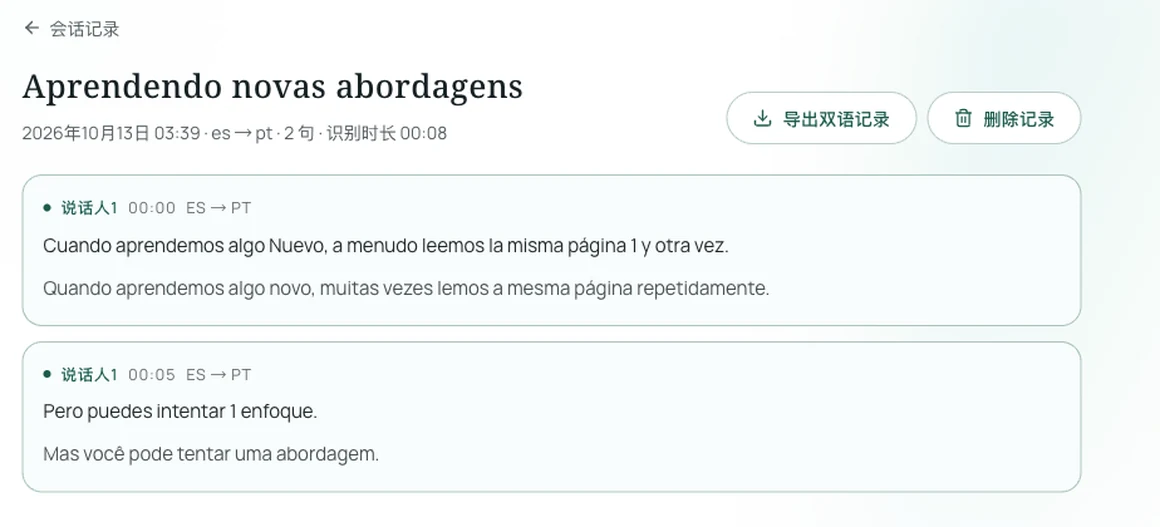
Passo a passo para configurar ao lado do Google Meet
- Abra a página de escuta: Antes ou durante a reunião, acesse a Escuta ao vivo no navegador do computador, tablet ou celular. Não é necessário instalar extensões nem programas locais.
- Defina os idiomas: Escolha o que você quer ler em Eu leio / Eu escuto (seu idioma nativo) e o que os participantes falam em Eles falam.
- Escolha o layout de exibição:
- Lado a lado · Leitura rápida: Exibe sua língua materna em destaque com a fala original estrangeira em tamanho menor logo acima ou ao lado, facilitando acompanhar debates ágeis sem perder os termos técnicos.
- Lado a lado · Estudo: Mostra o idioma original estrangeiro em destaque e a tradução em tamanho complementar — ideal para seminários internacionais ou cursos técnicos (veja nosso guia sobre como acompanhar aulas e palestras em outros idiomas).
- Escolha Padrão ou Baixa latência: Use Padrão para reuniões normais ou mude para Baixa latência quando precisar de retorno mais imediato em sessões rápidas de perguntas e respostas (a baixa latência reduz o tempo de resposta com consumo proporcional de créditos). Você pode pausar e retomar a escuta a qualquer momento durante intervalos.
Dicas práticas para captar o áudio da chamada
Como a escuta ao vivo pelo navegador capta o som pelo microfone do seu aparelho, a forma de reproduzir a chamada do Google Meet faz diferença:
- Usando os alto-falantes do computador: Desconecte os fones de ouvido para que o microfone do equipamento capte claramente o som da chamada emitido pelos alto-falantes em um ambiente silencioso.
- Em escritórios compartilhados ou cafés: Se precisar manter os fones conectados ao computador para o Meet, abra o
/listenno celular ou tablet e posicione o microfone próximo a um dos fones, ou use um cabo de áudio virtual no sistema. - Limites da qualidade do áudio: Assim como no ouvido humano, o reconhecimento de voz atinge melhor desempenho quando uma pessoa fala por vez com clareza. Falas sobrepostas, ruídos intensos ou eco na sala podem gerar imprecisões no texto reconhecido.
Exportar a transcrição bilíngue ou gerar um resumo com IA
Ao encerrar a chamada no Google Meet, as legendas continuam salvas:
- Exportar registros bilíngues: Clique em exportar ao finalizar a sessão para baixar a transcrição completa contendo tanto as frases originais quanto suas traduções.
- Resumo da reunião com IA: Após encerrar a sessão, você pode gerar um resumo inteligente adaptado ao contexto (Detecção automática, Aula / Palestra, Reunião / Negócios, Atendimento / Consulta ou Geral) no idioma que preferir. O modo Reunião / Negócios organiza responsáveis e prazos, e cada item traz o link Ver original para voltar direto ao momento exato na transcrição. A tela mostra a estimativa de créditos antes do início e gerações com falha não são cobradas. Como os resumos são gerados por IA com base na transcrição, confira sempre as linhas originais vinculadas para dados numéricos ou prazos contratuais.
E se ambos os participantes precisarem falar em seus idiomas nativos?
Tanto as legendas do Google Meet quanto as ferramentas de escuta ao vivo foram pensadas para você compreender o que os outros dizem. Mas como proceder em uma conversa individual com um cliente estrangeiro, fornecedor ou professor em que nenhuma das partes domina o idioma da outra?
Nesse caso, você pode criar uma Chamada traduzida no Equalang:
- Faça login, escolha um par de idiomas compatível para ambos os participantes, informe seu nome de exibição e gere um link de chamada.
- Envie o texto ou a imagem de convite para a outra pessoa. Ela abre o link no navegador do computador ou celular, digita o nome e solicita entrada — o convidado não precisa se cadastrar nem instalar aplicativos.
- Assim que você autorizar a entrada, cada participante fala em sua língua nativa e ouve a voz traduzida na sua (a leitura por voz traduzida vem ativa por padrão e pode ser desligada a qualquer instante), além de acompanhar as legendas traduzidas na tela.
- Todos os créditos da chamada são debitados do organizador que gerou o link. Ao desligar, você pode exportar a transcrição bilíngue completa ou criar um resumo com IA.
Vale lembrar que a interpretação de voz bidirecional conta com uma lista específica de pares falados homologados, mais restrita que as opções de idioma de destino da Escuta ao vivo. Sempre confira o seletor em /call antes de agendar sua reunião.
Valores em créditos e retenção de dados
Se você precisa apenas de legendas no mesmo idioma ou sua empresa já oferece um plano corporativo elegível do Google Workspace, o recurso nativo do Google Meet é a melhor escolha inicial. Quando precisar do Equalang para contas não suportadas ou para ter transcrições bilíngues, o modelo é de pagamento por uso, sem assinaturas mensais:
- Créditos para teste: Novas contas recebem 200 créditos ao se cadastrar para testar a configuração de áudio antes de realizar compras.
- Cobrança apenas por fala ativa: As legendas na Escuta ao vivo e na Chamada traduzida custam 35 créditos por minuto de áudio efetivamente enviado para reconhecimento (períodos de silêncio ou microfones mudos não são enviados nem cobrados; falas contínuas são divididas em trechos com leve sobreposição para garantir precisão, e essas sobreposições são contabilizadas). Ativar a leitura de voz traduzida adiciona 150 créditos por minuto de áudio gerado. Você pode consultar os detalhes na página de Preços. Créditos adquiridos não expiram.
- Retenção e privacidade: Transcrições de texto e resumos permanecem no Histórico da sua conta até que você decida excluí-los (enquanto arquivos enviados ou gerados e gravações opcionais de áudio são mantidos por 6 meses). Você pode exportar, resumir ou apagar seus registros permanentemente a qualquer momento. O Equalang não vende dados pessoais nem utiliza áudios ou transcrições para treinar modelos de inteligência artificial.
Perguntas frequentes
Posso usar legendas traduzidas no Google Meet em uma conta gratuita do Gmail?
Não. As legendas convencionais ao vivo (no idioma falado pelo apresentador) são gratuitas em contas pessoais do Google, mas as legendas traduzidas nativas exigem uma assinatura paga do Google One AI Premium na conta pessoal ou que a reunião seja organizada por uma empresa com plano qualificado do Google Workspace ou Gemini.
Preciso instalar uma extensão no Chrome para ver legendas bilíngues no Google Meet?
Não é necessário instalar extensão. Abrir a Escuta ao vivo em uma aba separada do navegador ou em um segundo dispositivo permite captar o áudio e ler as legendas bilíngues em tempo real sem inserir scripts de terceiros na aba corporativa do Google Meet.
É possível salvar as legendas traduzidas de uma reunião do Google Meet?
A barra inferior do Google Meet não salva um arquivo bilíngue para download ao término da chamada. Se você mantiver a Escuta ao vivo do Equalang aberta durante a reunião, poderá exportar a transcrição completa com o texto original e a tradução logo após encerrar a sessão, ou consultar o registro no Histórico da sua conta até decidir excluí-lo (as gravações opcionais de áudio são guardadas por 6 meses).