MITの英語講義が難しい?動画プレイヤーで英語・日本語の二重字幕をリアルタイム表示する方法
 Equalang
この記事の要点
海外の先端講義を受講する際、専門用語の確認と板書の把握を両立するのは容易ではありません。動画プレイヤー上に英語原文と日本語訳の二重字幕をリアルタイム表示し、概念理解と語学学習を両立させる実践的な手順を解説します。
キーワード: MITオープンコースウェア; YouTube 英語講義 翻訳; 二重字幕 拡張機能; 学術英語 リスニング

MIT OpenCourseWare、Coursera、edX、YouTubeなどで公開されている世界水準の学術講義や技術カンファレンスの動画は、エンジニアや研究者、生涯学習者にとって最先端の知見を広げる貴重なリソースです。しかし、英語のみで行われる高密度な講義を受ける際、多くの学習者がジレンマに直面します。字幕をオフにすれば、ネイティブスピーカーの速い発話や初見の専門用語に追いつけず、論理展開や数式の導出を見失いがちです。一方で英語字幕だけを表示すると、視線が画面下部の英文に固定され、板書の数式やスライドのアーキテクチャ図をじっくり追う余裕がなくなってしまいます。
難解な概念にぶつかるたびに辞書を引いていると、思考のリズムが途切れ、本来なら50分程度の講義1本を理解するのに再生と一時停止を繰り返して2〜3時間も費やしてしまうことがあります。講義の動画プレイヤー上で英語原文と母語(日本語)の字幕を同時にスマートに表示し、学術的な本質を素早く掴みながら、自然な学術英語の表現をインプットするにはどうすればよいのでしょうか。
1. 一般的な動画翻訳手法における主な課題
オンライン講義の視聴を支援する手段を探す際、従来の動画字幕アプローチにはそれぞれ特有の制約があります。
- 単一言語への置換では原文の語学インプットが得られない:YouTube標準の自動翻訳機能などは、元の英語字幕を機械翻訳の日本語で完全に置き換えてしまうケースが一般的です。コンピュータサイエンスや数学、バイオテクノロジーなどの専門分野では、機械翻訳が文脈から乖離した訳語をあててしまうことがあります(例えば、並行処理における「thread pool」が日常会話のような不自然な言葉に訳されるなど)。このとき原文の英語を確認できないと、概念の誤解につながりやすくなります。
- サードパーティ製SRTファイルを外部連携する手間の重さ:動画と字幕データを一度ローカルにダウンロードし、外部の翻訳API等で
.srtファイルを生成してローカルプレイヤーで読み込む学習者もいます。単発の動画であれば対応可能ですが、数十本の短いレッスンで構成された体系的な講義では、ダウンロードやファイル同期のコストが極めて高く、見たいときにすぐ学ぶ「オンデマンド性」が損なわれます。 - 字幕スタイルの自由度が低く、画面の重要情報を遮る:シンプルな字幕ツールの多くは、フォントサイズや二言語の表示位置を柔軟にカスタマイズできません。大きな文字が画面下部に重なると、スライド内の重要なコード行やグラフのラベルを覆い隠してしまい、主従関係の視覚的メリハリも失われてしまいます。
2. Web動画プレイヤーで二重字幕を快適に設定する実践手順
講義視聴のテンポを崩さず、専門用語の照合もスムーズに行うためには、ブラウザの動画プレイヤー内で直接、元の字幕トラックを取得し、二重字幕として綺麗にレンダリングできる環境が理想的です。ここでは、私たちEqualangチームが開発する Equalangブラウザ拡張機能 を例に、オンライン学習で二重字幕の対照表示環境を構築する手順を紹介します。
ステップ1:プレイヤー内で二重字幕を有効化する
拡張機能をブラウザに追加した後、英語字幕トラックが含まれる公開講義や学術講演の動画(ここではMITのコンピュータサイエンス講義を例とします)を開きます。
- 動画プレイヤー下部の標準字幕(CC)がオンになっており、言語が「英語」等に設定されていることを確認します。
- ブラウザのツールバーにあるEqualangアイコンをクリックし、コントロールパネルの「翻訳設定」で翻訳先の言語を「日本語」に設定します(すでに日本語になっている場合はスキップ可能)。
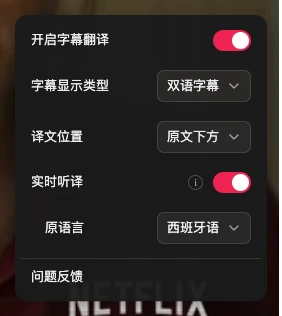
- プレイヤー操作バーにあるEqualangアイコンをクリックし、「字幕翻訳を有効化」がオンになっていることを確認して、「字幕表示タイプ」で**「二重字幕」**、「訳文の位置」で「原文の下」を選択します。これでプレイヤー画面下部に2行の字幕が同時に描画されます。上段に英語原文、下段に日本語訳が表示される構成です。
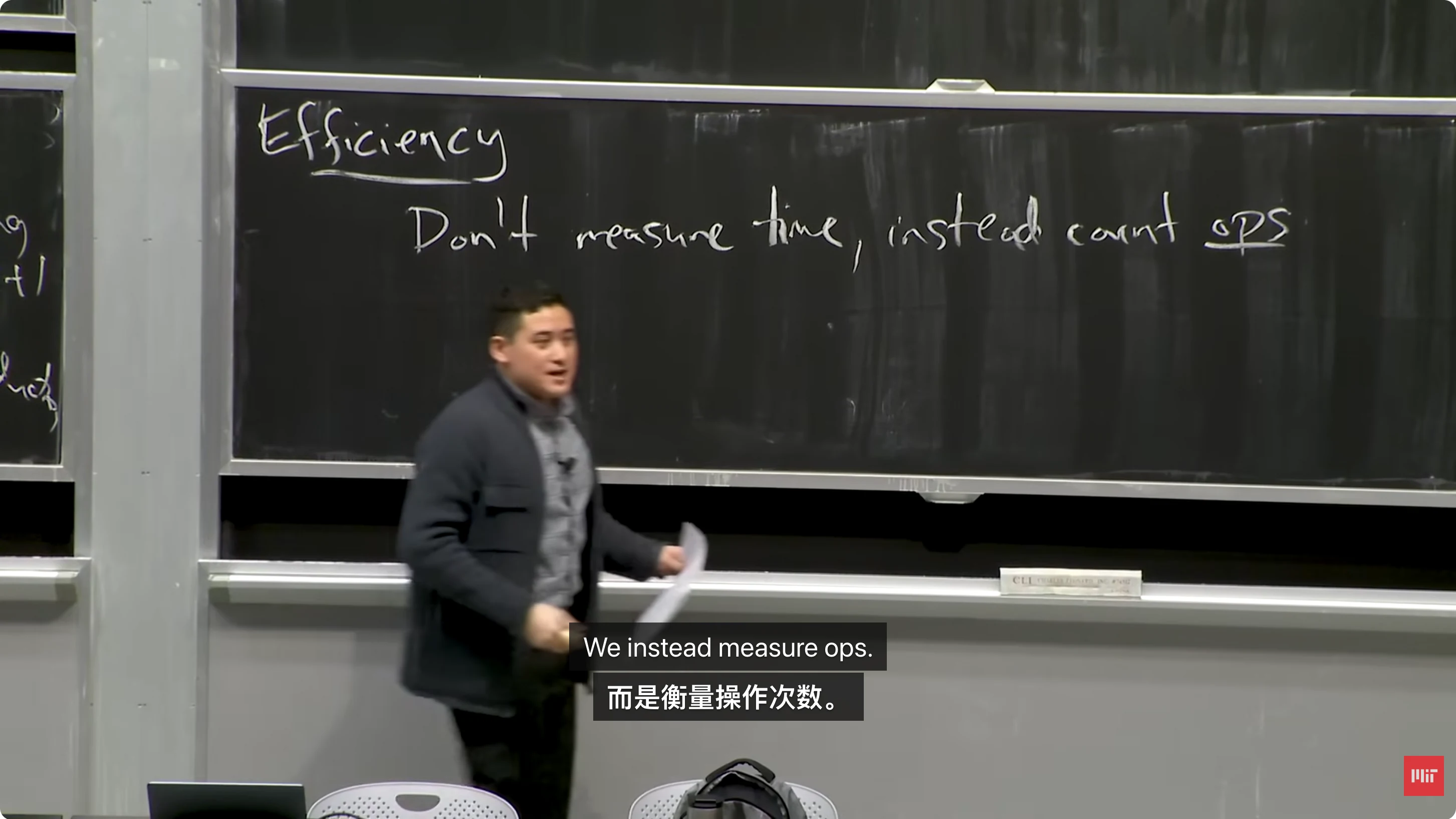
上の画面のように、画面の黒板には「Don't measure time, instead count ops」と書かれており、字幕原文「We instead measure ops.」と下段の訳文「而是衡量操作次数。」がリアルタイムで揃って表示されます。日常的な表現や理解できているフレーズは上段の英文に集中して自然にインプットし、専門用語や聞き慣れない語彙が登場したときは、視線をわずかに下段の日本語訳に移すだけで意味を即座に把握できます。動画を一時停止して辞書を引く必要がありません。
ステップ2:字幕スタイルと視認性の調整
視力や視聴環境は人によって異なります。13インチのノートPCで画面を分割してノートを取りながら視聴する人もいれば、27インチの外部モニターで全画面表示にして数式の展開を追う人もいるでしょう。動画プレイヤー右下の字幕コントロールパネルから、教材の表示レイアウトに合わせて細かな調整が可能です。
- 主言語・副言語の位置入れ替え:学習の初期段階では、日本語を上段にして概念の素早い把握を優先し、復習時や専門英語のリスニング力を強化したい段階では、英語を上段・日本語を下段へと切り替える運用が効果的です。
ステップ3:字幕がない動画に対するリアルタイム音声認識・翻訳
過去の大学講義アーカイブやオンラインセミナーのライブ配信などでは、公式の字幕トラック(CC)が用意されていないことがあります。そうしたケースでは、拡張機能に備わっているリアルタイム音声認識(音声翻訳)機能を活用することで、ブラウザの該当タブで再生されている音声を直接認識し、一時的な二重字幕を生成することができます。なお、BGMが大きい場合や周囲の環境ノイズが多い場合、また登壇者のマイク位置が遠い場合などは音声認識の精度に影響が出ることがあるため、画面上のスライドや板書の情報と併せて文脈を補いながら理解を進めるのが現実的です。
3. 学術オンライン講義を二重字幕で効率よく学ぶ4つの習慣
ツールの導入によって認知的負荷は大きく軽減されますが、講義内容を確実に身につけるためには適切な学習習慣も欠かせません。
- 難解な複文は論理の骨組みに着目し、修飾語にこだわりすぎない:講義中の講師は、板書しながら話す際に倒置や言い淀み、口語的な表現を挟むことがよくあります。修飾節が長く連なる文に遭遇した際は、二重字幕を活用して文の主語・述語・目的語の骨格や、因果関係を示す接続表現(
provided that,in contrast toなど)を捉えることに集中しましょう。 - スライドや教科書と照らし合わせて重要略語を確認する:専門分野には特有の略語や専門表記が多数存在します(機械学習における
SVDやSGD、生命科学における遺伝子・タンパク質の表記など)。二重字幕であれば元の英字略語がそのまま画面に現れるため、講義後に指定教科書の用語集(Glossary)と照合して体系的に整理しやすくなります。 - 2回目の視聴では徐々に補助を減らす:1回目の視聴時は英語と日本語の二重字幕で全体の論理展開を把握し、要点をノートにまとめます。理解を深めたい重要セクションを再度視聴する際は、プレイヤーのEqualangメニューで「字幕翻訳を有効化」をオフにし、英語の元字幕のみで専門的な学術英語の感覚を養うのがおすすめです。
- 選択範囲の翻訳機能を活用して教材間の理解をシームレスにつなぐ:講義に付属するPDFレジュメやWeb上の指定文献(Reading課題)を読む際、拡張機能の段落翻訳やテキスト選択翻訳を活用すれば、「講義動画の視聴」から「レジュメや課題の読解」まで、専門用語の理解が途切れずスムーズな学習サイクルを維持できます。
参考資料 / Sources
- Equalangブラウザ拡張機能(Webページ・動画の二重字幕対応):https://equalang.com/ja/extension
- MIT OpenCourseWare(マサチューセッツ工科大学オープンコースウェア公式サイト):https://ocw.mit.edu/
- Coursera 学習プラットフォーム 字幕および言語サポートガイド:https://www.coursera.org/
- YouTube 字幕設定と多言語翻訳ヘルプ:https://support.google.com/youtube/answer/100078