PowerPointスライドの英語翻訳で枠崩れ?フォントサイズ自動調整でレイアウトを維持する方法
 Equalang
この記事の要点
スライドを外国語に翻訳するとテキストボックスから文字があふれたり、図表を覆い隠したりしていませんか?本記事では翻訳によるテキスト膨張の仕組みを解説し、フォントサイズの自動縮小とネイティブ表の保持によるレイアウト維持のコツを紹介します。
キーワード: PowerPoint翻訳; スライド翻訳 レイアウト維持; PPT 英語翻訳 テキストあふれ; フォントサイズ自動調整; プレゼン資料 表 翻訳

グローバルなビジネス報告、海外での学術発表、あるいは海外展開に向けたプロダクトピッチなどを準備する際、まずは母国語でプレゼンテーションスライド(.pptx)の論理構成をしっかりと作り込むチームが多いのではないでしょうか。しかし、完成したスライド資料を英語やスペイン語、ドイツ語などに翻訳する際、最も頭を悩ませるのは言語翻訳そのものよりも、その後に発生する「レイアウトの崩壊」です。1行に収まっていたタイトルが3行に折り返され、テキストボックスが下方向に広がって製品画像を覆い隠し、データ比較表の数値が押し出されて意図しない改行が起きるなど、スライド全体の体裁が崩れてしまいます。
1ページずつテキストボックスを手作業で広げ、行ごとにフォントサイズを小さくし、図形のガイドラインを引き直して再配置する作業には、数時間、場合によっては深夜に及ぶ修正作業が必要になります。なぜスライドの多言語翻訳では、これほど頻繁にテキストボックスの枠あふれが発生するのでしょうか?元のスライドマスターやデザイン資産を保ったまま、レイアウトを自動調整するにはどうすればよいのでしょうか。
一、なぜスライドの多言語翻訳ではレイアウトが崩れやすいのか?
スライド資料が通常のテキスト文書と大きく異なる点は、固定キャンバス座標(Canvas Positioning)と厳密な幾何学的境界に基づいて構築された視覚的メディアであることです。レイアウト崩壊を引き起こす主な要因は、主に以下の3点にあります。
- 翻訳によるテキスト膨張(Text Expansion)の存在:日本語や中国語のような文字体系は情報密度が非常に高い一方、英語やドイツ語などのアルファベット言語は単語と文字で構成されます。同じ意味内容を表現する場合でも、英語に翻訳すると文字数や物理的な占有幅は通常30%〜40%ほど増加します。翻訳エンジンが元のフォントサイズのままレンダリングすれば、テキストボックスから横方向や縦方向に文字があふれ出すのは避けられません。
- 一般的な翻訳ツールにおけるフォント自動調整アルゴリズムの欠如:汎用的な翻訳ツールにテキストをコピー&ペーストして戻す場合でも、通常のOffice翻訳アドインを使う場合でも、多くのツールは文字列の置換しか行いません。テキストボックス内の余白スペースや訳文の長さを動的に計算しないため、複数行の重なりや背景画像との被りが発生してしまいます。
- 複合図表やネイティブ表のラスタライズ(画像化):レイアウトを維持しようとする一部のツールでは、表や図形を含むスライドを丸ごとビットマップ画像に変換してしまうケースがあります。これではスライドの編集性が完全に失われ、後から数値を微調整したり専門用語を差し替えたりしたい場合に、すべて最初から作り直すことになってしまいます。
二、フォントサイズ自動調整とネイティブオブジェクト保持の実測検証
手作業による度重なるレイアウト調整を避けるための鍵は、レイアウトエンジンがテキストボックスの内容を抽出して翻訳する際、訳文の物理的な長さに応じて適切なフォントサイズをインテリジェントに逆算し、**「枠に合わせて文字を縮小する」**処理を行えるかどうかにあります。ここでは、私たちEqualangチームが開発した Equalang ドキュメント翻訳 を例に、この自動処理フローを紹介します。
ステップ1:PPTXファイルのアップロードと構造解析
ブラウザでEqualangのドキュメント翻訳画面を開き、作成した .pptx スライドファイルを直接ドラッグ&ドロップします(複数レベルの箇条書き、リッチテキストの装飾、表が混在する複合ページにも対応しています)。
- 原文言語として
簡体字中国語、目標言語として英語(または海外展開先の言語)を選択します。 - 翻訳タスクを開始し、レンダリング出力時にレイアウト空間を計算します。
ステップ2:スマート縮小の実測比較
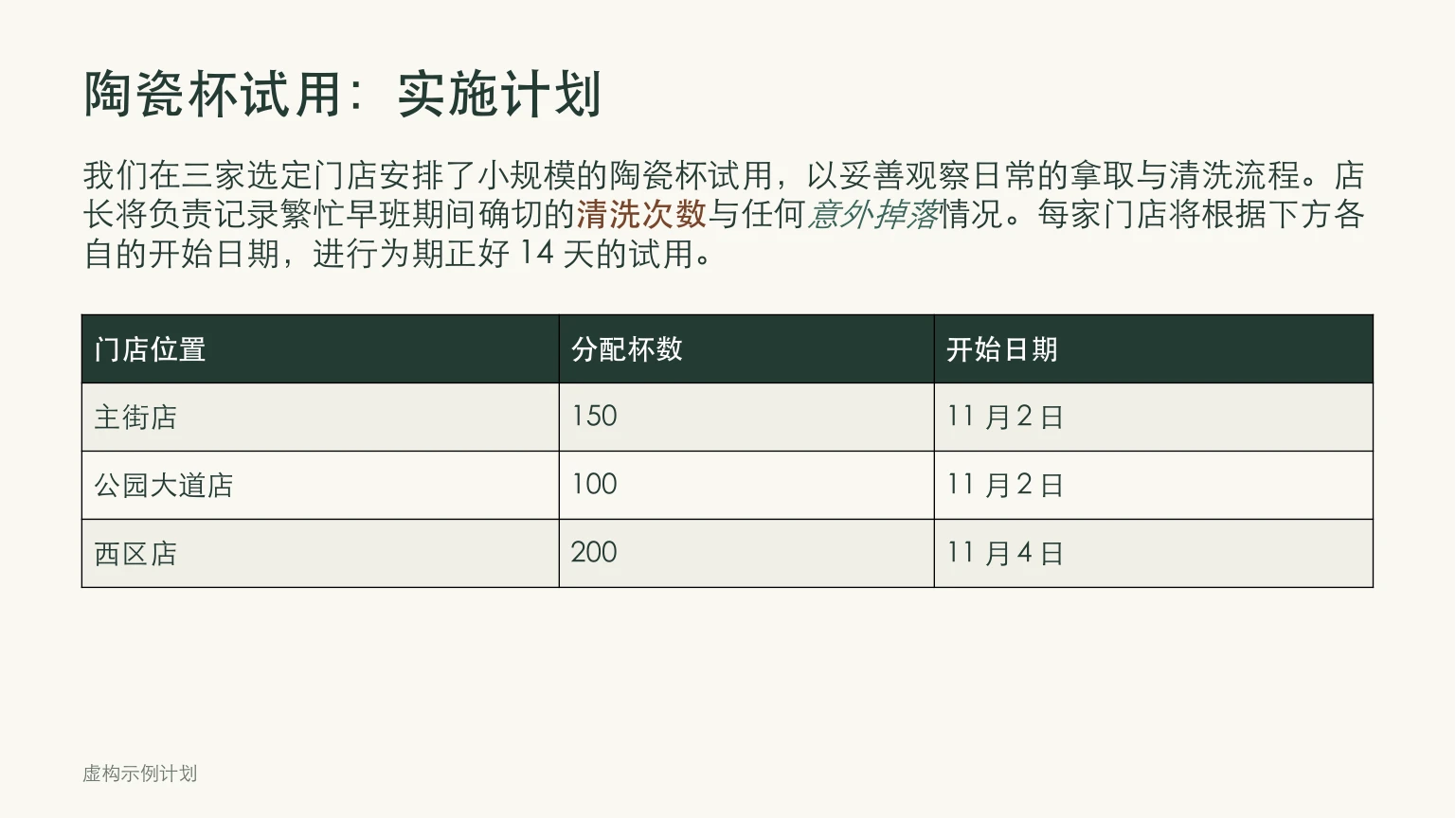
サンプルの提案報告スライドの表紙・概要ページを用いて検証を行いました。元のスライドには、深緑色のメインタイトル、本文説明、太字や色付き斜体で強調された重要フレーズ、そして4行のデータ指標比較表が含まれています。
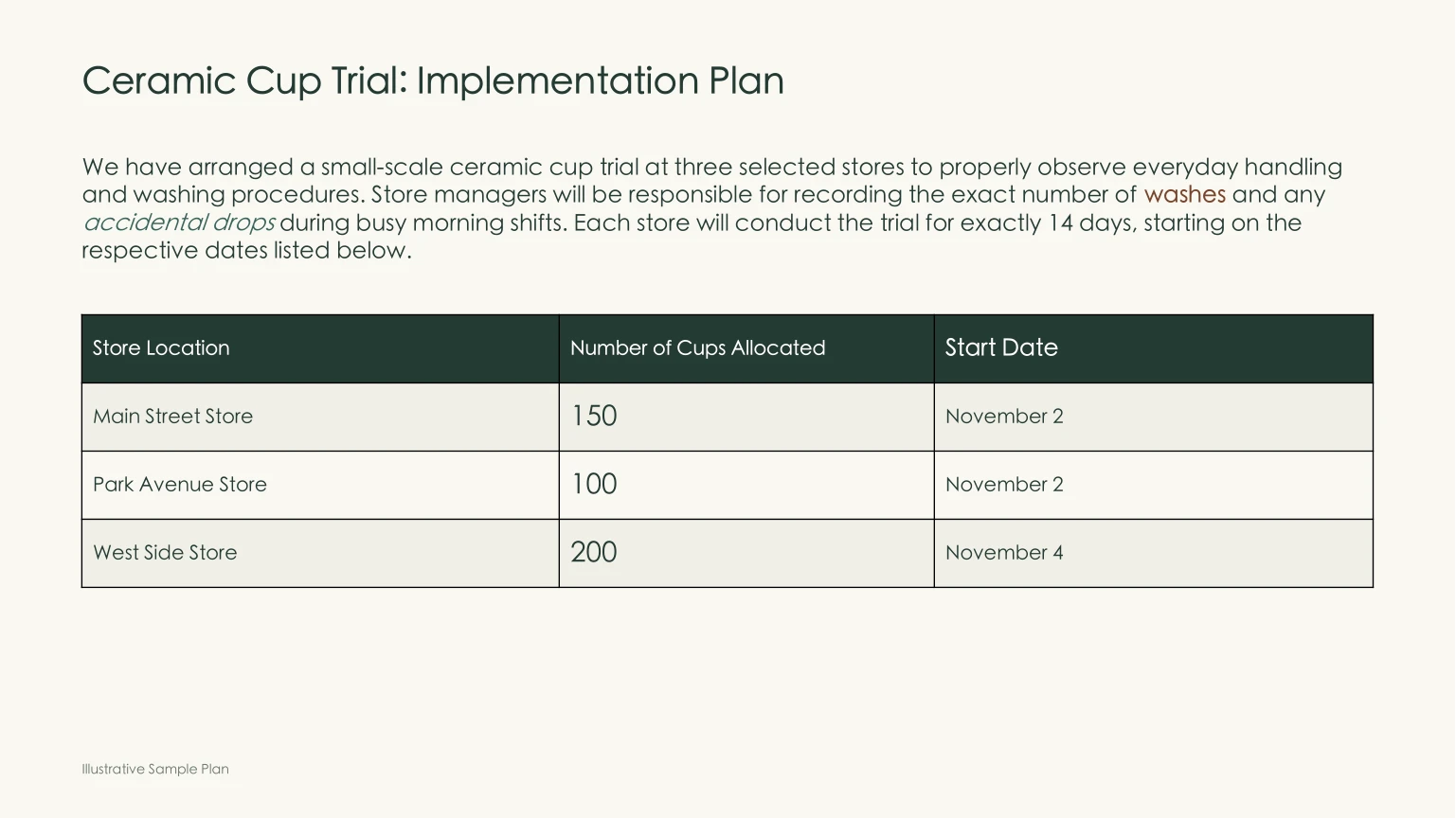
原稿と生成された英語訳スライドを比較すると、レイアウトの自動調整による明確な違いが確認できます。
- フォントサイズの自動縮小:簡潔な原文タイトルが長文の英語センテンスになった際、メインタイトルのフォントサイズは元の
34.5ptから24.15ptへと自動的に縮小されました。本文テキストのフォントサイズは21.75ptから15.22ptへと自動的に縮小され、表のヘッダーのフォントサイズも原稿の18.75ptから訳文の13.12pt/15.48ptへと縮小されました。すべてのテキストが元のテキストボックスの枠内に収まり、枠を突き抜けたり下の図形に被ったりすることはありません。 - ネイティブの表構造と編集性を保持:データ比較表は編集不能な画像に変換されることなく、日付表記(例:
11 月 2 日からNovember 2への標準的変換)、数値、列の余白などが元のセル構造に正確に対応しています。 - インラインスタイルの正確な継承:原文字句内の太字(「洗浄回数」に相当する箇所)や緑色の斜体(「偶発的な落下」に相当する箇所)といった装飾が、英語訳の該当フレーズ(太字の
washes、斜体のaccidental drops)に正確に引き継がれており、書式の崩れを防いでいます。
三、スライドの海外展開・多言語化におけるセルフチェックリスト
レイアウト自動調整ツールを活用する場合でも、実際に登壇してプレゼンを行ったり、外部へファイルを送付したりする前には、以下のポイントを念のため確認しておくことをおすすめします。
- 15%〜20%の余白バッファを確保しておく:スライドを作成する段階で、テキストボックスの端を背景画像や隣接するカラーブロックに近づけすぎないようにします。適度な余白(ブリージングスペース)を持たせておくことで、外国語への翻訳時にフォントが自動調整されても高い可読性を維持できます。
- 古い .ppt 形式のファイルを更新する:過去の資料がPowerPoint 97-2003のバイナリ形式(
.ppt)である場合は、あらかじめ最新の標準形式である.pptxで「名前を付けて保存」することをおすすめします。これにより、XMLシェイプツリーや最新のフォントレンダリング特性が正常に解析されます。 - 最小フォントサイズ14ptの基準を守る:文字数の増加によってフォントサイズが14pt未満まで縮小されてしまうと、大きな会議室のスクリーンに投影した際に後方の参加者から見えにくくなります。そのような場合は長文の修飾節を削り、簡潔で力強い箇条書き(ブレットポイント)に書き換えるのが効果的です。
- 投影用PCでのクロスプラットフォームフォント確認:Windows、macOS、Linuxではフォントのレンダリングメトリクスにわずかな差が生じることがあります。エクスポートした外国語スライドは、実際に投影で使用するPC上で一度全画面スライドショーを実行し、代替フォントの適用による意図しない改行が発生していないか確認しておくと万全です。
参考資料 / Sources
- Equalang ドキュメント翻訳(PPTXフォントサイズ自動調整・ネイティブ表保持に対応):https://equalang.com/ja/documents
- Microsoft 公式 PowerPoint スライドマスターの概要とデザイン原則:https://support.microsoft.com/en-us/office/what-is-a-slide-master-b9abb2a0-7aef-425a-a66e-463bc1a415a6
- W3C 国際化(i18n)翻訳時のテキスト膨張比率に関する参考情報(Text size in translation):https://www.w3.org/International/articles/article-text-size