AIアシスタントでファイルを丸ごと翻訳する方法
 Equalang
この記事の要点
Equalangのインストール文をAIアシスタントに貼り付けるだけで、チャットを離れずに文書・PDF・音声動画ファイルを丸ごと翻訳できます。
キーワード: AIアシスタント; ファイル翻訳; Claude Code; PDF翻訳; Equalangスキル
Claude Code、Codex、Cursor、WorkBuddy などのAIツールを日常的に使っていると、壁になるのが外国語ファイルの翻訳です。20ページの研究論文や詳細なサプライヤー契約書を、コピー&ペーストで訳そうとすると手間がかかるうえ、元の書式も崩れがちです。
Equalangのスキルをアシスタントに渡せば、ファイルの翻訳をそのまま任せられます。アシスタントがドキュメントを処理し、対応する形式ではレイアウトが保たれるように努めた翻訳済みファイルを返してくれます。
はじめ方:いちばん簡単なインストール
複雑なスクリプトを実行したり、依存関係を自分で入れたりする必要はありません。次の文をそのままAIアシスタントのチャットに貼り付けてください:
Install the Equalang skill by following the instructions at https://equalang.com/install/skill-install.md
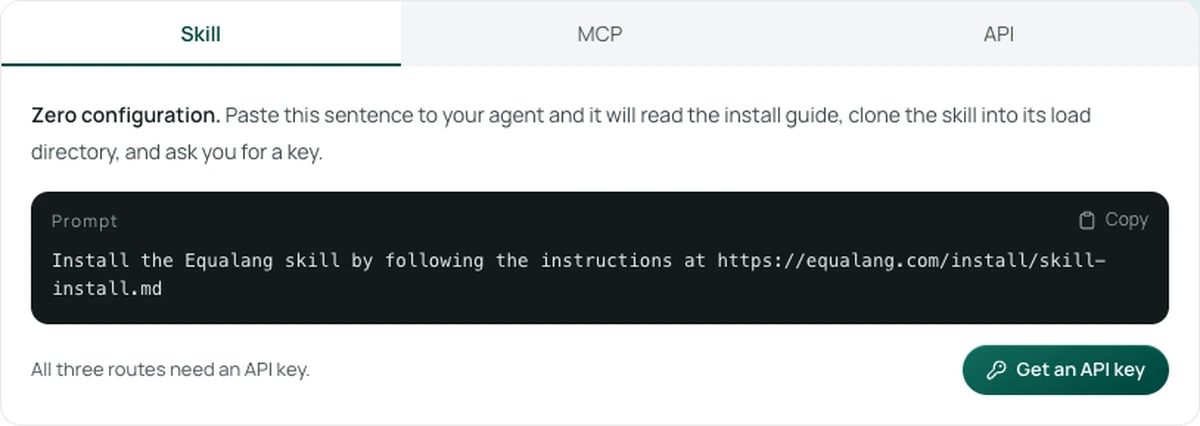
アシスタントが指示を読み込み、必要なものをダウンロードして、セットアップを案内してくれます。ファイルの処理にはEqualangのAPIキーが必要になります。https://equalang.com/api-keys でキーを作成し、アシスタントの案内に従って安全に準備するか、公式ドキュメントの説明に従ってローカルに保存してください。
(注: 対応するのは Claude Code、Codex、Cursor などのCLI・デスクトップエージェント環境で、標準的なWebチャット画面ではありません。また、ワークフローでModel Context Protocolを使う場合は、EqualangがMCPサーバー @equalang/mcp を提供しています。)
テキストと同じ感覚でファイルを依頼する
インストールが済めば、アシスタントはPDF、Word文書、Excel表計算、PowerPoint資料、EPUB電子書籍、画像、音声・動画ファイルを処理できます。用途別の依頼例は次のとおりです。
論文を読む
外国語の研究論文を見つけたら、翻訳をアシスタントに任せて、翻訳タブと資料の間を行き来せずに自然に読めます。
- 「~/Downloads/paper.pdf を日本語に翻訳して」
アシスタントは翻訳済みのPDFを返します。グラフや文章は、対応する範囲で元の位置に保たれるように処理されるため、研究をそのまま続けられます。
海外とのやり取りの資料を扱う
クライアントやサプライヤーから別の言語の契約書やスライド資料が届いたとき、手作業で一枚ずつ訳すのは大変です。
- 「~/Documents/supply-confirmation.zh-CN.docx を日本語に翻訳して」
- 「pitch-deck.pptx をスペイン語に翻訳して」
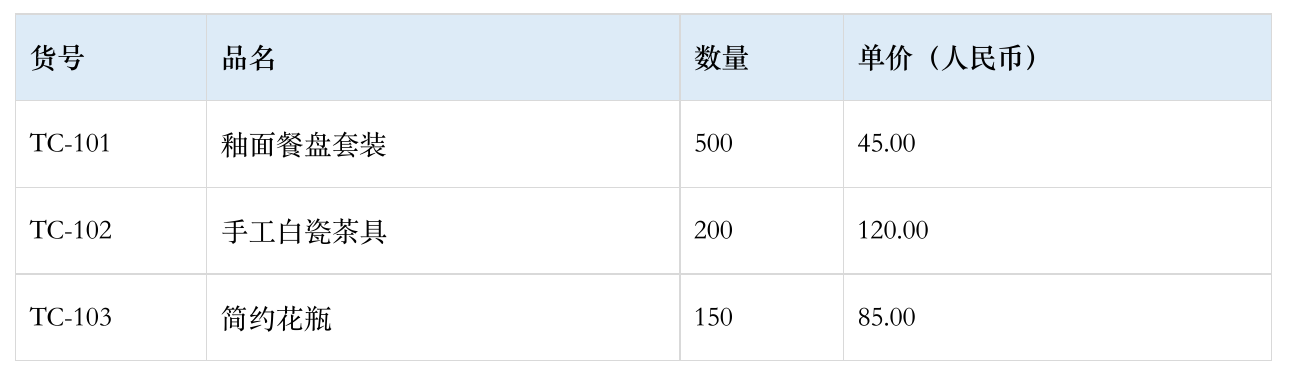
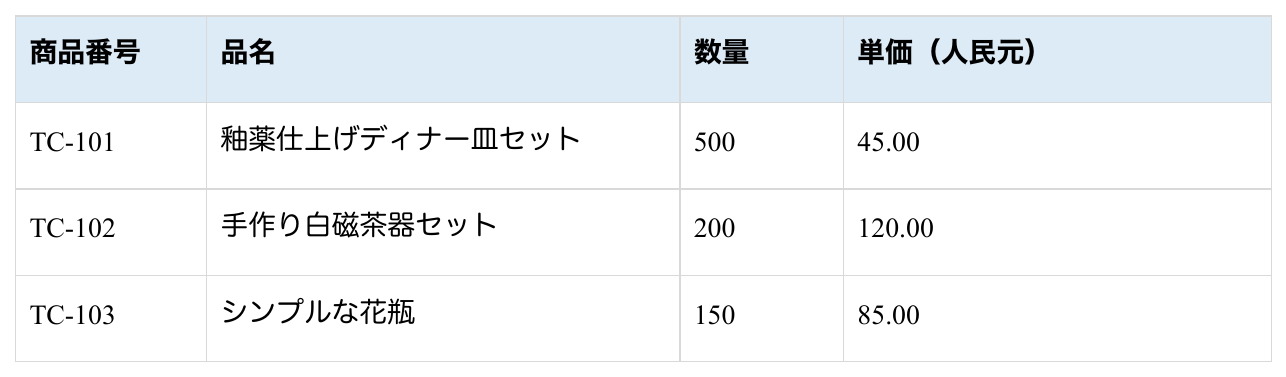
編集可能なWordやPowerPointのファイルが返ってくるので、翻訳版をそのままチームに共有してレビューしてもらえます。
音声・動画の文字起こしと翻訳
インタビュー、講義、外国語の動画からは、話されている内容をそのままテキストや字幕として取り出せます。
- 「interview.mp3 を字幕に文字起こしして」
- 「lecture.m4a を文字起こししてテキストにして」
依頼内容に応じて、動画プレーヤーで使える標準的な .srt や .vtt の字幕、または内容の学習に便利なプレーンテキストの文字起こしが生成されます。
ファイル翻訳を依頼すると、Equalangのクレジットを使います。大きなファイルで費用が気になるときは、先に見積もりを依頼できます:「thesis.docx を英語に翻訳すると、費用はいくらですか?」アシスタントは最大費用を確認し、処理開始前にあなたの承認を待ちます。
翻訳済みのドキュメントを丸ごと出力できれば、コピーと再フォーマットの手間がなくなり、研究と仕事そのものに集中できます。
出典
- Equalangスキルのインストール手順: https://equalang.com/install/skill-install.md
- GitHub上のEqualang Agent Skill: https://github.com/equalang/equalang-skill
- Equalang APIキー: https://equalang.com/api-keys