WeReadやKindleで原書を読みたい?EPUB電子書籍のレイアウトと目次を維持して丸ごと翻訳する方法
 Equalang
この記事の要点
洋書の電子書籍を翻訳すると目次や挿絵が消えてしまう悩みを解決。章ジャンプ、挿絵、スタイルを維持したままEPUBを丸ごと翻訳する実践手順を解説します。
キーワード: EPUB 翻訳; 電子書籍 レイアウト維持 翻訳; WeRead 原書 読み方; EPUB 目次ジャンプ 維持; Kindle 電子書籍 翻訳
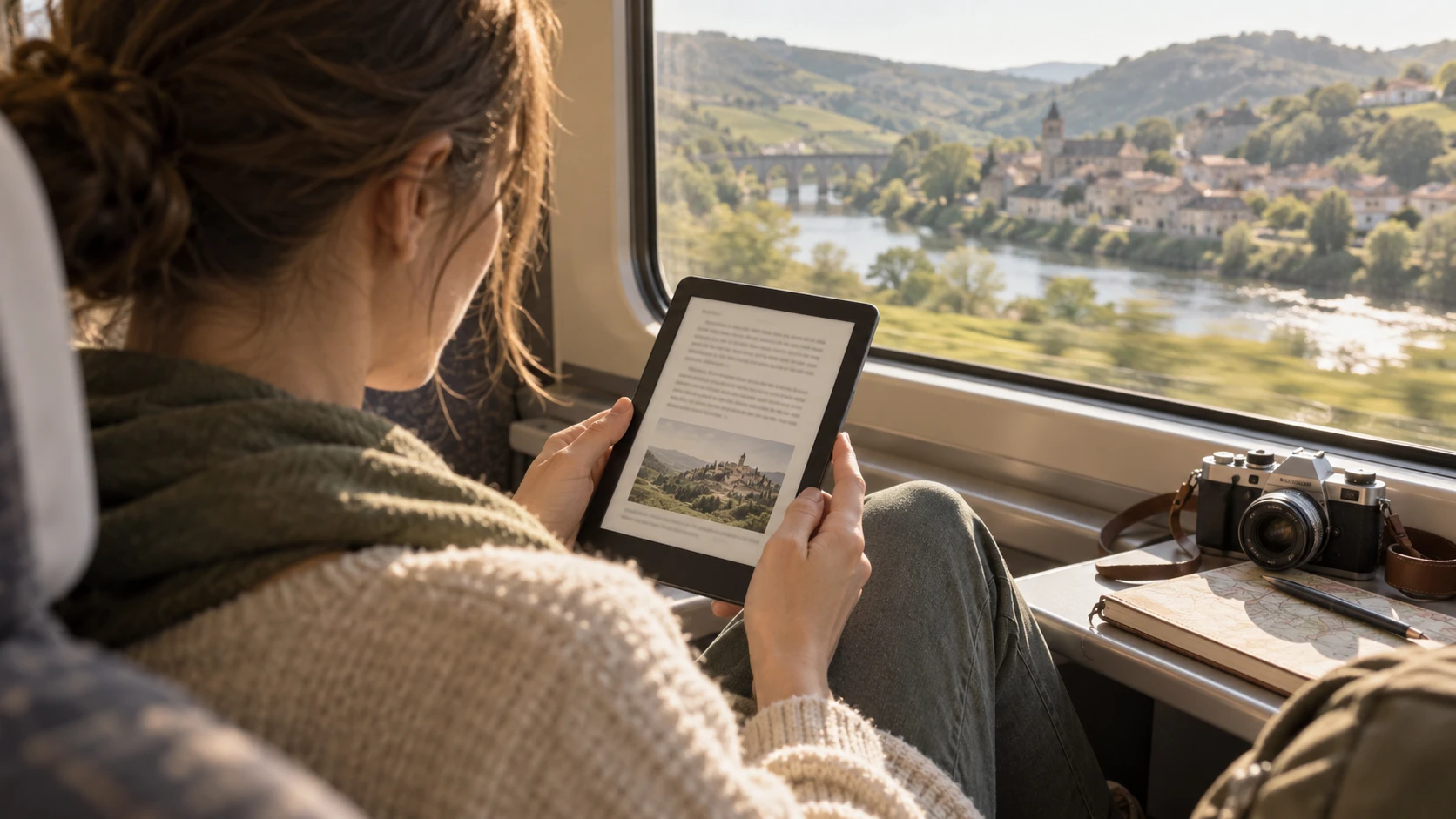
読書好きの方なら、似たような経験をしたことがあるのではないでしょうか。海外で高い評価を受けているビジネス評伝や先端テクノロジー書、ノンフィクションの原書が出版されたものの、国内ではまだ翻訳版が出ていない——。苦労して洋書の原本EPUBファイルを入手し、普段使っているWeRead(微信読書)やKindle、Apple Booksなどのリーダーアプリに取り込んで読もうとしても、数十万語におよぶ長大な外国語テキストを自力で読み進めるのは非常に時間がかかります。
一般的な自動翻訳ツールを使って電子書籍を丸ごと翻訳しようとすると、往々にして深刻な問題に直面します。本来美しく整えられていた多階層の目次ツリー(TOC)が機能しなくなり、章をクリックしても該当箇所にジャンプできなくなったり、著者が精緻にレイアウトした挿絵や図表、データ構造図がすべて抜け落ちたりします。さらに段落の余白や内嵌CSSスタイルが崩れ、リーダーアプリに取り込んだ際に正しく改ページ(ページネーション)が計算されなかったり、巻末注釈への双方向アンカーリンクが単なるクリック不能のテキストに化けてしまったりすることも珍しくありません。
洋書の電子書籍を読む際の最大の壁は、良質な原書リソースが見つからないことではなく、**「目次ジャンプの破損、挿絵の欠落・ズレ、レイアウト崩れによる読書リズムの乱れ」**にあります。
本記事では、EPUB電子書籍の内部レイアウト構造を紐解きながら、目次の階層構造や挿絵の配置を維持して丸ごと翻訳し、翻訳版電子書籍を作成する具体的な手順を解説します。
1. なぜEPUBの丸ごと翻訳は通常のドキュメントより難しいのか?
多くの読者は、EPUBを「拡張子を変えただけのテキストファイル」と思いがちですが、実際はまったく異なります。EPUBの本質は、国際電子出版フォーラム(IDPF)およびW3C標準に準拠したWebページのパッケージ(コンテナ)です。内部にはXHTMLによる章構造、CSSスタイルシート、NCXやOPFによるメタデータ、そして画像などのマルチメディアアセットが格納されています。
一般的な翻訳ツールでEPUBを処理しようとすると、主に以下の重要プロセスで破綻が生じます。
- XML/XHTMLタグと目次ツリー(TOC)の破損:正規の電子書籍は、表紙・序文から各章への多階層ジャンプを
nav.xhtmlやtoc.ncxに依存しています。一般的な翻訳スクリプトでテキストを乱暴に抽出・置換すると、ノードのIDが損なわれ、WeReadや電子書籍リーダーで開いた際に「目次が空欄になる」「クリックしても反応しない」といった現象が発生します。 - 埋め込み画像の消失とテキスト・図のレイアウト崩れ:ノンフィクションや評伝、専門書には、多くの写真や図表、データ構造図が含まれています。翻訳プロセスで
Imagesなどのリソースディレクトリへの参照リンクが正しく維持されないと、翻訳後の書籍では画像がリンク切れの空白アイコンになったり、意図しない位置へズレてしまったりします。 - 注釈の往复アンカーリンクの切断:学術書や専門書に多用される上付き注釈番号(脚注・巻末注)は、HTML内のハイパーリンクアンカー(Anchor)によって「番号をクリックして注釈に飛び、注釈から本文へ戻る」仕組みを実現しています。簡易的な翻訳ツールでは、これらのリンクコードを不要な記号と誤認して消去してしまいがちです。
- 長文における専門用語・固有名詞の不統一:数十万字に及ぶ長編において、同一の登場人物名や地名、学術用語が章ごとに異なる訳語になってしまうと、読書の没入感が著しく損なわれます。
したがって、実用に耐えうる電子書籍の丸ごと翻訳を実現するには、**「構造の展開・解析 → XHTMLタグとCSSスタイルの保護 → 挿絵とリンクアンカーの維持 → 規格に準拠したEPUBとしての再パッケージング」**という厳密なプロセスを踏む必要があります。
2. 主な電子書籍翻訳アプローチの比較
外国語の電子書籍を翻訳する際、現在よく用いられているアプローチには主に以下の選択肢があります。
面倒な環境構築を省き、翻訳されたファイルをそのままリーダーアプリにドラッグ&ドロップしてすぐに読書を始めたい方には、ファイル構造を維持するドキュメント翻訳ツールの利用が合理的です。ここでは、私たちEqualangチームが開発した Equalang を例に、実際の手順を解説します。
3. 3ステップで完了するEPUB丸ごと翻訳とリーダーへの取り込み
すべての操作はWebブラウザ上で完結し、ローカルに複雑な電子書籍編集ソフトをインストールする必要はありません。
ステップ1:ドキュメント翻訳画面で原本EPUBをアップロード
EqualangのWebサイトにアクセスし、ドキュメント翻訳メニューを開きます。
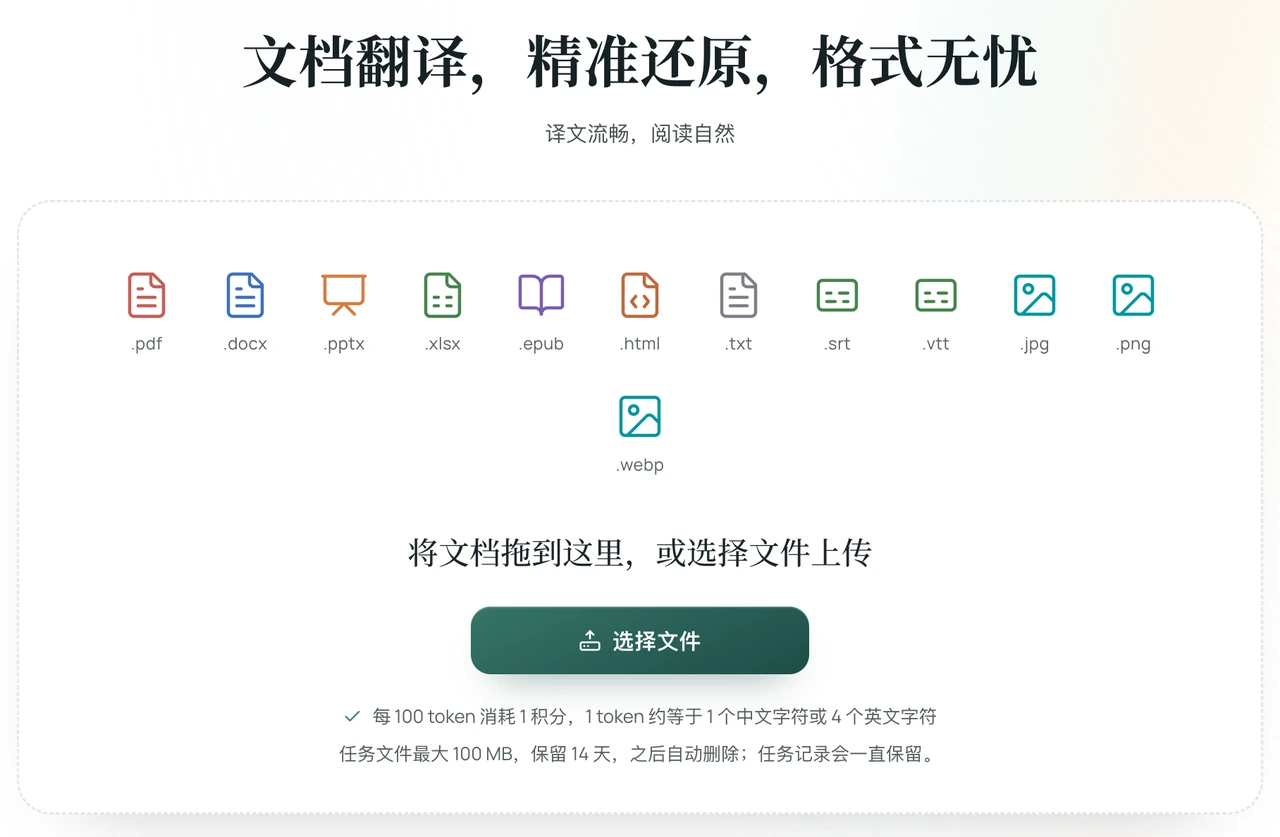
- 準備した外国語原書の
.epubファイルをクリックまたはドラッグ&ドロップします(PDF、DOCX、XLSX、PPTXなどの一般的な形式にも対応)。 - 翻訳先言語として「簡体字中国語」を選択します(システムによる元の言語の自動検出に対応)。
ステップ2:翻訳ファイルをダウンロードし、目次とレイアウトを確認
翻訳処理が完了したら、生成された .epub ファイルをダウンロードします。
スマートフォンやタブレットに取り込む前に、PC標準の「Apple Books(ブック)」やオープンソースのEPUBリーダー等で簡単な確認を行っておくと安心です。
- 目次ジャンプの検証:目次パネルを開き、各章や小見出しをクリックして、該当する本文の先頭へ正確にジャンプできるか確認します。
- 挿絵とキャプション:本文中の挿絵が欠落や不自然なトリミングを受けることなく保持され、キャプション(図注)が画像の下部に適切に配置されているか確認します。
- 注釈リンクの双方向移動:本文内の上付き注釈番号をクリックした際に章末の解説へ飛び、戻りリンクで直前の読書位置へスムーズに復帰できるか確認します。
ステップ3:普段お使いのリーダーへの取り込み
規格に準拠して再パッケージされたEPUBファイルでは、目次、本文内リンク、各章、挿絵が保持されます:
- リーダーへの取り込み:翻訳済みの中国語EPUBは、ローカルEPUBファイルの読み込みに対応したリーダー(WeReadのローカルインポートなど)に取り込むことができます。各リーダーによってインポート手順やレイアウトの処理方法は異なり、すべてを個別にテストしているわけではないため、取り込み後はまず目次や挿絵をご確認ください。
- 文字サイズの調整:私たちがテストしたサンプルの翻訳書籍ではリーダー内で文字サイズの調整が可能でしたが、表示の見え方はリーダーのフォント環境にも影響を受けます。
4. 電子書籍の翻訳・取り込み時における実用チェックポイント
快適な読書体験を得るために、以下の点に留意してください。
- DRM(デジタル著作権管理)保護の確認:一部の専用ストア等から直接エクスポートされた書籍には、暗号化(DRM)が施されている場合があります。DRMで保護されたファイルはサードパーティのツールで直接解析できないため、アップロード前に暗号化されていない標準的なEPUBであることを確認してください。
- リーダー側でのフォント調整:中国語EPUBをリーダーに取り込んだ後、文字が細く感じられる場合は、リーダーの設定で別の中国語フォントに切り替えてみてください。
- ポイント(クレジット)の統合管理:Equalangプラットフォームでは、ドキュメント翻訳とブラウザ拡張機能で共通のクレジット体系を採用しています。新規登録時にはお試し用のクレジット(200ポイント)が付与され、丸ごとの電子書籍翻訳は実際の処理データ量に応じて消費されます。
参考資料 / Sources
- Equalang ドキュメント翻訳 公式サイト
- W3C EPUB 3 仕様書(公式ドキュメント)
- WeRead(微信読書)公式サイト
- IDPF (International Digital Publishing Forum) オープンパブリケーション構造定義
- Sigil オープンソースEPUBエディタ 公式ガイド