国際学術会議の英語講演についていけない?Equalang リアルタイム音声翻訳で日英字幕と講義録を持ち帰る方法
 Equalang
この記事の要点
国際学術会議のトップカンファレンスで早口の英語講演に圧倒されていませんか?PCやスマホのブラウザからリアルタイム音声翻訳を起動し、日英字幕で理解しながらセッション終了後にタイムスタンプ付き講義録を書き出す手順を解説します。
キーワード: 国際学術会議 翻訳; 英語講演 リアルタイム字幕; 学術プレゼン 同時通訳ツール; 会議録音 文字起こし; 日英対訳 講義録
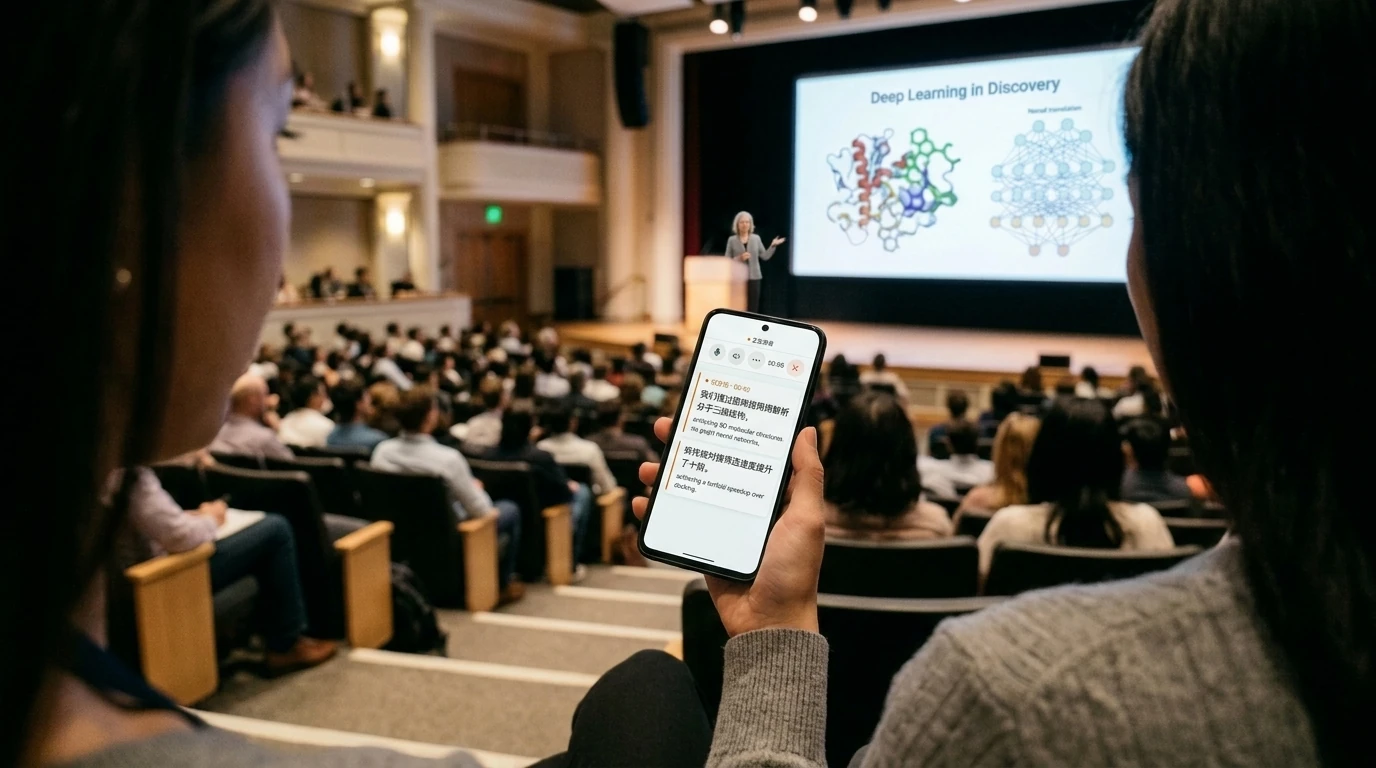
コンピュータビジョン分野のCVPR、機械学習分野のNeurIPS、医学分野のAACRなど、世界各地で対面開催されるトップ国際学術会議(カンファレンス)には、世界中の第一線で活躍する研究者と最先端の研究成果が集結します。現地会場へ足を運び、オーラル発表(Oral Presentation)やワークショップ(Workshop)に参加し、各国の研究者と直接議論を交わすことは、極めて得がたい貴重な学術経験です。
しかし、英語を母国語としない研究者にとって、現地の講演を英語のまま聴取し続ける負荷は決して小さくありません。大きな階段教室やホール特有の残響(反響音)に加え、演台の登壇者はスライドを見ずに早口で熱弁を振るい、スライドの進行は聴衆の理解スピードを軽々と追い越していきます。さらに、世界各国の発表者が持つ多様なアクセント(訛り)や、専門分野の最新略語・造語が飛び交うため、わずか1〜2分集中が途切れただけでも、核心となるアルゴリズムのアブレーション(Ablation)設計や実験の前提条件を見失ってしまいがちです。また、専門性の高い分科会セッションに高額な人間の同時通訳が配置されることはほとんどありません。会場の後方席から、この高密度な全編英語の学術プレゼンテーションに食らいついていくにはどうすればよいのでしょうか。
一、学術会議における従来の記録方法とその限界
講演内容を余すところなく持ち帰ろうと、多くの研究者がさまざまな記録方法を試みていますが、実際のカンファレンス会場ではそれぞれ特有の壁に直面します。
- セッション終了後の録音聞き直しは現実的ではない:ボイスレコーダーやスマートフォンの録音アプリで1日8時間にも及ぶ講演を録音しても、多忙な研究生活の中で後から全てを聞き直すまとまった時間を確保できる人はほとんどいません。また、リアルタイムな視覚的補助がないため、その場で生じた疑問を質疑応答(Q&A)セッションですぐに質問に変えて発表者と議論する機会を逃してしまいます。
- 英語のみの文字起こしでは思考の余裕(母国語バッファ)が足りない:一般的な音声認識ツールで英語テキストをリアルタイム表示させることもできますが、早口の講演が続く中で未編集の英文スクリプトを読み続けること自体が、脳の認知リソース(認知負荷)を大幅に消費します。難解な理論や数理ロジックを瞬時に理解しなければならない聴衆にとって、母国語による即時対訳のサポートは思考を支える重要なレバーとなります。
- 専用アプリのインストールや複雑なネットワーク設定の負担が大きい:一部の専門的な会議支援システムは、容量の大きいデスクトップアプリのインストールや専用の受信ハードウェアを要求します。しかし、何千人もの参加者が一堂に会する学術会議の会場Wi-Fiは常に混雑しており、重量級のソフトウェアは接続断やタイムアウトを起こしやすいのが実情です。
二、Webブラウザで動く軽量な現場リアルタイム音声翻訳
学術会議の会場で、面倒な環境構築なしに即座に利用できる情報支援ツールとして、普段持ち歩いているノートPCやタブレット、スマートフォンのブラウザから直接音声を拾うアプローチが軽快で実用的です。ここでは、私たち Equalang チームが開発した Equalang リアルタイム音声翻訳 を例に、現場での日英リアルタイム字幕表示と講義録アーカイブの手順をご紹介します。
ステップ1:アプリ不要、Webブラウザからワンタップで設定
会場に入って着席したら、アプリのダウンロードやプラグインのインストールは一切不要です。手元のノートPCやタブレット、スマートフォンのブラウザで直接音声翻訳ページを開きます。
- 言語ペアの選択:設定画面の「自分が読む / 聞く言語」に母国語である「
日本語」を選択し、「相手が話す」に登壇者の発話言語である「英語」(またはフランス語、ドイツ語など)を指定します。 - 翻訳モードの指定:セッションの性質に合わせてモードを選びます。日常の講演では、コスト効率の高い**「標準」モードが適しています。質疑応答(Q&A)などテンポの速いやり取りを素早く把握したい場合は、応答速度を優先した「低遅延」モード**に切り替えることも可能です。
- 集音デバイスの確認:マイク設定で入力デバイスを確認します(デフォルトのPC内蔵マイクのほか、会場の規模に応じて外付けの指向性マイクやワイヤレスマイクを指定できます)。
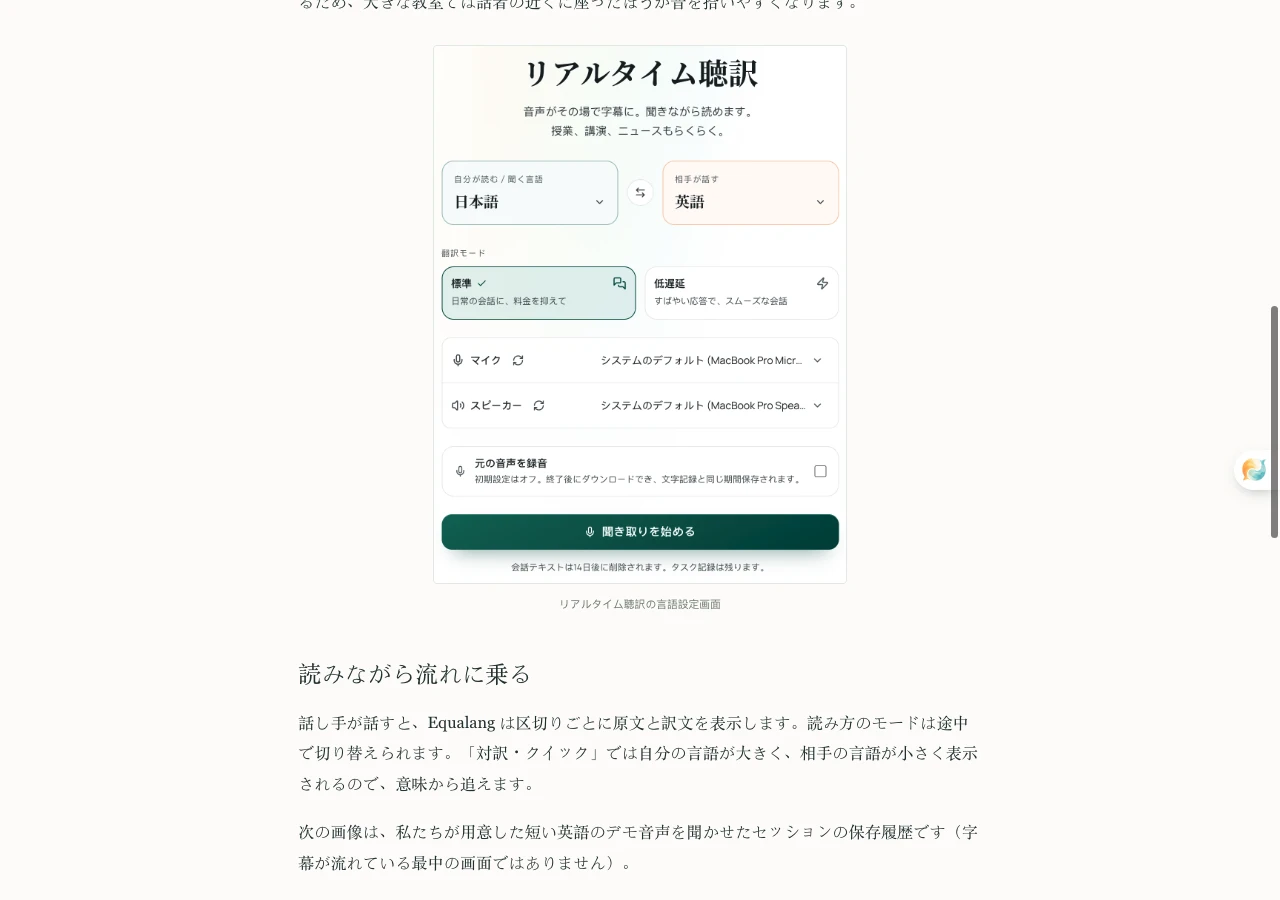
ステップ2:日英対訳字幕のリアルタイム表示とレイアウト切り替え
「聞き取りを始める」をクリックすると、システムが会場のスピーカーや発表者の音声をキャッチし、文単位でリアルタイムに対訳カードを表示していきます。用途に応じて表示レイアウトを柔軟に切り替えられます。
- 講演のリアルタイム聴講には「対照・クイック(速覧)」:日本語を大フォント、英語原文を小フォントで配置します。大会場でのプレゼンを聴く際に最適で、手元の画面で大きな日本語訳をチラ見するだけで発表者が説明している数学的仮定や技術的課題を瞬時に把握でき、下段の小さな英単語で専門用語やライブラリ名、モデルパラメータを特定できます。
- 発表スキルの習得には「対照・学習」:英語原文を大フォント、日本語訳を小フォントで配置します。ネイティブ研究者による学術発表の言い回しやディスカッションの運び方を原語で学びたい場合、より高い英語没入感を得られます。
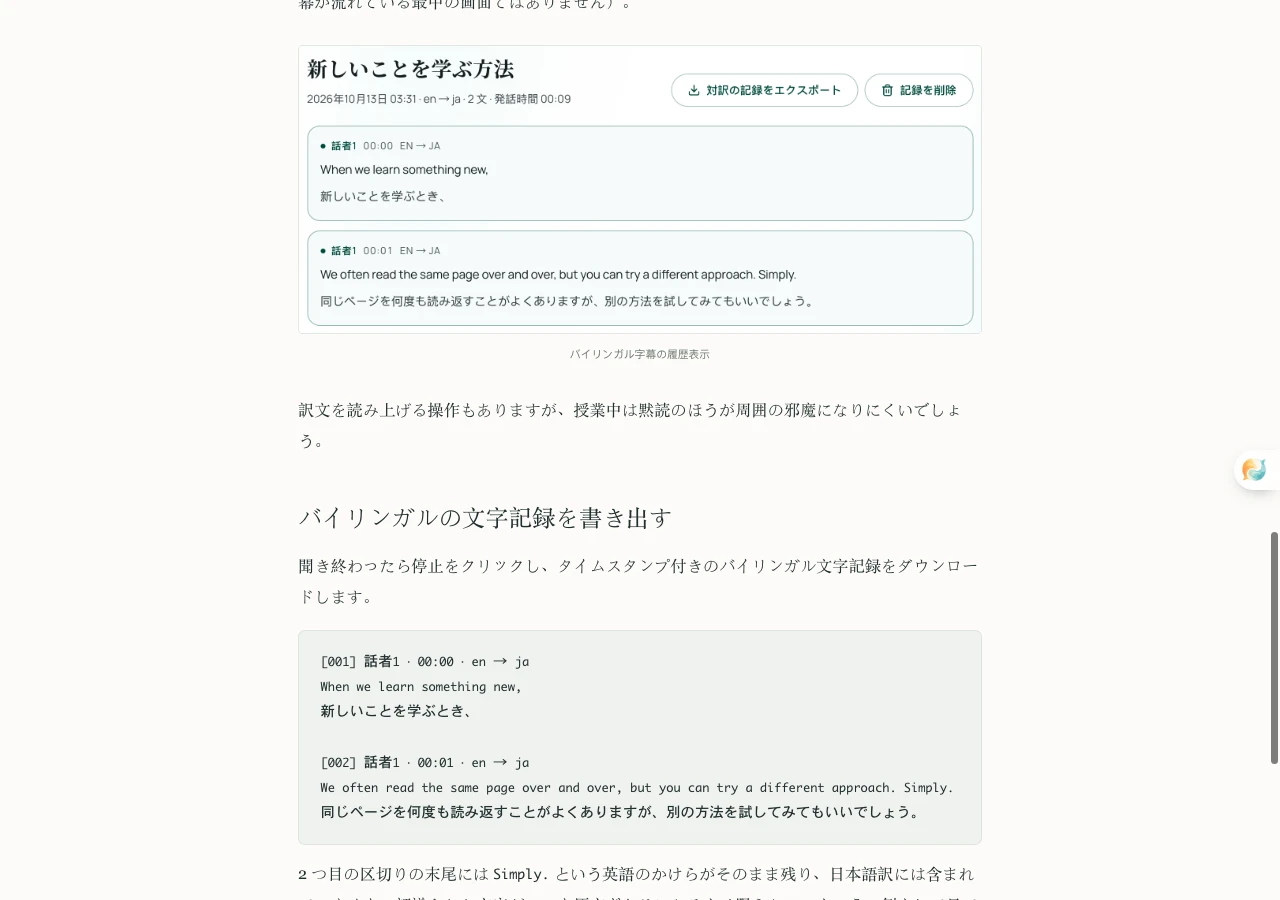
なお、料金(クレジット消費)は実際に音声を認識処理した有声区間のみが計算対象となります。登壇者がスライドをめくる間の沈黙や、セッション合間の拍手時間には自動的に待機状態となり、無駄なリソースを消費しません。
ステップ3:タイムスタンプ付き講義録をエクスポートし、効率的に復習・整理
1つのセッションが終了した際や1日のプログラムが終わった段階で、「停止」をクリックします。画面上に表示された発話記録はそのまま保持されており、「エクスポート」ボタンをクリックするだけで、タイムスタンプ、英語の発言原文、日本語訳が含まれたテキストファイルをローカルに保存できます。
この講義録は、ObsidianやNotion、ローカルの文献管理フォルダへそのまま取り込むことができます。登壇者のスライド資料やarXivプレプリント論文と照合しながら読み返すことで、再利用価値の高い確かな一次研究ノートとして活用できます。
三、大会場でクリアに音を拾うための4つの実践ポイント
物理的な音響環境は、現場での音声認識精度を大きく左右します。国際会議に参加する際は、以下のポイントを意識することをおすすめします。
- 会場のスピーカーに近い席を確保する:大型の階段教室やホールでは、壁面による音の反射や残響(リバーブ)が強く発生します。前方的座席や壁掛けスピーカーの近くに着席することで、PCの内蔵マイクが直接音(クリアな音声)を拾いやすくなり、反響音や周囲の雑音による干渉を大幅に低減できます。
- 固有名詞や最新の専門略語はスライドと照合する:最先端の学術会議では、発表者が独自に命名した新しいモデルの略称や、共同研究者の珍しい人名が頻繁に登場します。リアルタイム字幕で不確かな単語を見かけた際は、前方のスライドに表示されている見出しや数式定義と目視で照合することで、正確な意味を素早く補正できます。
- 必要に応じて小型の指向性外付けマイクを活用する:よりクリアな集音を行いたい場合は、小型のUSB指向性マイクやピンマイクをノートPCに接続するのが効果的です。隣の席のタイピング音や資料をめくる音といった近接ノイズを遮断し、登壇者の声だけを的確に拾うことができます。
- 休憩時間(Coffee Break)には一時停止を活用する:セッション合間の休憩時間(Coffee Break)やグループディスカッションの際は、忘れずに「一時停止」をクリックして待機状態にします。無駄な処理消費を抑えるとともに、セッションごとの記録ログをすっきりと整理できます。
参考資料 / Sources
- Equalang リアルタイム音声翻訳 公式機能紹介:https://equalang.com/ja/listen
- IEEE 国際学術会議 参加・発表者ガイドライン:https://www.ieee.org/conferences/organizers/conference-lifecycle.html
- ACM 学術会議 参加者コミュニケーションガイド:https://www.acm.org/conferences