Non riesci a seguire le dirette su Twitch? Attiva i sottotitoli bilingui in tempo reale e la traduzione della chat
 Equalang
In breve
Gli streamer su Twitch parlano spesso velocemente e senza sottotitoli ufficiali. Scopri come usare l’estensione browser Equalang per attivare i sottotitoli bilingui in tempo reale e la traduzione della chat dal vivo.
Parole chiave: sottotitoli Twitch; traduzione Twitch in tempo reale; sottotitoli bilingui per dirette streaming; traduzione chat Twitch; Equalang
Quando segui streamer internazionali o tornei di esport su Twitch, la lingua rappresenta spesso un grosso ostacolo per goderti appieno i contenuti. Streamer e caster tendono a parlare velocemente, usando spesso espressioni colloquiali, slang e gergo tattico di gioco. Ancora più importante, la maggior parte dei canali personali semplicemente non fornisce una traccia di sottotitoli ufficiale, costringendo gli spettatori a tendere l'orecchio per riuscire a stare al passo.
Oltre al flusso video in sé, la chat di Twitch che scorre rapidamente sulla destra è parte integrante dell'esperienza di visione dal vivo. Se non riesci a capire le battute, i meme o le reazioni in tempo reale pubblicate dagli altri spettatori, l'esperienza risulta incompleta. Di fronte a dirette prive di sottotitoli, come puoi utilizzare degli strumenti per ottenere un supporto bilingue sia per il video che per la chat? Questo articolo analizza i limiti delle soluzioni esistenti e ti mostra passo dopo passo come usare l'estensione browser Equalang per attivare i sottotitoli bilingui in tempo reale e la traduzione della chat.
1. Confronto tra le soluzioni esistenti: perché i sottotitoli nativi e i normali strumenti di traduzione non bastano
Per seguire le dirette di Twitch su un browser desktop, attualmente gli spettatori si affidano a due tipologie principali di soluzioni, sebbene ciascuna presenti limiti pratici:
-
Sottotitoli codificati (CC) nativi di Twitch
- Meccanismo: Il player di Twitch supporta i sottotitoli codificati integrati tramite gli standard CEA-608/708 o inviati da strumenti di streaming di terze parti.
- Limiti: Twitch non fornisce una trascrizione vocale in tempo reale completamente automatizzata su tutta la piattaforma. Affinché il pulsante CC appaia in una diretta, lo streamer o l'organizzatore del torneo deve configurare autonomamente strumenti di riconoscimento vocale di terze parti o flussi di stenografia dal vivo. Di conseguenza, la stragrande maggioranza degli streamer personali non offre sottotitoli CC. Anche quando un canale ufficiale fornisce i sottotitoli, di solito mostra solo una singola lingua straniera, senza alcun confronto bilingue affiancato sullo schermo.
-
Sottotitoli in tempo reale integrati nel browser e normali strumenti di traduzione web
- Meccanismo: Alcuni browser (come Chrome) dispongono di sottotitoli in tempo reale integrati; altri utenti provano a usare normali estensioni per la ricerca di singole parole o per la traduzione dell'intera pagina web.
- Limiti: Sulla maggior parte dei computer, i sottotitoli in tempo reale a livello di browser producono testo solo nella lingua parlata originale senza traduzione in streaming, e non possono mostrare sottotitoli bilingui affiancati o sovrapposti sul video. Nel frattempo, le normali estensioni di traduzione web sono progettate per il testo statico delle pagine web: si bloccano o perdono facilmente l'allineamento quando devono gestire chat dal vivo che scorrono rapidamente e non sono affatto in grado di elaborare l'audio all'interno del flusso video.
2. Usare Equalang per attivare sottotitoli bilingui in tempo reale e traduzione della chat
Apri qualsiasi diretta attiva su Twitch nel tuo browser desktop. Puoi configurare tutto direttamente tramite il pannello di controllo di Equalang integrato nel player:
1. Controlla e regola le impostazioni di traduzione vocale
Una volta entrato in una diretta, fai clic sull'icona del menu di Equalang nell'angolo in basso a destra del video player per espandere le impostazioni di traduzione dei sottotitoli e di traduzione vocale dal vivo.
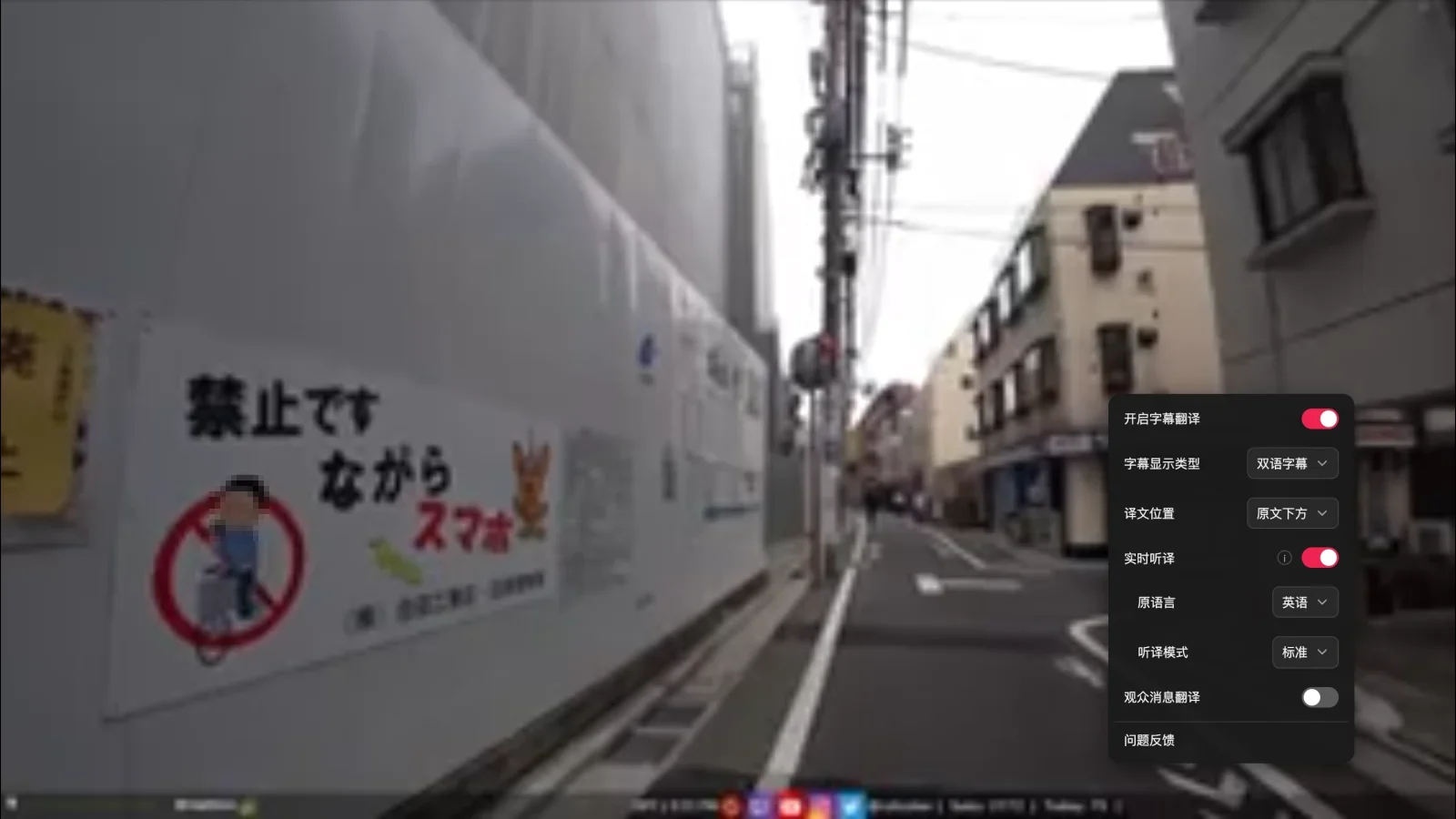
All'interno del menu, puoi personalizzare il tipo di visualizzazione dei sottotitoli ('Sottotitoli bilingui' o 'Solo traduzione') e il posizionamento della traduzione ('Sotto l'originale' o 'Sopra l'originale'). Per le dirette senza sottotitoli integrati, mantieni attiva l'opzione 'Traduzione vocale dal vivo', imposta la lingua di partenza sulla lingua parlata dallo streamer (ad esempio, 'Inglese') e imposta la modalità di trascrizione su 'Standard'.
2. Sottotitoli bilingui in tempo reale sullo schermo
Una volta attivata la traduzione vocale dal vivo, l'estensione inizia a elaborare l'audio della diretta e a generare i sottotitoli. Quando segui uno streamer che parla inglese, i sottotitoli bilingui compaiono simultaneamente nella parte inferiore dello schermo.
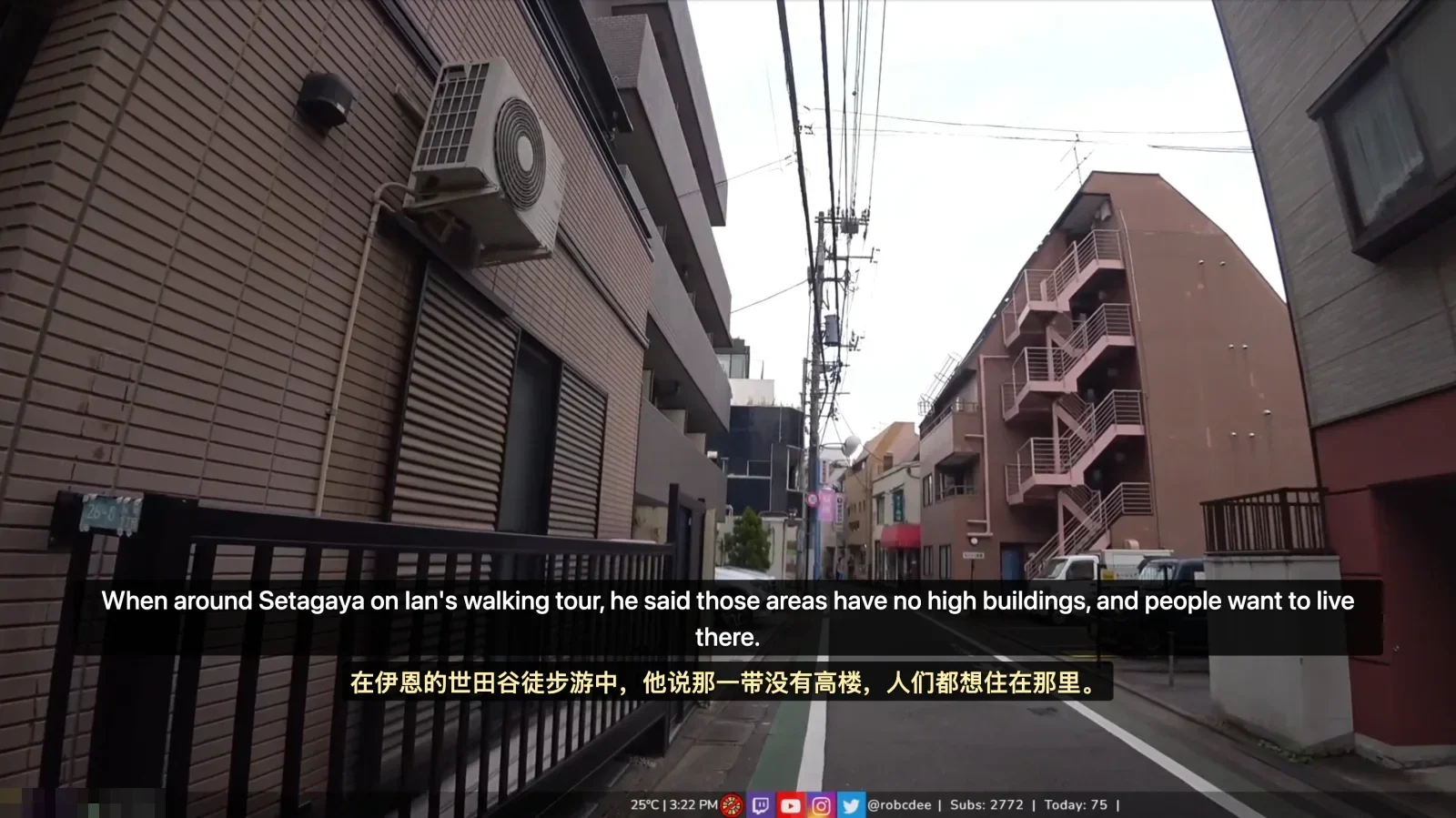
Avere entrambe le lingue sullo schermo contemporaneamente è particolarmente pratico: quando uno streamer menziona il nome di un luogo, il gamertag di un giocatore o un termine gergale, se hai bisogno di verificare la traduzione ti basta dare un'occhiata alla frase originale in inglese proprio sopra per chiarire subito ogni dubbio, evitando i fraintendimenti dovuti alla sola traduzione automatica.
3. Attiva la traduzione della chat degli spettatori
Se vuoi restare al passo con le interazioni degli spettatori nella chat sulla destra, attiva l'opzione 'Traduzione chat spettatori' nel menu di Equalang.
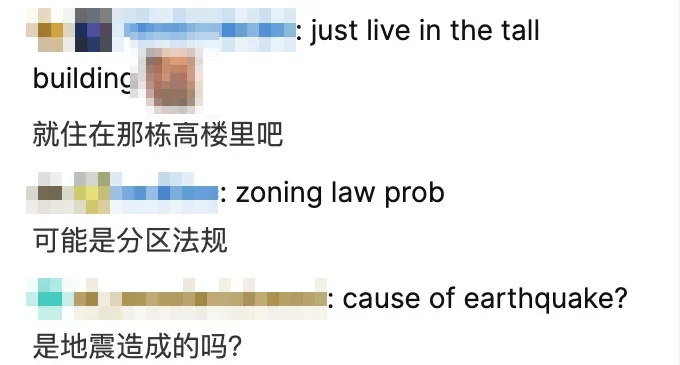
Una volta attivata, i nuovi messaggi in inglese nella barra laterale della chat mostreranno le rispettive traduzioni direttamente sotto di essi. Ecco alcune considerazioni pratiche da tenere a mente:
- Questa funzione è esclusivamente un supporto di lettura unidirezionale pensato per aiutarti a seguire ciò di cui discutono gli altri spettatori; non pubblica messaggi in chat a tuo nome né traduce automaticamente le tue risposte.
- Le emote specifiche di Twitch o i meme della community potrebbero occasionalmente essere tradotti alla lettera come parole normali (ad esempio, traducendo letteralmente l'emote 'MLADY' come 'My lady').
3. Considerazioni e limiti pratici
Quando utilizzi la traduzione vocale dell'audio dal vivo nella pratica, tieni a mente i seguenti fattori:
-
Impatto dell'audio di sottofondo complesso sul riconoscimento Se una diretta contiene musica di sottofondo ad alto volume, effetti sonori di gioco o più persone che si parlano sopra a vicenda, la precisione del riconoscimento vocale potrebbe risentirne. Quando possibile, scegli dirette in cui la voce di chi parla sia relativamente chiara.
-
Restrizioni sui contenuti protetti da DRM Se una diretta è crittografata con protezione DRM per il copyright, l'estensione potrebbe non essere in grado di accedere al flusso audio, impedendo il corretto funzionamento della traduzione vocale in tempo reale.
-
Segmentazione delle frasi e latenza di elaborazione La traduzione vocale dal vivo deve prima ricevere una locuzione o una frase sufficientemente completa prima di poterla segmentare in modo naturale e tradurre nel suo contesto. Di conseguenza, i sottotitoli non appariranno istantaneamente nel momento esatto in cui viene pronunciata una parola; c'è una naturale pausa di buffering necessaria per l'elaborazione semantica.
4. Consigli pratici per la visione
- Regola la qualità video in base alle condizioni della rete: Il player di Twitch può andare a scatti durante le fluttuazioni di rete. Se noti perdita di fotogrammi o problemi con l'audio, fai clic sull'icona dell'ingranaggio nell'angolo in basso a destra del player per impostare manualmente la qualità dello streaming su un livello adatto alla tua larghezza di banda attuale (come 1080p60 o 720p60), così da mantenere un flusso audio fluido.
- Confronta i termini chiave con i sottotitoli bilingui: Quando guardi dirette straniere, prendi l'abitudine di usare la traduzione per cogliere rapidamente il senso generale, verificando al contempo i termini chiave rispetto all'inglese originale. Questo ti permette di seguire comodamente l'azione dal vivo assimilando con naturalezza autentiche espressioni colloquiali.
Fonti
- Guida ufficiale di Twitch: Guida ai sottotitoli codificati (Guide to Closed Captions): https://help.twitch.tv/s/article/guide-to-closed-captions
- Estensione browser Equalang: https://equalang.com/it/extension