Come attivare i sottotitoli bilingui su TikTok e TikTok LIVE: traduzione in tempo reale senza sottotitoli nativi
 Equalang
In breve
Scopri come attivare i sottotitoli bilingui affiancati e la traduzione vocale in tempo reale quando guardi video e dirette TikTok LIVE dal browser desktop.
Parole chiave: TikTok sottotitoli bilingui; traduzione TikTok LIVE; sottotitoli in tempo reale TikTok; TikTok web sottotitoli bilingui; Equalang
Guardare TikTok in un browser desktop è diventata un'abitudine diffusa per molte persone per esplorare i contenuti di tendenza a livello globale, seguire miniserie straniere e guardare le dirette dei creator internazionali. Sebbene lo schermo più grande offra un'esperienza visiva più confortevole rispetto allo smartphone, la navigazione tra lingue diverse comporta spesso due frustrazioni comuni:
In primo luogo, i sottotitoli nativi della piattaforma supportano in genere una sola lingua alla volta. Anche quando un video include i sottotitoli, le impostazioni del player consentono solitamente di selezionare una sola traccia linguistica. Selezionare una traduzione sostituisce completamente le battute originali, rendendo impossibile fare riferimento al testo di partenza sullo stesso schermo. Di conseguenza, si rischia facilmente di perdere sfumature, slang colloquiale o termini specialistici dell'audio originale.
In secondo luogo, una grande quantità di contenuti è del tutto priva di sottotitoli. Che si tratti di una breve clip spontanea, di un nuovo episodio di una miniserie o di una trasmissione TikTok LIVE in corso, i creator spesso non forniscono tracce di sottotitoli. Quando chi parla si esprime rapidamente o ha un accento poco familiare, affidarsi unicamente all'ascolto rende difficile una comprensione accurata.
Per aiutarti a guardare video in lingua straniera senza problemi su desktop, questo articolo illustra le soluzioni più comuni per i sottotitoli e spiega come attivare sottotitoli bilingui affiancati e la traduzione vocale in tempo reale su TikTok Web.
1. Confronto tra le soluzioni di sottotitolaggio più diffuse per TikTok
Quando guardi TikTok su un browser desktop, vengono comunemente utilizzati diversi approcci per i sottotitoli:
- Sottotitoli nativi di TikTok: possono essere attivati direttamente all'interno del player senza installare estensioni aggiuntive. Tuttavia, i sottotitoli nativi mostrano in genere una sola traccia linguistica alla volta, escludendo il confronto bilingue verticale affiancato. Inoltre, questa funzionalità richiede che il video disponga già di tracce di sottotitoli, risultando inutile per video e dirette senza sottotitoli.
- Script di traduzione web standard e plugin di iniezione generici: alcuni script tentano di sovrapporre le traduzioni al contenitore dei sottotitoli della pagina. Tuttavia, questo metodo dipende fortemente dalla struttura DOM della pagina web; ogni volta che il codice frontend viene aggiornato, si verificano spesso errori di formattazione o sovrapposizioni errate. Inoltre, in genere non sono in grado di trascrivere l'audio per i contenuti privi di sottotitoli testuali.
- Estensioni dedicate ai sottotitoli per lo streaming (come Equalang): progettate specificamente per la riproduzione video, questi strumenti possono mostrare il testo originale e i sottotitoli tradotti l'uno accanto all'altro per i video dotati di sottotitoli, offrendo al contempo la traduzione vocale in tempo reale per clip prive di sottotitoli e dirette TikTok LIVE.
2. Video con sottotitoli: come attivare i sottotitoli bilingui affiancati
Quando il video di un creator include sottotitoli in inglese o sottotitoli generati dalla piattaforma, puoi tradurre direttamente i sottotitoli esistenti in sottotitoli bilingui, permettendoti di comprendere il significato e di fare riferimento al testo originale in qualsiasi momento.
Apri TikTok Web in un browser desktop (come Chrome o Edge), vai su un video con sottotitoli e fai clic sull'icona dei sottotitoli di Equalang all'interno del player:
- Attiva l'opzione "Traduzione sottotitoli";
- Imposta Tipo di visualizzazione su "Sottotitoli bilingui" (o "Solo traduzione" se preferisci);
- Imposta Posizione della traduzione su "Sotto l'originale" o "Sopra l'originale".
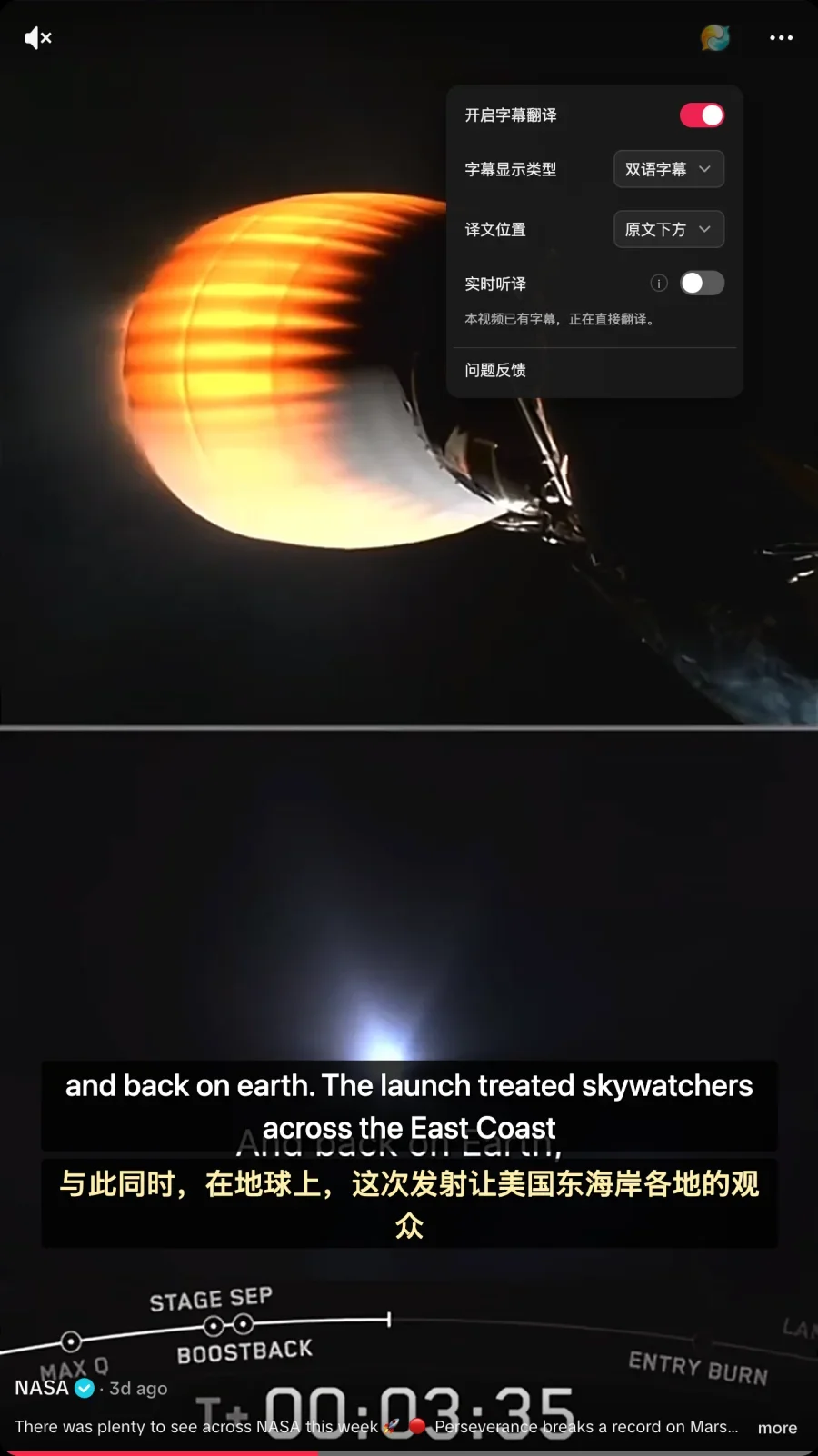
Abbiamo testato questa funzione su un video pubblico con sottotitoli originali (come un caricamento ufficiale della NASA). Quando l'estensione rileva la presenza di sottotitoli, il pannello mostra "Questo video include già i sottotitoli; traduzione diretta in corso." e mostra contemporaneamente sullo schermo sia il testo originale sia la traduzione.

Durante il nostro test, Equalang ha mostrato la battuta originale "released 12 small capsules into Earth's atmosphere" insieme alla traduzione "向地球大气层释放了12个小型舱体,". Tieni presente che se il video presenta già sottotitoli bianchi in inglese impressi direttamente nei fotogrammi, il riquadro dei sottotitoli dell'estensione potrebbe parzialmente sovrapporsi ad essi.
3. Contenuti senza sottotitoli e TikTok LIVE: come attivare la traduzione vocale in tempo reale
Per brevi clip video senza sottotitoli o trasmissioni TikTok LIVE in corso, la traduzione vocale in tempo reale può trasformare all'istante la voce del conduttore in sottotitoli bilingui.
Dopo aver aperto un video senza sottotitoli o essere entrato nella stanza di una diretta, apri il pannello di Equalang:
- Attiva l'interruttore "Traduzione in tempo reale";
- Mantieni Lingua di origine impostata su "Rilevamento automatico";
- Mantieni Modalità di traduzione impostata su "Standard";
- Puoi anche configurare "Sottotitoli bilingui" e scegliere se visualizzare la traduzione sopra o sotto il testo originale.
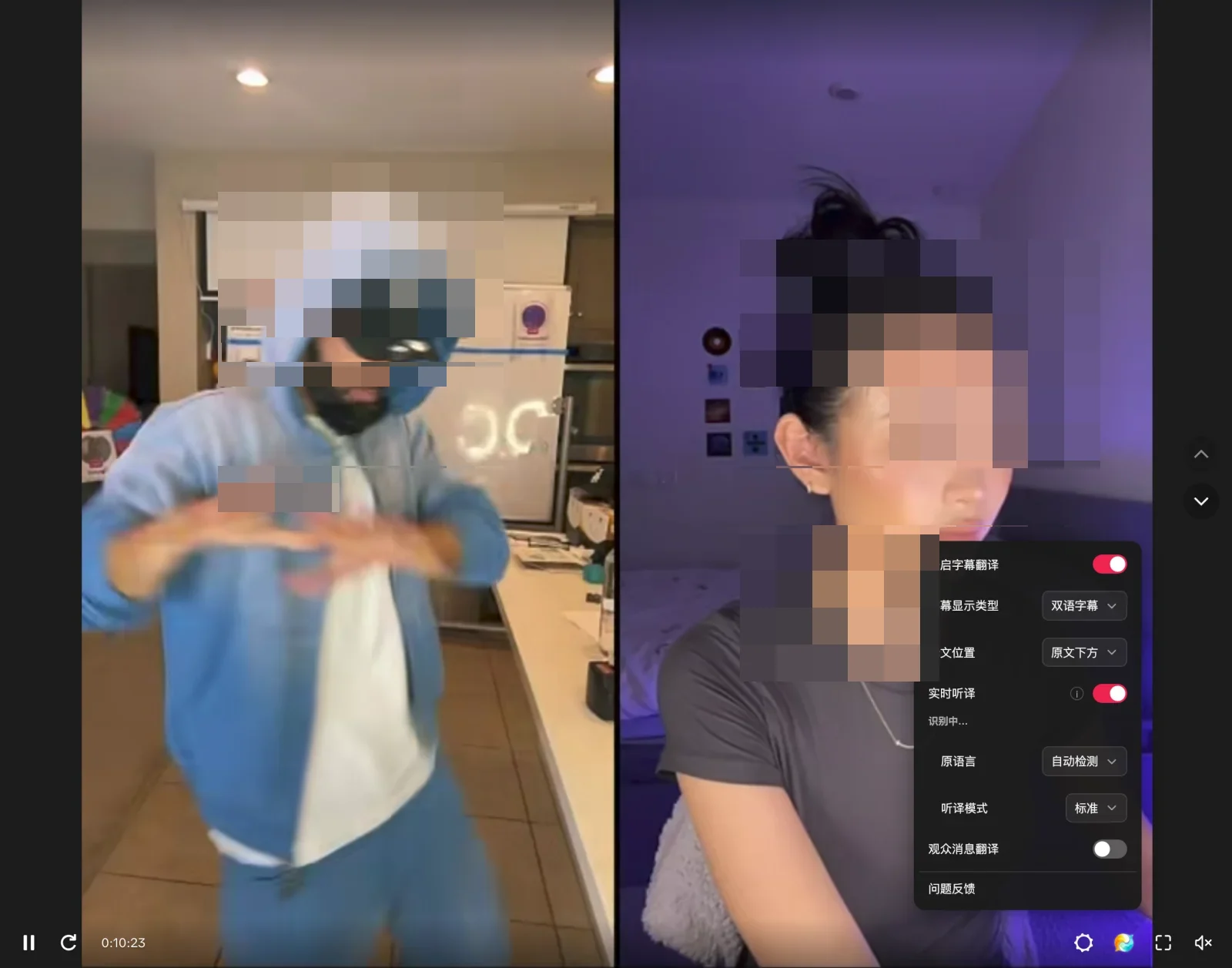
Abbiamo testato la traduzione in tempo reale durante una diretta TikTok LIVE con il creator DanRue in una sfida PK a schermo diviso con un altro conduttore. Una volta attivata, lo stato del pannello indicava "Riconoscimento in corso..." e sotto la diretta a schermo diviso sono comparsi i sottotitoli bilingui.
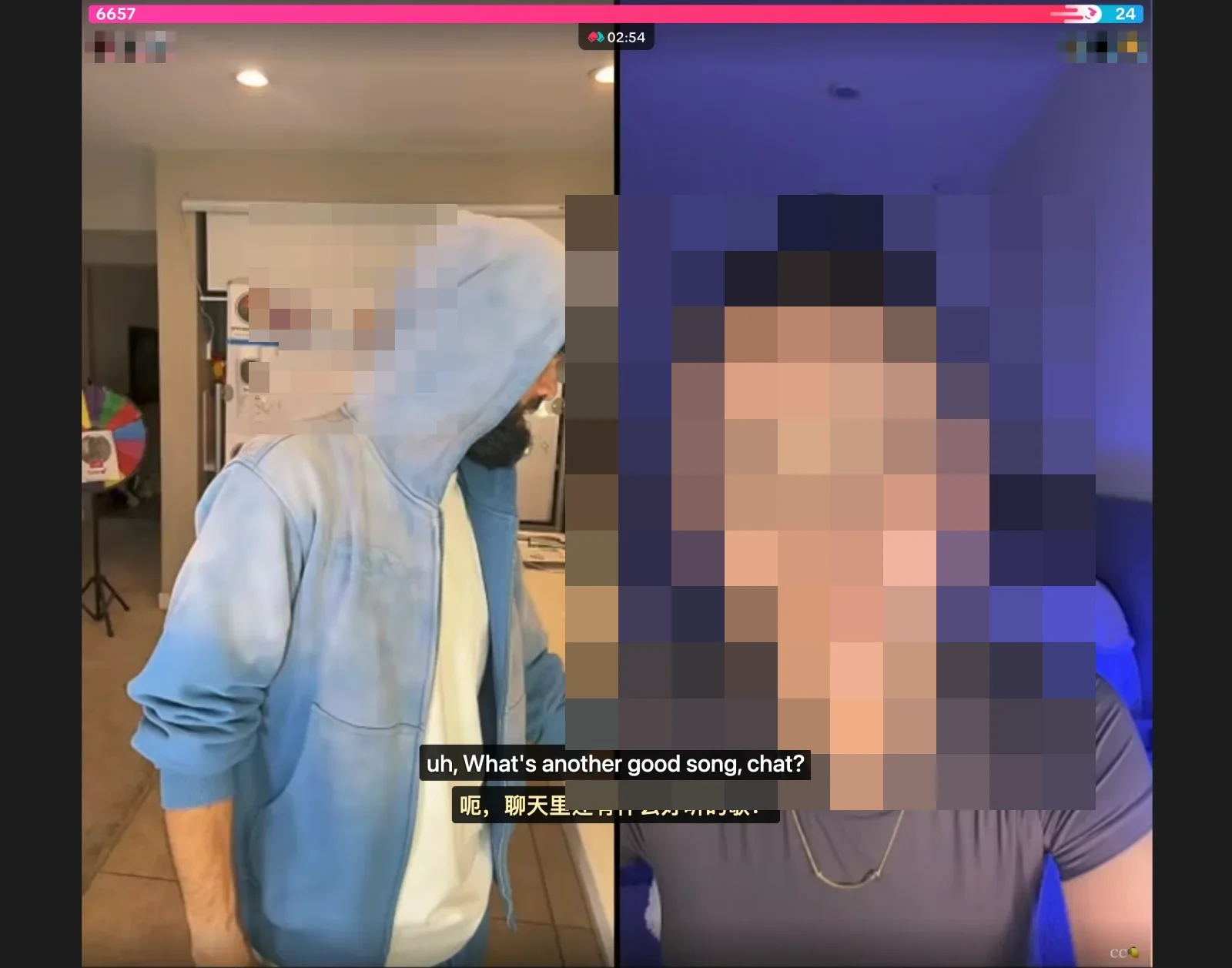
Nel filmato di prova, mentre il conduttore interagiva con gli spettatori, i sottotitoli mostravano in tempo reale la frase originale "uh, What's another good song, chat?" affiancata dalla traduzione "呃,聊天里还有什么好听的歌?". In questo caso, l'uso di "chat" da parte del conduttore si riferisce al pubblico della diretta, reso letteralmente come "in chat" (聊天里): a dimostrazione del risultato realistico nella traduzione di una conversazione in streaming.
4. Considerazioni importanti e limitazioni
Quando utilizzi i sottotitoli bilingui e la traduzione vocale in tempo reale, tieni a mente i seguenti vincoli e limitazioni tecniche:
- Impatto di ambienti audio complessi sul riconoscimento vocale: la traduzione vocale in tempo reale dipende dalla chiarezza dell'audio. Se la musica di sottofondo (BGM) è troppo alta, è presente un forte rumore ambientale o più persone parlano contemporaneamente accavallandosi, la precisione della trascrizione può essere compromessa, causando errori nella delimitazione delle frasi o parole omesse.
- Limitazioni relative ai video crittografati: a causa delle restrizioni di sicurezza del browser, i flussi crittografati non possono essere trascritti direttamente; la traduzione deve fare affidamento sulle tracce di sottotitoli fornite dalla sorgente video.
- Caratteristiche di latenza della traduzione in streaming: la traduzione vocale deve memorizzare nel buffer un segmento sufficiente del segnale audio per determinare il contesto e l'ordine delle parole. Di conseguenza, esiste un naturale buffer di elaborazione tra le parole pronunciate e il testo tradotto, il che significa che una sincronizzazione a latenza zero non è possibile.
5. Consigli pratici e lista di controllo per la risoluzione dei problemi
Per garantire la migliore esperienza di visione su TikTok Web, fai riferimento ai seguenti consigli:
- Controlla prima la presenza di sottotitoli nativi: quando apri un video, verifica innanzitutto se il player offre sottotitoli integrati. Se sono già presenti, l'estensione può tradurli direttamente.
- Attiva la traduzione in tempo reale per i contenuti senza sottotitoli quando necessario: per i video o le dirette senza sottotitoli, attiva manualmente la Traduzione in tempo reale per ottenere l'assistenza automatica da voce a testo.
- Personalizza il layout dei sottotitoli: in base alle tue preferenze di lettura, passa da "Sottotitoli bilingui" a "Solo traduzione" nel pannello delle impostazioni e posiziona il testo tradotto sopra o sotto l'originale.
Fonti
- Centro assistenza TikTok (Impostazioni di accessibilità e sottotitoli): https://support.tiktok.com/
- Sito ufficiale di Equalang: https://equalang.com/