Comment traduire les commentaires YouTube sur PC et mobile
 Equalang
En bref
Retrouvez le bouton Traduire manquant sur YouTube ou lisez les commentaires en affichage bilingue sur ordinateur sans devoir cliquer sur chaque message.
Mots-clés: traduire commentaires youtube; traduire commentaire youtube en francais; bouton traduire commentaire youtube disparu; traducteur commentaire youtube; traduire commentaires youtube pc
Pour traduire les commentaires YouTube, deux options principales s'offrent à vous selon le nombre de messages que vous souhaitez lire. Pour un commentaire étranger isolé, YouTube propose un lien intégré Traduire en français (ou dans votre langue cible) situé juste sous le texte—disponible de manière très fiable sur l'application mobile, mais plus aléatoire sur la version web pour ordinateur en fonction des paramètres linguistiques de votre compte. Si ce lien n'apparaît pas sur votre PC ou si vous souhaitez parcourir des centaines de réponses sans cliquer sur chaque message tout en conservant le texte d'origine, vous pouvez utiliser une extension de traduction bilingue sur Chrome, Edge ou Firefox pour afficher chaque traduction directement sous le commentaire original au fil du défilement.
Pourquoi le bouton Traduire de YouTube disparaît-il sur ordinateur ?
De nombreux utilisateurs constatent que le bouton de traduction des commentaires s'affiche sur leur téléphone mais disparaît sur leur ordinateur portable. YouTube n'affiche pas systématiquement ce lien sur tous les messages en raison de trois règles de la plateforme :
- L'appareil utilisé : Le lien de traduction contextuel est déployé en priorité sur l'application mobile YouTube (iOS et Android) et ne s'affiche que par intermittence sur la version web à l'adresse YouTube.
- La langue de l'interface et du compte : YouTube compare la langue détectée dans le commentaire avec la langue d'affichage de votre profil. Si votre interface est configurée en anglais lorsque vous lisez des commentaires en anglais—ou si plusieurs langues comprises sont renseignées dans votre compte Google—YouTube n'affichera aucun bouton de traduction pour celles-ci.
- La structure du commentaire : Les messages très courts (deux ou trois mots), l'argot d'Internet, les abréviations ou les phrases mêlant plusieurs langues échappent souvent à la détection automatique et ne déclenchent aucun lien de traduction.
Même lorsqu'il apparaît, le bouton natif présente deux inconvénients majeurs : il ne traduit qu'un commentaire à la fois, ce qui devient fastidieux sur de longs fils de discussion, et il remplace intégralement le texte source, empêchant de comparer les tournures d'origine, les jeux de mots ou les repères temporels.
Comment restaurer le bouton de traduction natif de YouTube
Si vous n'avez besoin de traduire que quelques commentaires occasionnels et que le bouton a disparu, commencez par vérifier la langue d'affichage de YouTube :
- Ouvrez YouTube dans votre navigateur d'ordinateur et cliquez sur votre photo de profil en haut à droite.
- Repérez la ligne Langue (Language) dans le menu déroulant. Si une langue autre que le français est sélectionnée, cliquez dessus et choisissez votre langue cible préférée (par exemple Français).
- Sur l'application mobile, appuyez sur votre profil en bas, ouvrez l'icône d'engrenage des Paramètres, appuyez sur Général, puis vérifiez Langue de l'application. Pour plus de détails, consultez l'article officiel du Centre d'aide YouTube sur les paramètres de langue.
- Actualisez la page de la vidéo et descendez jusqu'aux commentaires. Les messages rédigés dans une langue étrangère bien identifiée devraient à nouveau afficher l'option Traduire en... sous le texte.
Si le bouton n'apparaît toujours pas sur PC, une solution de dépannage consiste à faire un clic droit sur la page dans Chrome ou Edge et à choisir « Traduire en français ». Cependant, cette méthode écrase la totalité du texte de la page, déformant souvent le nom des chaînes ou les expressions familières sans vous laisser voir l'original.
Lire les commentaires en affichage bilingue côte à côte sur PC
Lorsqu'on consulte les commentaires sous un clip musical international, un reportage étranger ou un tutoriel technique où les utilisateurs partagent des solutions, garder le texte original à côté de la traduction est essentiel. Cela permet de repérer une citation, une référence culturelle ou un horodatage comme 03:42.
En installant l'extension de navigateur Equalang sur Chrome, Edge ou Firefox, vous pouvez lire les fils de commentaires dans une disposition bilingue superposée au lieu de remplacer le texte de la page.
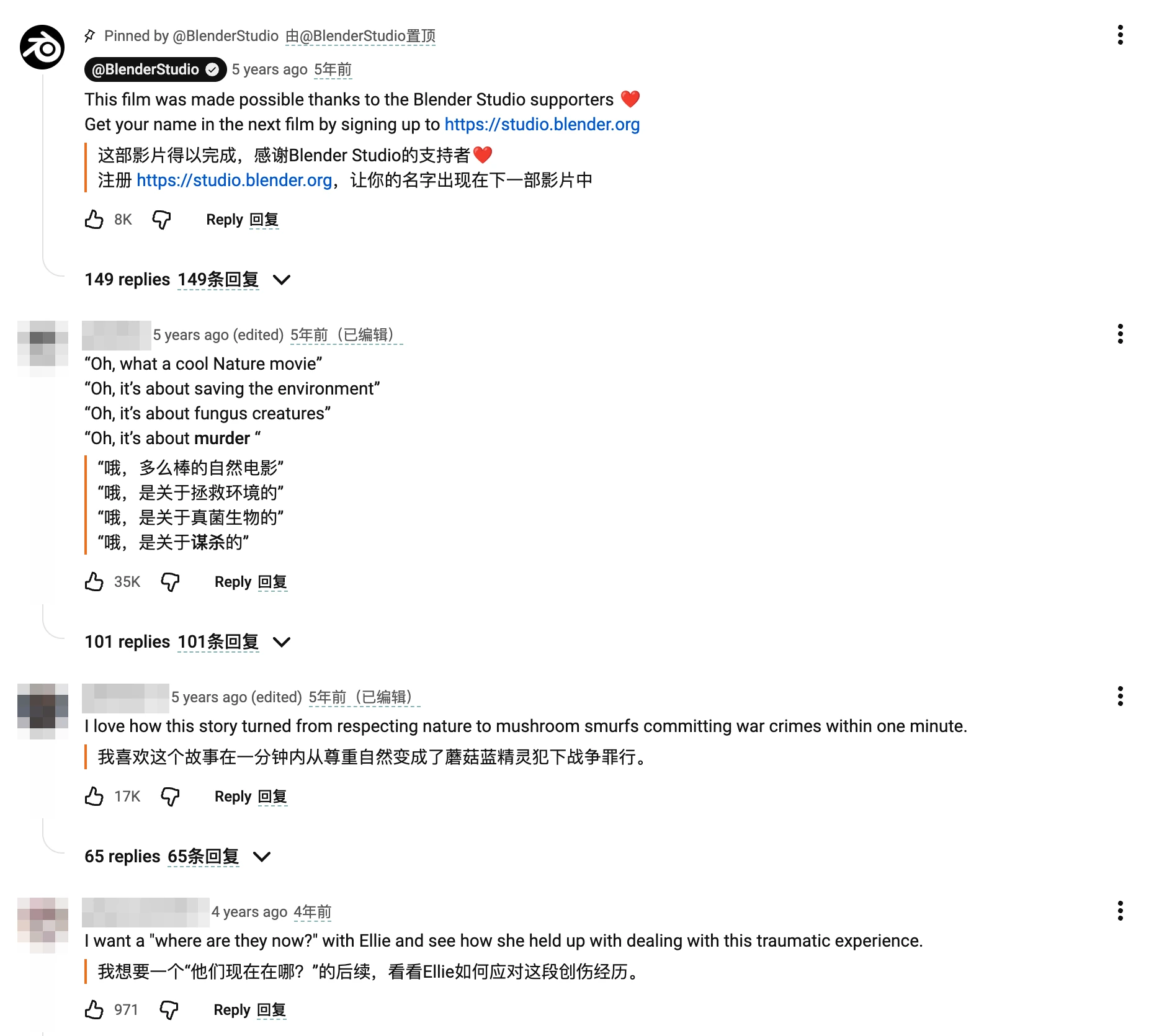
Voici comment la configurer sur une vidéo YouTube :
- Installez l'extension depuis la page de l'extension de navigateur Equalang pour Chrome, Edge ou Firefox (sur Mac, un paquet d'installation temporaire est également proposé pour Safari 18.4 ou version ultérieure depuis le site web, devant être réactivé après fermeture du navigateur ou après 24 heures ; les navigateurs sur iPhone et iPad ne sont pas pris en charge).
- Ouvrez la vidéo YouTube de votre choix, cliquez sur l'icône de l'extension dans la barre d'outils de votre navigateur et définissez la Langue cible (Target language) sur Français. La traduction prend en charge le français, l'anglais, le chinois, le japonais, le coréen, l'espagnol et d'autres langues avec détection automatique de la langue source.
- Définissez l'option d'Affichage (Display) sur Côte à côte (Side by side) et lancez la traduction.
- Faites défiler la page jusqu'à la section des commentaires. À mesure que les messages s'affichent à l'écran, chaque paragraphe traduit apparaît directement sous son commentaire d'origine, écran par écran. Cliquez à nouveau sur le bouton dès que vous souhaitez revenir à l'affichage du texte d'origine seul.
Puisque la traduction se place directement sous chaque commentaire au lieu de modifier la structure des liens, les repères temporels cliquables, les mentions @identifiant et les cœurs attribués par les créateurs restent parfaitement interactifs. Notez que sur des fenêtres de navigateur réduites, la barre latérale de recommandations peut parfois légèrement resserrer les lignes de traduction plus longues.
Rechercher un mot isolé ou une expression sans traduire toute la page
Si vous comprenez déjà la majorité d'une discussion en anglais ou en espagnol et ne butez que sur une expression idiomatique ou un terme technique, traduire l'intégralité de la page n'est pas nécessaire.
Activez simplement l'option Traduction de la sélection (Selection translation) dans le panneau de l'extension :
- Surlignez le mot ou l'expression inconnu dans n'importe quel commentaire.
- Cliquez sur la petite icône de traduction qui apparaît à côté de votre curseur.
- Une carte flottante affiche le sens dans son contexte, accompagné d'une brève explication générée par IA (nature grammaticale et définition), d'exemples bilingues et de boutons d'écoute audio et de copie.
Traduire les sous-titres des vidéos et le chat en direct
La lecture des commentaires sous une vidéo est distincte de la compréhension de la bande sonore ou du chat en direct :
- Pour les sous-titres de vidéos : Activez les sous-titres d'origine dans le lecteur YouTube et utilisez l'icône de sous-titres de l'extension pour afficher des sous-titres bilingues ou traduits. Si une vidéo ne possède aucune piste de sous-titres, la traduction audio en temps réel peut générer et traduire les sous-titres pendant la lecture (selon les limites du navigateur et des flux non chiffrés). Consultez notre guide sur les sous-titres bilingues sur YouTube.
- Pour le chat des diffusions en direct : Le chat en direct s'affiche sur la droite du lecteur vidéo. L'extension propose un interrupteur dédié qui insère les traductions sous chaque message entrant au fur et à mesure. Découvrez comment le configurer dans notre guide pour traduire le chat en direct sur YouTube.
Tarification et utilisation des crédits
Aucun abonnement séparé n'est nécessaire pour utiliser l'extension de navigateur : elle partage le même compte et le même solde de crédits que l'application web.
La traduction de texte sur les pages web et les commentaires est facturée selon le volume de jetons (tokens) à raison de 10 crédits pour 1 000 tokens (1 000 tokens équivalant à environ 4 000 caractères anglais, soit environ 750 mots, ou environ 1 000 caractères en français, chinois, japonais ou coréen). Comme la traduction s'effectue au fur et à mesure de votre défilement et que la traduction de sélection n'envoie que les termes surlignés, vous ne consommez des crédits que pour les contenus que vous lisez réellement. Les crédits achetés n'expirent jamais. Retrouvez tous les détails sur la page des tarifs.
Foire aux questions (FAQ)
Pourquoi puis-je traduire les commentaires YouTube sur mon téléphone mais pas sur mon ordinateur ?
Le bouton natif de traduction de YouTube est déployé en priorité sur l'application mobile pour iOS et Android. Sur la version web pour ordinateur, son affichage reste intermittent. De plus, si la langue configurée sur votre compte correspond à celle du commentaire, ou si le message comporte de l'argot court, le bouton n'apparaîtra généralement pas.
Comment traduire tous les commentaires YouTube d'un coup sans cliquer sur chacun ?
La fonctionnalité officielle de YouTube ne traduit qu'un commentaire à la fois. Sur un navigateur d'ordinateur, vous pouvez soit utiliser la traduction de page complète intégrée au navigateur (qui remplace tout le texte d'origine), soit activer le mode « Côte à côte » de l'extension Equalang pour que les traductions apparaissent automatiquement sous chaque commentaire original pendant le défilement.
Peut-on traduire les commentaires YouTube sur Safari ou sur un navigateur mobile ?
Sur mobile, il est recommandé d'utiliser l'application officielle YouTube et son lien de traduction intégré sous chaque commentaire. Sur ordinateur, l'extension est disponible pour Chrome, Edge et Firefox. Sur macOS (Safari 18.4 ou version ultérieure), une installation temporaire est possible depuis le site web, nécessitant une réactivation après fermeture du navigateur ou après 24 heures ; les navigateurs sur iPhone et iPad ne sont pas pris en charge.