Comment traduire les messages Slack sans approbation administrateur
 Equalang
En bref
Lisez les canaux et fils de discussion Slack en langue étrangère côte à côte dans votre navigateur sans droits administrateur ni modules Slack AI payants.
Mots-clés: traduire message slack; traduction automatique slack; slack traduire sans admin; traduire slack navigateur; canaux slack bilingues
Les espaces de travail Slack gratuits et Pro standards ne proposent pas d'affichage bilingue automatique des canaux prêt à l'emploi. Si Slack AI intègre des fonctionnalités natives de traduction, elles nécessitent un module complémentaire payant ou une licence Enterprise activée par le propriétaire de l'espace de travail. De leur côté, les robots de traduction tiers du Slack Marketplace exigent généralement l'approbation d'un administrateur avant de pouvoir accéder aux échanges. Pour un membre d'équipe, un prestataire externe ou un invité Slack Connect souhaitant comprendre immédiatement des canaux et des fils de discussion en langue étrangère sans demander à un administrateur de modifier les paramètres du workspace, la solution la plus rapide consiste à ouvrir Slack dans un navigateur de bureau à l'adresse https://app.slack.com/client et d'utiliser une extension de navigateur en mode côte à côte.
Ci-dessous, nous détaillons les fonctionnalités natives de Slack, les raisons pour lesquelles les robots de workspace se heurtent à des restrictions de droits, et comment lire les messages reçus, les fils de discussion et les fichiers partagés de manière bilingue depuis votre propre navigateur.
Slack intègre-t-il une fonction de traduction native ?
Si vous avez parcouru les préférences de l'application de bureau sans trouver de bouton de traduction automatique sous chaque message, l'explication tient au mode de gestion et aux licences de votre espace de travail.
D'après le Centre d'assistance Slack, deux options s'offrent habituellement aux organisations qui gèrent la traduction de façon centralisée :
- Fonctionnalités natives de Slack AI : Les espaces de travail souscrivant aux modules Slack AI ou aux forfaits Enterprise peuvent fournir des outils intelligents de traduction. Toutefois, un utilisateur individuel ne peut pas activer cette option unilatéralement si le propriétaire de l'espace ne l'a pas souscrite et activée pour son compte.
- Robots de traduction du Slack Marketplace : Il est possible d'installer des applications qui écoutent les canaux ou réagissent aux commandes slash et aux réactions emoji. Cependant, dans la plupart des entreprises ou chez les clients, l'ajout d'une application requiert l'accord préalable d'un administrateur. De plus, de nombreux bots publient la traduction directement dans le fil ou transfèrent les discussions internes vers des serveurs tiers.
Lorsque vous rejoignez un canal Slack Connect avec un partenaire externe ou un espace d'entreprise verrouillé par le service informatique, ces méthodes centralisées ne vous permettent pas de débloquer la lecture des messages du jour.
Traduire automatiquement les messages Slack dans votre navigateur (sans droits administrateur)
Chaque espace Slack peut être ouvert directement dans un navigateur web pour ordinateur à l'adresse https://app.slack.com/client, en parallèle de l'application de bureau ou mobile. En lançant Slack dans Chrome, Edge ou Firefox, vous pouvez traduire les messages entrants directement sur votre écran, sans rien installer au niveau de l'espace de travail.
Avec l'extension de navigateur Equalang, chaque message traduit s'affiche directement sous le texte d'origine dans le canal principal ainsi que dans le panneau de discussion de droite. Aucun collègue ne voit la traduction et aucun bot ne rejoint le canal.
Étape 1 : Ouvrez votre espace de travail sur app.slack.com
- Lancez Chrome, Edge ou Firefox sur votre ordinateur (Safari sous macOS 18.4 ou version ultérieure prend également en charge une installation temporaire depuis la page de l'extension, bien qu'il faille la réactiver en cas de fermeture de Safari ou après 24 heures).
- Installez l'extension depuis la page de l'extension de navigateur Equalang et connectez-vous.
- Accédez à
https://app.slack.com/clientet connectez-vous à votre espace de travail. L'interface web propose les mêmes canaux, messages directs et affichages de fils scindés que l'application de bureau.
Étape 2 : Activez le mode côte à côte pour les canaux et les fils de discussion
- Cliquez sur le bouton flottant sur la page ou ouvrez le menu contextuel d'Equalang depuis la barre d'outils de votre navigateur.
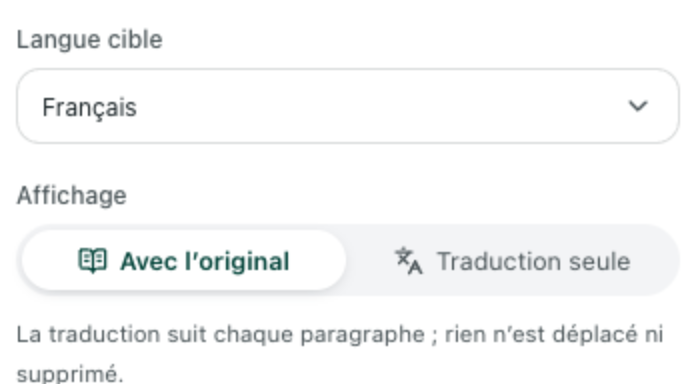
- Choisissez votre langue cible et sélectionnez Côte à côte.
- Lorsque vous faites défiler un canal ou ouvrez un long fil de discussion à droite, la traduction de chaque message apparaît immédiatement sous le texte original. Cliquez à nouveau sur le bouton pour revenir à l'affichage d'origine quand vous le souhaitez.
Pourquoi conserver le texte original est-il si important dans Slack ? Les canaux professionnels contiennent rarement uniquement du texte brut. Les développeurs y partagent des traces d'erreurs et des fragments de code, les chefs de projet mentionnent @here ou des collègues précis, et le support technique référence des identifiants comme INC-4092 ou des noms de branches Git. Conserver le message d'origine juste au-dessus de la traduction vous permet de comprendre les explications dans votre langue tout en cliquant sur les vrais liens, en copiant fidèlement le code et en vérifiant les mentions.
Étape 3 : Utilisez la traduction de sélection pour les termes isolés
Si la majeure partie d'un canal est rédigée dans une langue que vous comprenez déjà et que vous rencontrez seulement une expression technique ou un sigle inconnu, il n'est pas nécessaire de traduire toute la page.
Activez la traduction de sélection dans le panneau de l'extension. Lorsque vous surlignez un mot ou une phrase dans un message et cliquez sur l'icône de traduction près du curseur, une petite fenêtre affiche la traduction en contexte, souvent accompagnée d'explications grammaticales et d'exemples d'usage. Si vous participez à d'autres communautés techniques dans votre navigateur, vous pouvez utiliser exactement la même méthode pour traduire des messages Discord.
Quelle méthode de traduction Slack convient le mieux à vos besoins ?
Selon que vous administrez l'espace de travail ou y participez simplement en tant que membre, voici comment se comparent les principales solutions :
Répondre aux collègues et traduire les fichiers partagés dans le canal
Comprendre les discussions n'est que la première étape. Vous devez ensuite répondre dans le fil ou analyser des documents déposés par vos collègues.
Rédiger des réponses sans risque d'envoi involontaire
L'extension de navigateur traduit les contenus reçus pour vous aider à lire ; elle ne modifie pas automatiquement et ne publie pas ce que vous saisissez dans la zone de texte de Slack. Cette séparation est volontaire : dans un canal d'entreprise où appuyer sur Entrée envoie un message à des dizaines de personnes, une traduction automatique en direct dans le champ de saisie risquerait d'envoyer un contresens avant toute relecture.
Lorsque vous devez répondre dans la langue d'un collègue, préparez votre texte dans la traduction de texte Equalang. Vous pourrez vérifier le résultat en vis-à-vis, vous assurer que les termes techniques ou les identifiants de tickets restent intacts, puis coller le message final dans le fil Slack.
Traduire les fichiers PDF, Word, Excel et PowerPoint partagés
Les discussions Slack s'articulent souvent autour d'un cahier des charges en PDF, d'un tableau budgétaire XLSX, d'un document DOCX ou d'une présentation PPTX. Extraire du texte par copier-coller depuis un PDF multicolonne ou un jeu de diapositives brise la mise en page et les tableaux.
Téléchargez plutôt le fichier joint depuis Slack et importez-le dans la traduction de documents Equalang, qui partage le même compte et le même solde de crédits que l'extension :
- Fichiers PDF : Préserve la mise en page multicolonne, les en-têtes, les pieds de page, les légendes, le gras et les liens cliquables du sommaire. Les phrases coupées par un saut de page sont rassemblées avant d'être traduites. Une fois le traitement terminé, vous pouvez consulter le document dans l'espace de traduction avec défilement synchronisé, ou télécharger un fichier bilingue alternant pages originales et traduites.
- Présentations PPTX : Réduit automatiquement la taille de police dans les zones de texte lorsque la traduction est plus longue pour éviter tout débordement, et assure la cohérence des titres récurrents sur l'ensemble du diaporama.
- Feuilles de calcul XLSX : Ne traduit les chaînes de texte répétées qu'une seule fois pour économiser les crédits, et conserve intacts les chiffres et les formules mathématiques afin que les calculs continuent de fonctionner.
La traduction de documents et de texte prend en charge le français, l'anglais, le japonais, le coréen, l'allemand, l'espagnol, le chinois et bien d'autres langues, avec détection automatique de la langue source.
Limites pratiques et précautions à garder en tête
Avant d'adopter cette méthode au quotidien, gardez à l'esprit ces quelques contraintes :
- Navigateur de bureau uniquement (pas d'application autonome) : Les extensions fonctionnent dans les navigateurs web de bureau accédant à
https://app.slack.com/client. Elles ne peuvent pas s'intégrer à l'application Slack pour Windows ou macOS, ni aux applications mobiles sur iOS et Android. - Affichage sur petits écrans : Lorsque la barre latérale gauche, le canal principal et le panneau de fil de discussion droit sont ouverts simultanément sur un petit écran d'ordinateur portable, l'affichage bilingue augmente le défilement vertical. Réduire la barre latérale gauche (
Ctrl+Shift+DouCmd+Shift+Ddans Slack) libère un espace de lecture appréciable. - Consommation et conservation des données : La traduction de texte est décomptée en jetons (1 000 jetons correspondent environ à 4 000 caractères anglais, soit 750 mots, ou 1 000 caractères CJK). Equalang ne vend aucune donnée personnelle et n'utilise pas vos contenus pour entraîner des modèles d'IA. Les transcriptions textuelles et résumés restent dans l'historique de votre compte jusqu'à ce que vous les supprimiez, tandis que les fichiers téléversés et traduits sont conservés pendant 6 mois afin que vous puissiez les récupérer à tout moment.
Foire aux questions (FAQ)
Puis-je traduire les messages Slack sans l'autorisation d'un administrateur ?
Oui. Même si l'administrateur de votre espace de travail bloque l'installation d'applications tierces ou n'a pas souscrit à Slack AI, vous pouvez ouvrir https://app.slack.com/client dans Chrome, Edge ou Firefox et utiliser une extension de navigateur pour traduire les canaux et les fils de discussion sur votre propre écran.
Les autres membres du canal voient-ils mes traductions ?
Non. L'extension modifie uniquement l'affichage de la page web dans l'onglet de votre navigateur local. Aucun bot n'est ajouté au workspace et aucun message traduit n'est posté dans le canal.
L'extension de navigateur fonctionne-t-elle dans l'application Slack de bureau ou mobile ?
Non. L'application Slack de bureau autonome et les applications mobiles ne prennent pas en charge les extensions de navigateur. Pour lire les messages avec traduction bilingue côte à côte, ouvrez votre espace de travail dans un navigateur de bureau à l'adresse https://app.slack.com/client.