Comment traduire un Google Slides sans casser la mise en page
 Equalang
En bref
Google Slides ne propose aucun bouton de traduction intégrée. Exportez en PPTX, traduisez l'intégralité du diaporama avec ajustement automatique du texte, puis rouvrez-le dans Google Slides.
Mots-clés: traduire google slides; traduire une présentation google slides; traduire diaporama google slides; traduction google slides conserver mise en page; traduire google slides en français
Google Slides ne dispose d'aucun bouton natif permettant de traduire une présentation dans son ensemble. Contrairement à Google Docs, où il suffit de cliquer sur Outils > Traduire le document pour générer une copie traduite en quelques secondes, Google Slides ne propose aucune option équivalente dans ses menus. Pour traduire l'intégralité d'un diaporama sans devoir copier et coller chaque zone de texte une à une, la méthode la plus rapide repose sur un cycle en trois étapes : téléchargez la présentation depuis Google Slides via Fichier > Télécharger > Microsoft PowerPoint (.pptx), importez ce fichier .pptx dans le traducteur de documents d'Equalang, puis déposez le fichier .pptx traduit sur Google Drive pour l'ouvrir et continuer à le modifier dans Google Slides.
Pourquoi la traduction manuelle de Google Slides vire au casse-tête de mise en page
Lorsque l'on cherche comment traduire un Google Slides en espagnol, en anglais ou en français, on découvre généralement cette absence de fonctionnalité une fois le diaporama terminé. Sur une présentation de trois diapositives, copier chaque zone de texte dans un outil de traduction web reste gérable. En revanche, sur un pitch commercial, un support de formation ou un bilan trimestriel de 25 diapositives ou plus, la méthode manuelle entraîne inévitablement trois déconvenues majeures :
- Le foisonnement du texte fait déborder les zones de contenu : Lors d'une traduction de l'anglais vers le français, l'espagnol ou l'allemand, le volume de texte augmente couramment de 20 % à 30 %. Un titre ou une liste à puces parfaitement dimensionnés dans la langue d'origine débordent de leur cadre et viennent chevaucher les captures d'écran, les graphiques ou le pied de page.
- Les enrichissements typographiques disparaissent : Coller du texte brut traduit supprime le gras, l'italique et les couleurs de mise en valeur appliqués à des mots clés à l'intérieur des phrases. Il faut alors relire chaque ligne et réappliquer manuellement les styles un par un.
- L'oubli des cellules de tableau et des notes du présentateur : Les tableaux natifs exigent d'ouvrir chaque cellule individuellement pour en remplacer le contenu. De plus, les notes du présentateur situées sous la zone de travail sont faciles à oublier lors des copier-coller manuels, jusqu'à ce qu'on s'en aperçoive en pleine réunion.
Qu'en est-il des modules complémentaires disponibles sur Google Workspace Marketplace ? Beaucoup d'extensions de traduction ne traitent que la zone de texte actuellement sélectionnée par le curseur, ce qui impose toujours de parcourir manuellement chaque élément de chaque diapositive. D'autres exigent des autorisations d'accès étendues en lecture et écriture sur l'ensemble de votre Google Drive pour traiter un seul fichier, ce qui pose souvent des problèmes de sécurité en entreprise.
Guide pas à pas : traduire un Google Slides complet via le format PPTX
Puisque Google Slides permet d'exporter nativement des fichiers .pptx et de réouvrir ces présentations sans aplatir les contenus en images fixes, le format PowerPoint constitue une passerelle technique idéale.
1. Télécharger la présentation au format .pptx
Ouvrez votre présentation dans Google Slides. Dans la barre de menus supérieure, cliquez sur Fichier > Télécharger > Microsoft PowerPoint (.pptx). Google Slides regroupe alors l'ensemble des zones de texte, tableaux natifs et notes de présentation dans un fichier .pptx standard enregistré sur votre ordinateur.
Évitez le format PDF si vous prévoyez de modifier les diapositives par la suite. Un fichier PDF fige les éléments dans une mise en page fixe, tandis qu'un fichier .pptx conserve la structure modifiable des blocs de texte, des cellules de tableau et des notes.
2. Traduire le fichier .pptx avec adaptation automatique de la mise en page
Rendez-vous sur le traducteur de documents d'Equalang, téléversez votre fichier .pptx et choisissez la langue cible. Le service prend en charge le français, l'anglais, l'espagnol, l'allemand, le japonais, le coréen, le chinois et bien d'autres langues, avec détection automatique de la langue source.
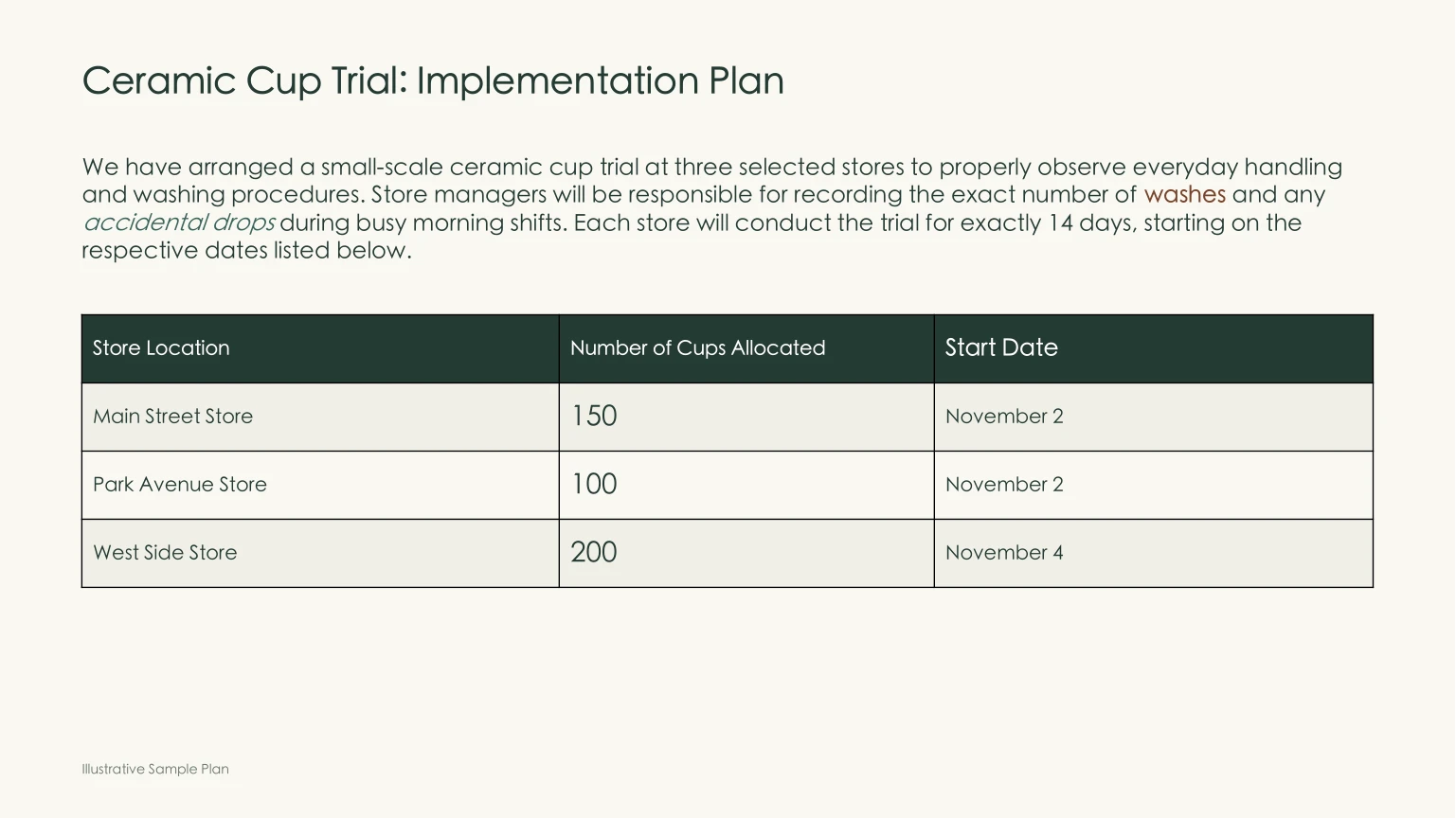
Lors du traitement de votre fichier .pptx, le moteur gère automatiquement les contraintes de mise en page qui demandent habituellement des heures de retouche manuelle :
- Réduction automatique de la taille de police : Lorsque la traduction française ou espagnole s'avère plus longue que le texte source anglais, la taille de la police diminue automatiquement et proportionnellement à l'intérieur du bloc pour éviter tout débordement ou chevauchement d'images.
- Harmonisation des titres et des termes récurrents : Les intitulés de section et les expressions récurrentes qui apparaissent sur plusieurs diapositives sont traduits de manière cohérente dans l'ensemble du document.
- Préservation du gras, de l'italique et des couleurs au mot près : Si vous avez mis en gras ou coloré deux termes importants au milieu d'une puce, cette mise en forme s'applique directement sur les mots correspondants dans la traduction, sans réinitialiser la phrase en texte brut.
- Tableaux et notes de présentation éditables : Les textes intégrés dans des tableaux natifs restent modifiables cellule par cellule, et vos notes de bas de diapositive sont traduites en même temps que le contenu visible.
Une fois la traduction terminée, l'espace de travail permet de prévisualiser la version originale et la version traduite côte à côte avec défilement synchronisé avant de télécharger le fichier .pptx finalisé. Pour approfondir le comportement des éléments PowerPoint lors d'une traduction, consultez notre guide détaillant comment traduire un PowerPoint en conservant la mise en page.
3. Rouvrir la présentation traduite dans Google Slides
Glissez-déposez le fichier .pptx traduit dans votre dossier Google Drive. Double-cliquez dessus et sélectionnez Ouvrir avec Google Slides en haut de l'écran (ou cliquez sur Fichier > Enregistrer au format Google Slides une fois le document ouvert). Toutes les zones de texte, cellules de tableau et notes restent immédiatement modifiables par votre équipe pour une relecture ou une présentation.
Ce qui ne se traduit pas automatiquement (et comment y remédier)
Aucun processus automatisé ne garantit un rendu rigoureusement identique au pixel près sur des présentations complexes. Anticiper ces trois cas de figure vous évitera toute mauvaise surprise avant une réunion :
- Textes intégrés dans des captures d'écran ou images aplaties : Si une diapositive contient une capture PNG ou JPG d'une interface logicielle, un schéma scanné ou une bannière marketing dont le texte est incrusté dans les pixels, la traduction
.pptxne modifiera pas ces images. Pour traduire ces éléments graphiques avant de les réinsérer, passez par le traducteur photo d'Equalang, qui restitue le texte traduit directement à l'emplacement d'origine dans l'image. - Textes verrouillés dans le masque des diapositives : Les mentions inscrites directement dans le thème ou le masque des diapositives (comme un slogan fixe en pied de page ou un filigrane non sélectionnable sur les diapositives ordinaires) restent dans leur langue d'origine. Si ces mentions doivent être traduites, déplacez-les dans des zones de texte classiques ou modifiez le masque une fois le document rouvert dans Google Slides via
Afficher > Outil de création de thèmes. - Relecture visuelle rapide des diapositives denses : Bien que l'ajustement automatique réduise la police pour éviter les débordements, une diapositive très chargée en petites étiquettes ou présentant des retours à la ligne délicats mérite un coup d'œil rapide de 30 secondes dans Google Slides afin d'ajuster légèrement la largeur d'un bloc si nécessaire.
Quelle méthode privilégier selon vos besoins ?
Foire aux questions (FAQ)
Google Slides dispose-t-il d'un outil de traduction intégré comme Google Docs ?
Non. Google Docs propose bien l'option Outils > Traduire le document, mais Google Slides n'offre aucun bouton natif pour traduire un diaporama complet (vous pouvez vérifier les fonctionnalités officielles dans le Centre d'aide des éditeurs Google Docs pour Google Slides). L'exportation au format .pptx suivie d'une réimportation reste la méthode la plus propre et la plus rapide.
Mes diapositives traduites restent-elles modifiables dans Google Slides ?
Oui. Comme vous téléchargez le diaporama en .pptx et recevez en retour un fichier .pptx structuré, le renvoyer sur Google Drive et l'ouvrir avec Google Slides préserve l'intégralité des zones de texte, des tableaux et des notes sous forme d'éléments éditables.
Comment traduire plusieurs présentations Google Slides à la suite ?
Sur la page du traducteur de documents, vous téléversez vos fichiers .pptx un par un pour les ajouter à la file d'attente. Un compte peut traiter jusqu'à 3 documents en simultané, les fichiers suivants étant pris en charge automatiquement dans l'ordre d'arrivée.