Comment activer les sous-titres traduits en direct dans Microsoft Teams : résoudre le menu grisé et afficher des sous-titres bilingues sans Teams Premium
 Equalang
En bref
Découvrez comment activer les sous-titres traduits en direct dans Teams, pourquoi le menu de langue des sous-titres est parfois grisé, et comment afficher des sous-titres bilingues sans Teams Premium.
Mots-clés: sous-titres traduits en direct microsoft teams; traduction sous-titres teams en direct; teams langue des sous-titres grisee; sous-titres bilingues teams; teams premium sous-titres traduits; traduire reunion teams
Pour activer les sous-titres traduits en direct dans une réunion Microsoft Teams, cliquez sur Plus (...) dans la barre d'outils de la réunion, sélectionnez Langue et voix > Activer les sous-titres en direct, puis cliquez sur les Paramètres des sous-titres (l'icône d'engrenage à côté du bandeau de sous-titres) pour modifier la Langue des sous-titres. Si les sous-titres standards dans la langue d'origine sont inclus gratuitement pour tous les utilisateurs de Microsoft Teams, la traduction en temps réel dans une autre langue nécessite une licence Teams Premium,贅détenue soit par l'organisateur de la réunion, soit attribuée à votre propre compte. Si personne ne dispose de Teams Premium — ou si vous avez besoin de visualiser les propos originaux de l'intervenant en regard de la traduction —, vous pouvez utiliser un outil d'interprétation en direct dans votre navigateur comme Equalang Écoute en direct à côté de votre fenêtre Teams, sans installer de logiciel ni solliciter votre administrateur informatique.
Comment activer les sous-titres traduits en direct natifs dans Microsoft Teams
Lorsque votre organisation ou l'hôte de la réunion dispose d'une licence Teams Premium active, l'activation des sous-titres traduits prend moins d'une minute dans les commandes de la réunion.
- Ouvrir le menu des sous-titres : Dans votre réunion Teams en cours, cliquez sur Plus (...) en haut de l'écran, accédez à Langue et voix, puis sélectionnez Activer les sous-titres en direct.
- Vérifier d'abord la langue parlée : Cliquez sur l'icône d'engrenage des Paramètres des sous-titres dans le coin inférieur droit du bandeau de sous-titres. Assurez-vous que la Langue parlée correspond bien à la langue actuellement employée par la personne qui s'exprime.
- Sélectionner votre langue de sous-titres traduits : Dans le menu déroulant Langue des sous-titres, choisissez la langue dans laquelle vous souhaitez lire les sous-titres (par exemple, le français ou l'anglais). Cet ajustement ne modifie que votre affichage personnel ; les autres participants continuent de voir la langue de leur choix.
Pourquoi une discordance de « Langue parlée » fausse toute la traduction
La cause principale des traductions incohérentes ou incompréhensibles dans Teams n'a aucun lien avec la qualité de votre connexion réseau. Le moteur de reconnaissance vocale de Teams écoute spécifiquement le profil linguistique défini sous Langue parlée. Si une réunion est configurée par défaut en anglais (en-US) alors qu'un collègue basé à Munich commence à présenter en allemand, le système tente de retranscrire phonétiquement l'allemand sous forme de mots anglais avant de lancer la traduction.
Avant de remettre en cause la précision du traducteur, ouvrez les paramètres des sous-titres et vérifiez que la Langue parlée reflète fidèlement ce qui est exprimé à l'oral. Notez que modifier la langue parlée s'applique à l'ensemble des participants à la réunion qui utilisent les sous-titres en direct.
Pourquoi le menu « Langue des sous-titres » est-il grisé ou absent dans ma réunion Teams ?
Si vous parvenez à activer les sous-titres en direct et que vous voyez défiler la langue d'origine de l'intervenant au bas de l'écran, mais que le menu déroulant Langue des sous-titres est grisé ou introuvable, vous vous heurtez à une restriction de licence ou à votre statut d'invité.
Selon la documentation officielle de Microsoft sur les sous-titres en direct, Microsoft divise les fonctionnalités de sous-titrage en deux niveaux :
- Sous-titres en direct standards (Gratuits) : Inclus dans les forfaits Microsoft Teams standard. Ils transcrivent fidèlement la parole en texte dans la même langue que celle prononcée.
- Sous-titres traduits en direct (Module complémentaire payant) : Nécessitent une licence Teams Premium. Vous ne pouvez sélectionner une langue de sous-titres traduits que si l'organisateur de la réunion possède une licence Teams Premium, ou si le service informatique de votre entreprise vous a attribué une licence Teams Premium nominative.
Cette contrainte se révèle particulièrement pénalisante lorsque vous rejoignez une réunion en tant qu'invité externe (chez un client, un fournisseur ou lors d'un atelier interentreprises). Si l'organisateur externe n'a pas souscrit à Teams Premium, vous ne pouvez pas débloquer les sous-titres traduits natifs de votre côté, à moins que votre propre organisation ne vous ait affecté un siège Teams Premium.
Par ailleurs, même avec Teams Premium, les sous-titres traduits natifs comportent deux limites majeures en contexte professionnel international :
- Remplacement unilingue sans affichage bilingue : Teams remplace intégralement le texte oral original par sa traduction. Vous ne pouvez pas comparer la phrase originale et la traduction côte à côte pour vérifier un terme technique, un acronyme ou un montant chiffré.
- Aucun journal de sous-titres téléchargeable pour les invités : Les sous-titres éphémères disparaissent au fil de la discussion, à moins que l'organisateur n'active l'enregistrement complet avec transcription de la réunion et ne vous en donne l'accès après l'appel.
Comment obtenir des sous-titres bilingues en direct sans Teams Premium
Si vous participez à une réunion externe sans Teams Premium, ou si vous souhaitez lire simultanément les propos originaux de l'intervenant et leur traduction, vous pouvez ouvrir Equalang Écoute en direct dans un onglet de navigateur juste à côté de votre fenêtre Teams.
Puisque la solution fonctionne intégralement dans le navigateur sur votre ordinateur, tablette ou smartphone, vous n'avez pas besoin d'installer de logiciel de bureau, d'inviter un robot tiers visible dans la liste des participants de votre client, ni d'attendre l'autorisation d'un administrateur système.
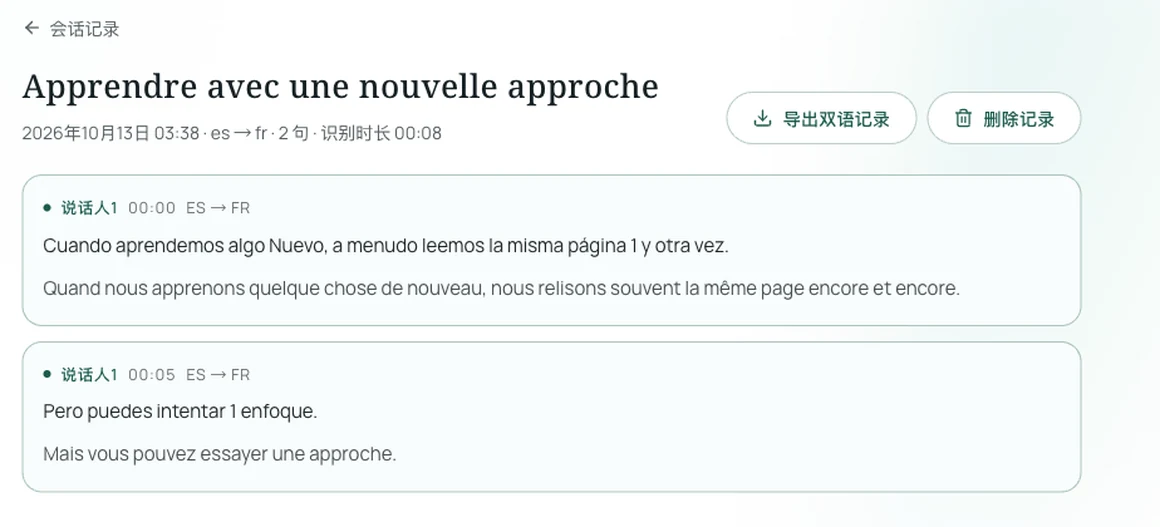
Configuration étape par étape aux côtés d'une réunion Teams
- Ouvrir l'Écoute en direct : Accédez à Écoute en direct dans votre navigateur et placez la fenêtre réduite à côté de votre appel Microsoft Teams.
- Définir la combinaison linguistique : Sous Je lis / J'écoute (I read / I hear), choisissez la langue dans laquelle vous souhaitez lire (ex. français), et sous L'intervenant parle (They speak), sélectionnez la langue parlée par l'orateur (ex. anglais).
- Choisir la disposition des sous-titres :
- Côte à côte · Survol (Side-by-side · Skim) : Affiche la traduction en grands caractères au-dessus et les propos originaux en plus petits caractères en dessous — idéal pour suivre facilement les échanges et questions-réponses rapides.
- Côte à côte · Étude (Side-by-side · Study) : Place les propos originaux en grands caractères au-dessus et la traduction en dessous — parfait lorsque vous comprenez globalement la langue et souhaitez seulement vérifier une tournure inhabituelle.
- Choisir le mode Standard ou Faible latence : Lancez l'écoute. Vous pouvez suspendre et reprendre la session à tout moment pendant les pauses ; les silences et périodes muettes ne sont pas envoyés pour transcription et ne consomment pas de crédits.
Limites pratiques à garder à l'esprit
Aucun outil de sous-titrage automatisé en direct — qu'il soit intégré à Microsoft Teams ou exécuté dans un navigateur — ne présente une latence nulle ni ne remplace un interprète de conférence humain. Avant une réunion à fort enjeu, gardez ces éléments pratiques à l'esprit :
- Gestion de la source audio : Si vous portez des écouteurs pendant l'appel Teams, le microphone de votre ordinateur ou téléphone ne peut pas capter les voix des interlocuteurs, à moins que vous n'acheminiez le son du système (boucle audio interne) ou que vous n'utilisiez les haut-parleurs dans une pièce calme. Testez votre source audio pendant 30 secondes avant le début de la présentation.
- Chevauchement des voix et écho de salle : Lorsque plusieurs intervenants parlent en même temps ou qu'un participant s'exprime loin d'un micro de salle de conférence avec de la réverbération, la précision de reconnaissance diminue. Garder la ligne en langue originale visible vous permet de repérer immédiatement d'éventuels termes mal retranscrits.
Exporter des comptes rendus bilingues, des résumés IA et traduire des réunions enregistrées
Une fois votre réunion terminée, vous devez généralement valider les actions à mener ou revenir sur des explications techniques détaillées.
- Exporter immédiatement une transcription bilingue : Lorsque vous arrêtez une session dans Écoute en direct, vous pouvez exporter l'intégralité du journal textuel comprenant la parole originale et sa traduction. Les transcriptions de session restent conservées dans l'historique de votre compte jusqu'à ce que vous les supprimiez (les enregistrements audio facultatifs sont conservés pendant 6 mois).
- Générer un résumé IA avec retour au texte d'origine : Après avoir clôturé la session, vous pouvez générer un compte rendu IA adapté au scénario Réunion & négociation (Meeting & negotiation) dans la langue de votre choix. Il dégage les points clés, les responsables et les échéances, et chaque point s'accompagne d'un lien Voir l'original (View original) pour retourner directement à l'instant précis de la transcription et vérifier la formulation exacte. (Puisque les résumés IA sont générés à partir de la transcription et peuvent comporter des erreurs, vérifiez toujours les engagements stratégiques et les chiffres par rapport au texte source.)
- Traduire des enregistrements Teams au format
.mp4: Si un collègue absent vous transmet la vidéo enregistrée d'une réunion (fichiers.mp4,.movou audio.mp3, jusqu'à 180 minutes par fichier), importez-la dans Equalang Traduction de documents et fichiers audio/vidéo. Vous pouvez générer des fichiers de sous-titres traduits ou bilingues (.srt,.vtt) ou une transcription brute. - Comparer avec d'autres plateformes : Si votre équipe alterne entre Microsoft Teams et Zoom, consultez notre guide sur les sous-titres traduits dans Zoom pour comparer les modèles de licences et les solutions bilingues.
Foire aux questions (FAQ)
Les sous-titres traduits en direct sont-ils gratuits dans Microsoft Teams ?
Non. Les sous-titres standards en direct dans la langue de l'orateur sont gratuits dans Microsoft Teams, mais les sous-titres traduits en direct nécessitent une licence payante Teams Premium, affectée soit à l'organisateur de la réunion, soit à votre compte utilisateur.
Peut-on afficher simultanément la langue originale et les sous-titres traduits dans Teams ?
Pas dans le bandeau de sous-titres natif de Teams. Choisir une « Langue des sous-titres » traduite dans Microsoft Teams remplace purement et simplement le texte prononcé par sa traduction. Pour consulter les deux langues côte à côte, maintenez les sous-titres Teams dans la langue parlée ou ouvrez Equalang Écoute en direct à côté de votre réunion pour bénéficier d'un affichage bilingue.
Pourquoi mes sous-titres traduits Teams affichent-ils des mots erronés ?
Vérifiez l'option Paramètres des sous-titres > Langue parlée au cours de la réunion. Si la « Langue parlée » est restée sur l'anglais alors que l'intervenant s'exprime en français, en espagnol ou en japonais, Teams transcrit phonétiquement des mots anglais erronés avant de tenter de les traduire. Faites correspondre la « Langue parlée » avec la langue réellement utilisée par l'orateur.
Sources et références
- Utiliser des sous-titres en direct dans des réunions Microsoft Teams — Support Microsoft
- Présentation officielle de Microsoft Teams — Microsoft
- Equalang Écoute en direct
- Equalang Traduction de documents et fichiers audio/vidéo
- Equalang Tarifs et forfaits
- Activer les sous-titres traduits en direct dans Zoom