¿No entiendes los directos de Twitch? Activa subtítulos bilingües en tiempo real y traducción del chat
 Equalang
En breve
Los streamers de Twitch suelen hablar rápido y sin subtítulos oficiales. Aprende a usar la extensión de navegador Equalang para activar subtítulos bilingües en tiempo real y traducir el chat en vivo.
Palabras clave: subtítulos en Twitch; traducir Twitch en tiempo real; subtítulos bilingües para directos; traducir chat de Twitch; Equalang
Al ver streamers internacionales o torneos de esports en Twitch, el idioma suele ser una gran barrera para disfrutar plenamente del contenido. Los streamers y comentaristas tienden a hablar rápido, utilizando con frecuencia jerga coloquial y terminología táctica de videojuegos. Más importante aún, la mayoría de los canales individuales simplemente no ofrecen una pista de subtítulos oficial, por lo que no queda otra opción que agudizar el oído para intentar seguir el ritmo.
Más allá del video en sí, la sala de chat de desplazamiento rápido a la derecha de Twitch es una parte fundamental de la experiencia en vivo. Si no puedes entender los chistes, memes o reacciones en directo que publican otros espectadores, la experiencia se siente incompleta. Cuando te encuentras con transmisiones en vivo sin subtítulos, ¿cómo puedes usar herramientas para obtener asistencia bilingüe tanto en el video como en el chat? Este artículo analiza las limitaciones de las soluciones actuales y explica paso a paso cómo usar la extensión de navegador Equalang para activar subtítulos bilingües en tiempo real y la traducción del chat.
1. Comparación de soluciones existentes: por qué no bastan los subtítulos nativos ni los traductores web estándar
Para seguir transmisiones en vivo de Twitch desde un navegador de escritorio, los espectadores suelen recurrir a dos tipos principales de soluciones, aunque cada una presenta limitaciones prácticas:
-
Subtítulos cerrados nativos de Twitch (CC)
- Mecanismo: El reproductor de Twitch admite subtítulos cerrados integrados mediante los estándares CEA-608/708 o enviados a través de herramientas de transmisión de terceros.
- Limitaciones: Twitch no ofrece transcripción de voz en tiempo real totalmente automatizada en toda la plataforma. Para que el botón CC aparezca en un directo, el streamer o el organizador del torneo debe configurar por su cuenta herramientas de reconocimiento de voz de terceros o servicios de estenografía en vivo. Como resultado, la gran mayoría de los streamers independientes no ofrecen subtítulos CC. Incluso cuando un canal oficial proporciona subtítulos, por lo general solo muestran un único idioma extranjero, sin una comparación bilingüe simultánea en pantalla.
-
Subtítulos en vivo integrados en el navegador y herramientas estándar de traducción web
- Mecanismo: Algunos navegadores (como Chrome) cuentan con subtítulos en vivo integrados; otros usuarios intentan utilizar extensiones estándar de búsqueda de palabras o de traducción de páginas completas.
- Limitaciones: En la mayoría de las computadoras, los subtítulos en vivo del navegador solo generan texto en el idioma original hablado sin traducción continua, y no pueden mostrar subtítulos bilingües simultáneos o apilados sobre el video. Por su parte, las extensiones estándar de traducción web están diseñadas para texto estático en páginas web: fallan o se desalinean fácilmente al lidiar con salas de chat en vivo que se desplazan con rapidez, y no pueden procesar en absoluto el audio dentro de la transmisión de video.
2. Cómo usar Equalang para activar subtítulos bilingües en tiempo real y traducción del chat
Abre cualquier transmisión en vivo activa de Twitch en tu navegador de escritorio. Puedes configurarlo todo directamente desde el panel de control de la extensión Equalang integrado en el reproductor:
1. Revisa y ajusta la configuración de traducción de voz
Una vez que entres a un directo, haz clic en el icono del menú de Equalang en la esquina inferior derecha del reproductor de video para desplegar los ajustes de traducción de subtítulos y traducción de voz en vivo.
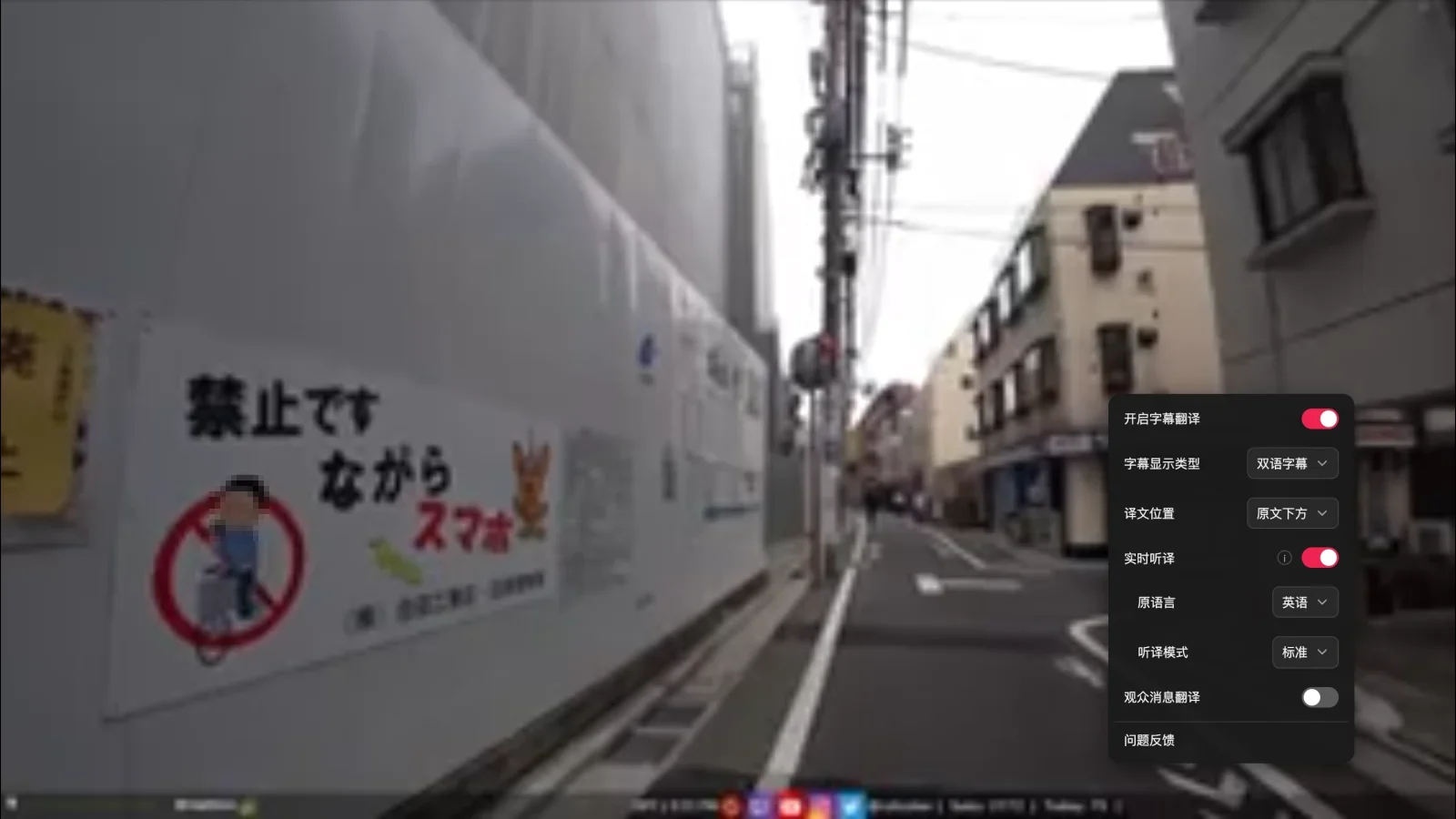
Dentro del menú, puedes personalizar el tipo de visualización de los subtítulos ('Subtítulos bilingües' o 'Solo traducción') y la ubicación de la traducción ('Debajo del original' o 'Encima del original'). Para transmisiones en vivo sin subtítulos integrados, mantén activada la opción 'Traducción de voz en vivo', configura el idioma de origen en el idioma que habla el streamer (por ejemplo, 'Inglés') y establece el modo de transcripción en 'Estándar'.
2. Subtítulos bilingües en tiempo real en pantalla
Una vez activada la traducción de voz en vivo, la extensión comienza a procesar el audio de la transmisión y a generar subtítulos. Al ver a un streamer que habla en inglés, los subtítulos bilingües aparecen simultáneamente en la parte inferior de la pantalla.
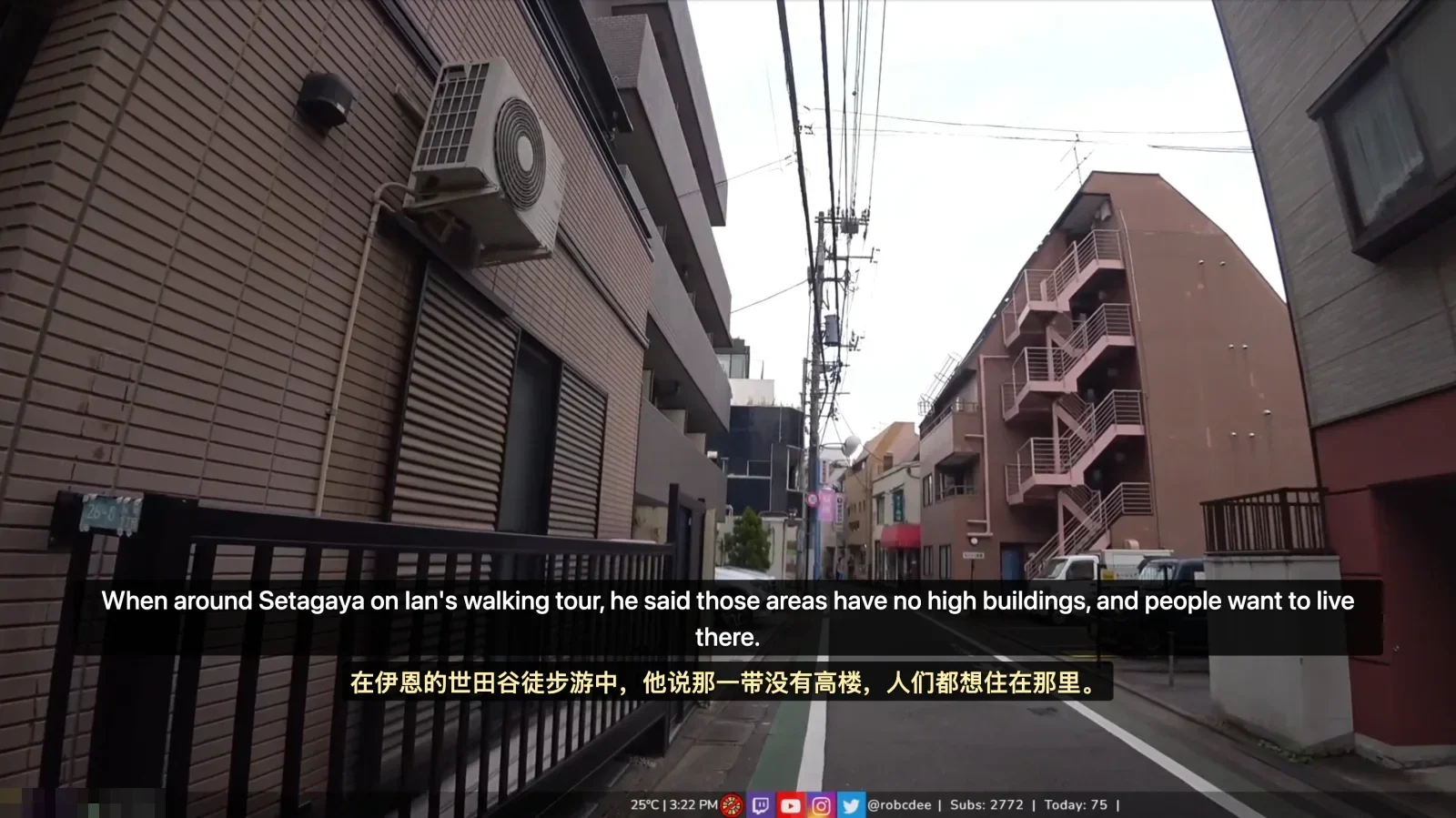
Tener ambos idiomas en pantalla al mismo tiempo resulta especialmente práctico: cuando un streamer menciona el nombre de un lugar, el gamertag de un jugador o un término de jerga, si necesitas verificar la traducción, puedes echar un vistazo a la frase original en inglés justo encima para salir de dudas al instante, evitando malentendidos derivados de depender únicamente de la traducción automática.
3. Activa la traducción del chat de espectadores
Si quieres estar al tanto de las interacciones de la audiencia en la sala de chat de la derecha, activa la opción 'Traducción del chat de espectadores' en el menú de Equalang.
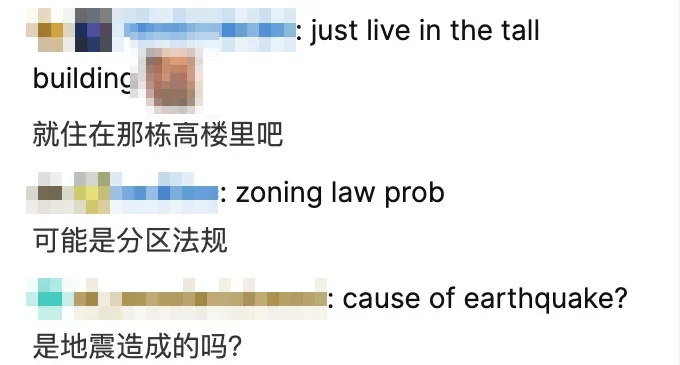
Una vez activada, los nuevos mensajes en inglés en la barra lateral del chat mostrarán su traducción correspondiente justo debajo. Ten en cuenta algunas consideraciones prácticas:
- Esta función es estrictamente una ayuda de lectura unidireccional para que puedas seguir lo que comentan otros espectadores; no publica mensajes en el chat en tu nombre ni traduce automáticamente tus respuestas.
- Los emotes específicos de Twitch o los memes de la comunidad pueden traducirse ocasionalmente de forma literal como palabras comunes (por ejemplo, traduciendo literalmente el emote 'MLADY' como 'My lady').
3. Consideraciones y limitaciones prácticas
Al utilizar la traducción de voz en vivo en la práctica, ten en cuenta los siguientes factores:
-
Impacto del audio de fondo complejo en el reconocimiento Si una transmisión contiene música de fondo alta, efectos de sonido del juego o varias personas hablando a la vez, la precisión del reconocimiento de voz puede verse afectada. Siempre que sea posible, elige transmisiones donde la voz del hablante se escuche con relativa claridad.
-
Restricciones en contenido protegido por DRM Si una transmisión está cifrada con protección de derechos de autor DRM, es posible que la extensión no pueda acceder al flujo de audio, lo que impedirá que la traducción de voz en tiempo real funcione correctamente.
-
Segmentación de oraciones y latencia de procesamiento La traducción de voz en vivo necesita recibir primero una frase u oración suficientemente completa antes de poder segmentarla con naturalidad y traducirla en su contexto. En consecuencia, los subtítulos no aparecerán en el mismo instante en que se pronuncia una palabra; existe una pausa natural de almacenamiento en búfer para el procesamiento semántico.
4. Consejos prácticos de visualización
- Ajusta la calidad de video según tu conexión de red: El reproductor de Twitch puede sufrir cortes durante las fluctuaciones de red. Si experimentas pérdida de fotogramas o fallos en el audio, haz clic en el icono de engranaje en la esquina inferior derecha del reproductor para ajustar manualmente la calidad de la transmisión a un nivel adecuado para tu ancho de banda actual (como 1080p60 o 720p60) y mantener así un flujo de audio continuo.
- Contrasta términos clave con los subtítulos bilingües: Al ver transmisiones en otros idiomas, acostúmbrate a usar la traducción para captar rápidamente la idea general mientras verificas los términos clave con el original en inglés. Esto te permite seguir la acción en vivo cómodamente a la vez que asimilas de forma natural expresiones coloquiales auténticas.
Fuentes
- Ayuda oficial de Twitch: Guide to Closed Captions: https://help.twitch.tv/s/article/guide-to-closed-captions
- Extensión de navegador Equalang: https://equalang.com/es/extension