Cómo traducir una página de Notion (solo lectura o exportada)
 Equalang
En breve
Lee páginas de Notion compartidas en modo bilingüe en tu navegador o exporta tus documentos a HTML o PDF para traducirlos manteniendo enlaces y código.
Palabras clave: traducir pagina notion; como traducir una pagina de notion; traducir notion al espanol; traduccion bilingue notion; exportar notion traducir
Para traducir una página de Notion, el método más adecuado depende de si solo tienes acceso de lectura o si eres el propietario del documento. Si estás consultando una wiki pública en notion.site o un enlace compartido de solo lectura, no podrás activar las herramientas del editor de Notion; en este caso, abre la página en Chrome, Edge o Firefox en tu ordenador y utiliza un traductor web bilingüe como la extensión de navegador de Equalang para que cada párrafo, cuadro de texto y lista desplegable muestre su traducción justo debajo del texto original. Si eres el dueño del espacio de trabajo y necesitas un archivo independiente para entregarlo a clientes o compañeros de equipo, exporta la página desde el menú ... de Notion en formato HTML o PDF y súbela a Equalang Traducción de Documentos para conservar bloques de código, encabezados y enlaces intactos.
Por qué las páginas de Notion complican los métodos de traducción habituales
Los documentos de Notion funcionan de forma muy distinta a las entradas de un blog estático o los archivos convencionales de procesamiento de texto. Tanto si están alojados en notion.so como si se publican en una página pública de notion.site, cada bloque se genera dinámicamente en el navegador a medida que te desplazas e interactúas con la página.
Esta estructura dinámica provoca dos dificultades principales al intentar traducir una página de Notion:
- Los permisos de solo lectura impiden usar la IA del editor: Notion AI permite traducir texto dentro del espacio de trabajo, pero según el Centro de ayuda de Notion, requiere permisos de edición en la página y un plan activo de Notion AI. Cuando alguien comparte contigo una hoja de ruta de producto, una wiki de código abierto o un tablón de empleo en modo de solo lectura, no dispones del menú de edición para ejecutar comandos.
- La sustitución de la página completa desconfigura los bloques técnicos: Los traductores integrados en los navegadores reemplazan el texto original directamente en el DOM. En una página estructurada de Notion, sobrescribir el texto suele alterar nombres de parámetros integrados, desalinear propiedades en columnas estrechas o impedir comprobar la frase original si la traducción resulta ambigua.
Método 1: Leer páginas de Notion públicas o de solo lectura en paralelo
Cuando solo necesitas comprender una página de Notion en otro idioma sin disponer de permisos de edición, traducirla directamente en tu navegador de escritorio es la alternativa más ágil.
En lugar de sobrescribir el idioma original, la extensión de navegador de Equalang sitúa cada bloque traducido directamente debajo de su párrafo de origen. A medida que te desplazas por un documento extenso de Notion, la traducción aparece pantalla a pantalla mientras la redacción original permanece visible justo encima.
Configuración paso a paso en el navegador
- Abre el enlace de Notion en un navegador de escritorio: Carga la página compartida de
notion.soonotion.siteen Chrome, Edge o Firefox (para usuarios de macOS con Safari 18.4 o superior también existe un paquete de instalación temporal). - Despliega las secciones que quieras leer: Dado que Notion carga las listas desplegables (toggles) y subbloques de forma interactiva, haz clic en las secciones que te interesen para que su texto se represente en la página.
- Activa la traducción web bilingüe: Abre el panel de la extensión Equalang, selecciona el idioma de destino y elige el modo Bilingüe (Side by side).
- Lee y navega por los enlaces con normalidad: Cada encabezado, cuadro de llamada (callout) y párrafo mostrará su traducción debajo de la línea original. Los enlaces ancla y las referencias externas seguirán dirigiendo a sus destinos originales. Pulsa de nuevo el conmutador de la extensión en cualquier momento para regresar al texto original.
Si la mayor parte de la página de Notion ya está en un idioma que comprendes y solo necesitas consultar términos concretos o frases complejas, no hace falta activar la traducción de toda la página. Activa la traducción por selección en el panel de la extensión, resalta una frase con el ratón y pulsa el icono de traducción junto al cursor. La ventana emergente mostrará el significado en ese contexto específico, junto con explicaciones adicionales y frases de ejemplo cuando estén disponibles. Si quieres conocer más técnicas para consultar documentación técnica, revisa nuestra guía sobre cómo leer sitios web extranjeros de forma bilingüe.
Aspectos a tener en cuenta en páginas en vivo de Notion: La traducción web bilingüe coloca la línea traducida debajo del bloque de origen, no en una vista dividida izquierda-derecha. En diseños de Notion con columnas estrechas o elementos multimedia flotantes en el lateral derecho, algunas líneas traducidas pueden mostrarse más ajustadas. Asimismo, al hacer clic en un enlace hacia otra subpágina de Notion, esta se abrirá en su idioma original hasta que actives la traducción en la nueva pestaña.
Método 2: Exportar tu página de Notion para obtener una copia traducida independiente
En ocasiones, consultar el contenido en el navegador no es suficiente. Puede que necesites entregar un manual de incorporación, una guía de API o una propuesta de proyecto a un cliente externo que no utiliza tu espacio de trabajo de Notion.
Incluso siendo el propietario de la página, duplicar un documento complejo de Notion y traducirlo a mano bloque por bloque requiere demasiado tiempo. Un camino mucho más ordenado consiste en aprovechar la función de exportación nativa de Notion y procesar el archivo mediante Equalang Traducción de Documentos.
Paso 1: Exportar la página de Notion como HTML o PDF
Abre tu página en Notion, haz clic en el menú ... situado en la esquina superior derecha y selecciona Export:
- Elige HTML para documentación técnica, wikis y páginas con código: La exportación HTML de Notion recopila encabezados, tablas, llamadas, hipervínculos y bloques
<pre>y<code>en un archivo.htmllimpio y estructurado. - Elige PDF para entregas formales y resúmenes de maquetación fija: Si necesitas un documento imprimible con numeración de páginas y una jerarquía visual inmutable, exporta en PDF.
Aclaración sobre las exportaciones en Markdown: Notion ofrece también la opción de exportar en Markdown & CSV, generando archivos .md. Equalang Traducción de Documentos admite formatos HTML, PDF, DOCX, PPTX, XLSX, EPUB y TXT (además de subtítulos, imágenes y archivos de audio/vídeo), pero no procesa archivos .md de forma directa. Al exportar desde Notion con el fin de traducir, elige siempre HTML o PDF.
Paso 2: Subir el archivo a Equalang Traducción de Documentos
Accede a Equalang Traducción de Documentos, selecciona el idioma de destino (la herramienta admite español, inglés, chino, japonés, coreano, francés y otros idiomas, con detección automática del idioma de origen) y sube tu archivo .html o .pdf. La plataforma permite subir archivos de forma continua y procesa hasta 3 documentos de forma simultánea por cuenta, gestionando el resto en cola automática.
Al traducir un archivo HTML exportado, la prosa de párrafos, listas explicativas y encabezados de tabla se traduce, mientras que los fragmentos de código, comandos e identificadores técnicos permanecen intactos. Para profundizar en el tratamiento del formato HTML, puedes consultar nuestro análisis práctico sobre traducir documentos HTML conservando enlaces y bloques de código.
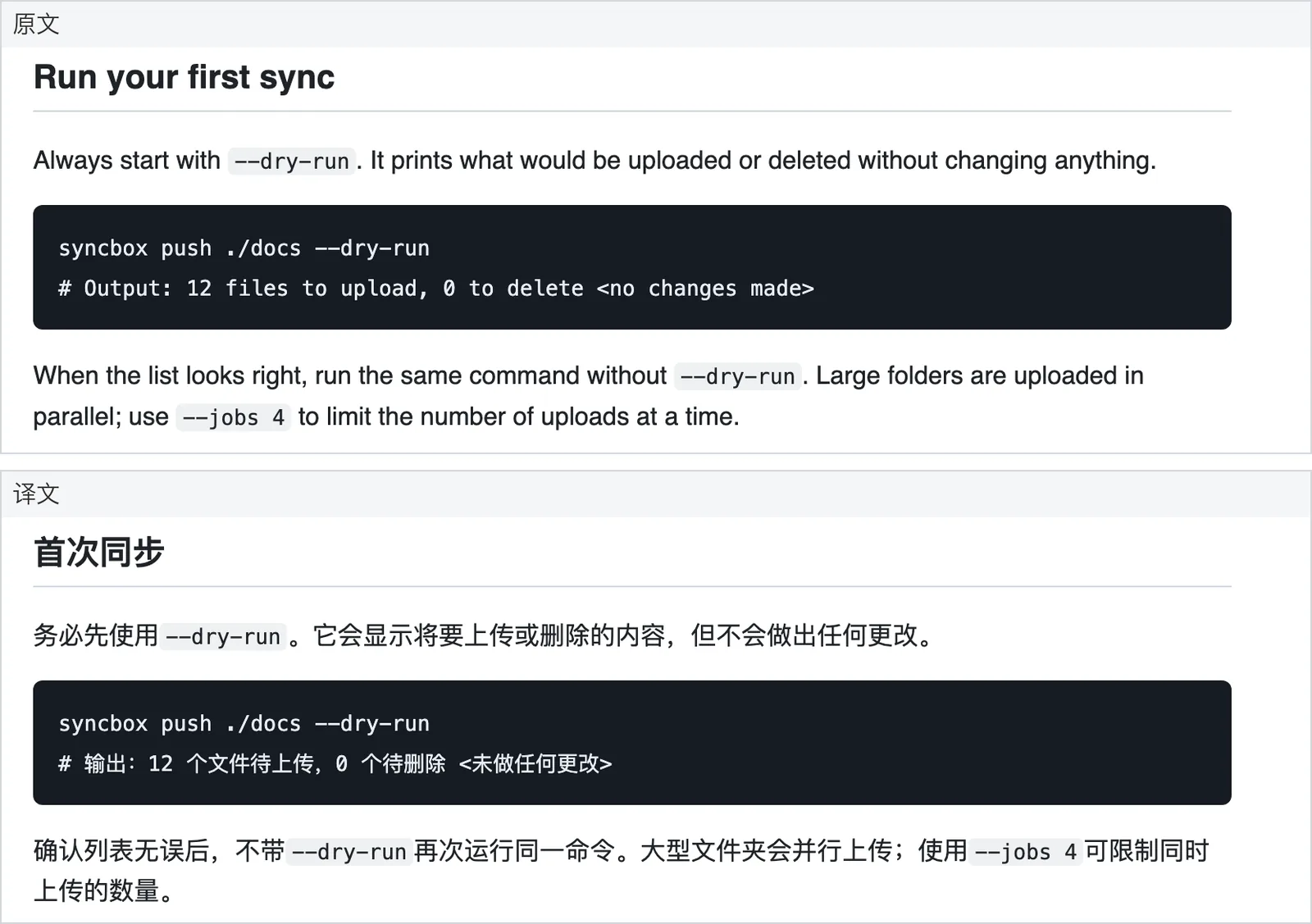
Si has exportado una página extensa de Notion en PDF, puedes abrir los Ajustes de traducción antes de comenzar y habilitar la opción Mantener coherencia de nombres y términos (función opcional para archivos PDF y EPUB con un coste adicional de 4 créditos por cada 1.000 tokens). En las exportaciones PDF, las oraciones partidas por saltos de página se unen antes de traducir, el estilo en negrita se mantiene en los términos traducidos equivalentes y los hipervínculos internos del índice continúan dirigiendo a las secciones correspondientes.
Paso 3: Revisar en paralelo y descargar
Cuando finalice el proceso, abre el documento en el Espacio de trabajo de traducción en la web. La exportación original de Notion se sitúa a la izquierda y el documento traducido a la derecha con desplazamiento sincronizado, lo que facilita comprobar encabezados, tablas y vocabulario técnico antes de compartir el material.
Desde el menú de descarga puedes obtener el archivo traducido o, si trabajaste con un PDF, descargar un PDF bilingüe de páginas alternas (al abrirlo en un lector de PDF local en vista de doble página y desactivar la presentación individual de la portada, dispondrás del original a la izquierda y la traducción a la derecha).
¿Cuándo conviene usar la traducción integrada de Notion AI?
Si tu equipo dispone de un plan activo con Notion AI y cuentas con permisos de edición en la página, la herramienta integrada es una alternativa directa para trabajar dentro de Notion:
- Duplica la página original en Notion para no alterar el documento principal sobre el que trabaja tu equipo.
- Selecciona los bloques que quieras traducir, abre el menú de Notion AI y pulsa Translate.
- Selecciona el idioma de destino y sustituye o añade los bloques traducidos en la página duplicada.
Resumen práctico para elegir la vía adecuada:
- Usa Notion AI en el editor cuando dispongas de permisos de edición, cuentes con suscripción a Notion AI y quieras que el contenido resultante permanezca dentro de tu espacio de trabajo como bloques editables de Notion.
- Usa la extensión de navegador de Equalang cuando consultes una página pública o un enlace de solo lectura de otra persona y desees una lectura bilingüe párrafo a párrafo sin realizar cambios en la página.
- Usa la exportación de Notion (HTML/PDF) con Equalang Traducción de Documentos cuando necesites un archivo independiente en HTML o PDF para compartir fuera de tu espacio de trabajo, o cuando prefieras cotejar el texto con desplazamiento sincronizado en el espacio de trabajo web.
Preguntas frecuentes
¿Puedo traducir una página de Notion si solo tengo acceso de lectura?
Sí. Aunque no tengas acceso a las herramientas del editor en un enlace de solo lectura en notion.so o notion.site, puedes abrir la página en Chrome, Edge o Firefox y activar la extensión de navegador de Equalang en modo bilingüe. Cada párrafo traducido aparecerá directamente debajo del texto original a medida que te desplaces.
¿Se desconfiguran los bloques de código al traducir una página de Notion exportada?
Si exportas tu página de Notion en formato HTML y la procesas a través de Equalang Traducción de Documentos, los encabezados habituales, llamadas informativas y textos explicativos se traducen a tu idioma de destino, mientras que los bloques <pre> y <code>, las opciones de terminal y los hipervínculos se mantienen inalterados.
¿Es posible subir directamente una exportación de Notion en Markdown (.md) a Equalang?
No. Equalang Traducción de Documentos admite formatos HTML, PDF, DOCX, PPTX, XLSX, EPUB y TXT, pero no acepta archivos .md de forma directa. Al exportar desde el menú ... de Notion, selecciona HTML o PDF en lugar de Markdown & CSV.