Cómo ver dramas de Stardust TV con subtítulos en español en PC
 Equalang
En breve
Aprende a ver dramas cortos de Stardust TV en tu ordenador con subtítulos traducidos al español o bilingües. Qué ofrece el reproductor web y cómo añadir subtítulos paso a paso.
Palabras clave: stardust tv drama; stardust tv subtitulos español; stardusttv en español; ver stardust tv en pc; series de stardust tv
Si quieres ver un drama de Stardust TV con subtítulos en español desde el ordenador, la web de StardustTV (stardusttv.net) permite reproducir episodios directamente en el navegador de escritorio, pero los vídeos traen subtítulos en inglés incrustados en la propia imagen. Como el reproductor web no incluye pistas de subtítulos independientes ni ajustes de idioma, no es posible cambiarlos ni desactivarlos desde la plataforma. Para seguir los diálogos en español o con subtítulos bilingües, puedes usar una extensión de navegador para PC que escuche las voces en tiempo real y muestre la traducción al español justo debajo de las líneas en inglés.
¿StardustTV tiene subtítulos en español o en otros idiomas?
StardustTV ofrece dramas cortos de romance, fantasía, venganza y suspense, muchos de ellos producidos con asistencia de IA (el reproductor muestra el aviso «Contains AI-generated content» en los títulos correspondientes). Aunque el código del sitio web contempla 14 ediciones de idioma —entre ellos español, inglés, japonés, coreano, francés y árabe— y cuenta con secciones regionales como el catálogo en español (/es) con títulos traducidos, los episodios mantienen subtítulos fijos en el vídeo.
Al abrir un episodio en el ordenador (por ejemplo, el episodio 1 de Hit by the Campus Queen, Beauties Chase Me tras confirmar el aviso de edad para mayores de 16 años), los subtítulos en inglés están grabados directamente sobre los fotogramas del vídeo en lugar de cargarse mediante una pista de texto seleccionable. Por ello, quienes buscan leer los diálogos en español o comparar ambos idiomas no disponen de un botón en el reproductor nativo para cambiar el idioma de los subtítulos.
Cómo ver dramas de StardustTV con subtítulos en español en el ordenador
Para seguir los episodios de StardustTV con subtítulos en español, puedes utilizar una extensión de navegador con interpretación de audio en tiempo real. A continuación mostramos los pasos con Equalang (/extension) en un navegador de escritorio basado en Chromium (como Chrome o Edge):
- Abre el episodio del drama: Entra en stardusttv.net y reproduce el episodio que quieras ver (por ejemplo, el episodio 1 de My Billionaire Sister Crashed My Divorce). Al iniciarse el vídeo, la extensión detecta que el reproductor no tiene ninguna pista de subtítulos y activa la interpretación automáticamente, mostrando el aviso: «No se encontraron subtítulos; se activó la interpretación en vivo.»
- Elige el español como idioma de destino: Haz clic en el icono de Equalang en la barra de controles del reproductor para abrir el menú de configuración y selecciona español como idioma al que quieres traducir.
- Configura la vista en «Solo la traducción»: Dentro del menú, en el apartado «Mostrar subtítulos», selecciona «Solo la traducción». Como los vídeos de StardustTV ya llevan el texto en inglés incrustado en la imagen, el modo «Solo la traducción» coloca la línea en español justo debajo del inglés original (con «Posición de la traducción» en «Debajo del original»), logrando una vista bilingüe limpia sin duplicar las frases en inglés sobre el vídeo.
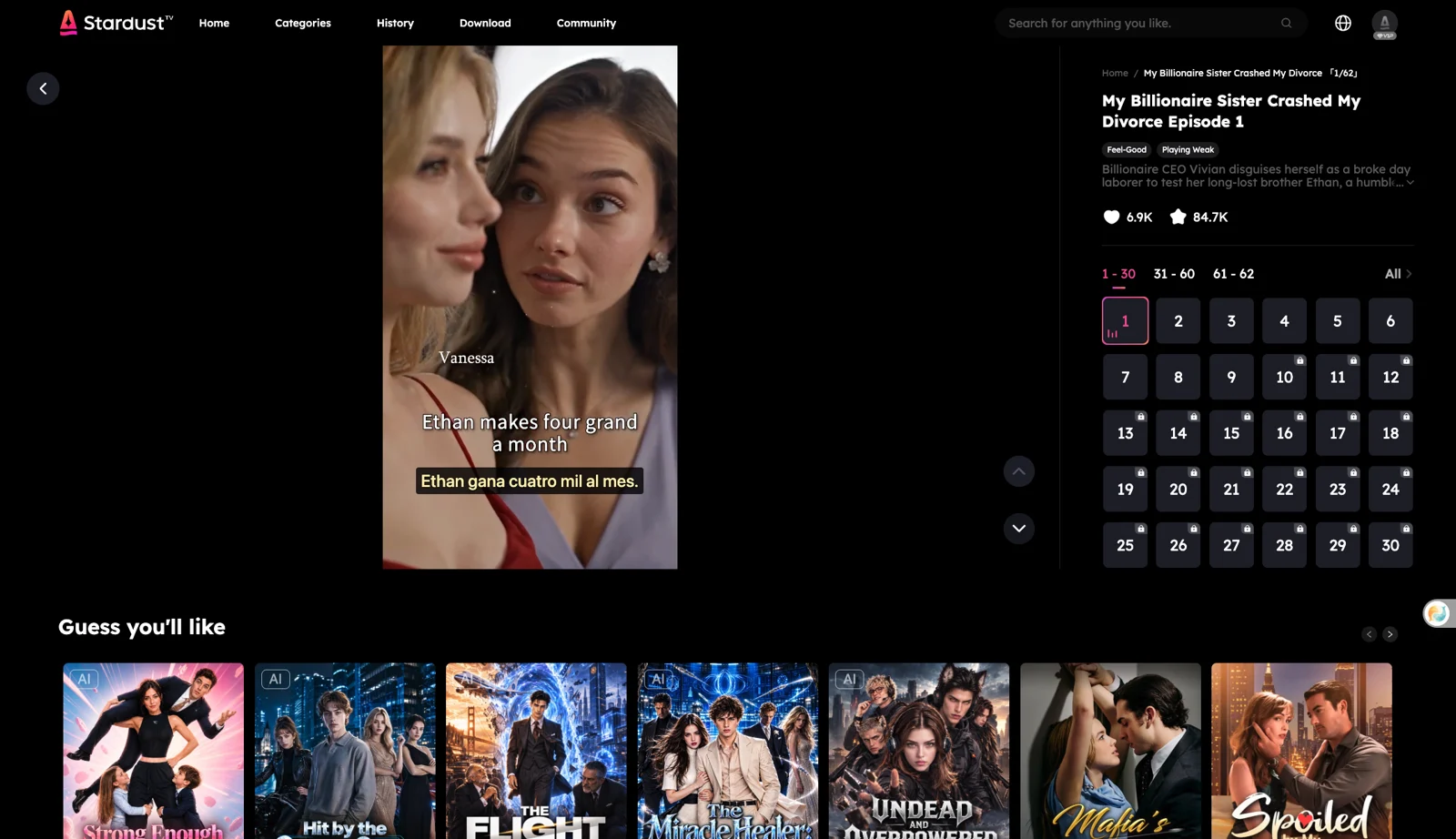
Si también ves dramas cortos en otras plataformas, puedes consultar nuestra guía para ver dramas cortos con subtítulos bilingües o revisar la lista de sitios compatibles.
Límites prácticos y alternativas honestas
Durante nuestras pruebas realizadas el 12 de noviembre de 2026, observamos varios límites prácticos que conviene tener en cuenta:
- Breve retardo inicial: Los subtítulos tardan unos segundos en aparecer tras pulsar reproducir, ya que el reconocimiento de voz necesita procesar las primeras frases habladas.
- Límites del reconocimiento de voz: La transcripción puede confundir alguna palabra cuando la música de fondo sube de volumen, hay efectos de sonido intensos o varios personajes hablan a la vez.
- Los episodios de pago siguen bloqueados: La extensión únicamente traduce el audio del vídeo que se está reproduciendo y no desbloquea episodios de pago ni bloqueados. En StardustTV, las series suelen ofrecer los primeros capítulos gratis (por ejemplo, en Hit by the Campus Queen, Beauties Chase Me, de 51 episodios en total, los episodios 1 a 7 son gratuitos y el episodio 8 está bloqueado por 65 monedas). Para avanzar más allá de los capítulos bloqueados es necesario usar las monedas o suscripciones de StardustTV.
Si prefieres no usar una extensión de interpretación por voz, puedes valorar estas alternativas:
- Explorar el catálogo regional de StardustTV: Visita secciones localizadas como
stardusttv.net/es, donde determinadas series aparecen con títulos en español y pueden contar con ediciones adaptadas. - Subtítulos en vivo del sistema u OCR de pantalla: Puedes recurrir a los subtítulos automáticos del sistema operativo o a herramientas de reconocimiento óptico de caracteres (OCR) sobre la pantalla. No obstante, los lectores OCR suelen parpadear o perder palabras cuando los subtítulos cambian rápido sobre fondos en movimiento.
Precios de StardustTV y coste de la traducción de subtítulos
Conocer cómo funcionan los precios tanto en la plataforma como en la herramienta de traducción te ayudará a organizar tu consumo:
- Precios de StardustTV: Los episodios iniciales gratuitos se pueden ver sin iniciar sesión. Para desbloquear los siguientes capítulos desde la web, StardustTV vende paquetes de monedas virtuales desde 9,99 USD por 1.000 monedas (+300 monedas de bonificación) hasta 99,99 USD por 10.000 monedas (+10.000 monedas de bonificación). La aplicación móvil también ofrece una suscripción semanal opcional que permite ver historias mientras está activa (válida durante 7 días, con renovación semanal; debe cancelarse al menos 24 horas antes del cobro). Descargar la app móvil e iniciar sesión otorga un bono de 50 monedas. Según los términos de servicio de StardustTV, la moneda virtual y los artículos adquiridos mediante pagos automáticos, periódicos o por suscripción son definitivos y no reembolsables, salvo criterio exclusivo de StardustTV.
- Créditos de traducción de subtítulos: En Equalang, la interpretación en directo para vídeos sin subtítulos nativos consume 5 créditos por minuto de reconocimiento de voz, más 10 créditos por cada 1.000 tokens de traducción de texto (detallado en la página de precios). Al registrarte recibes 200 créditos gratuitos para probar el funcionamiento, los créditos nunca caducan y el saldo se comparte entre la extensión y tu cuenta web.
Preguntas frecuentes
¿StardustTV tiene un botón oficial para poner subtítulos en español en la web? No. El reproductor web de StardustTV no incluye pistas de subtítulos ocultos ni selector de idioma. Los diálogos están incrustados en inglés dentro del propio vídeo, por lo que para leerlos en español hace falta una herramienta externa que traduzca el audio en tiempo real.
¿Una extensión de navegador puede desbloquear episodios de pago en StardustTV? No. Las extensiones de traducción solo procesan el audio del vídeo que ya se está reproduciendo en pantalla. No pueden saltar muros de pago ni desbloquear capítulos cerrados, los cuales siguen requiriendo monedas o suscripción en StardustTV.
¿Cómo cancelo una suscripción a StardustTV? Si te suscribiste en iOS, abre Ajustes en tu iPhone > Apple ID > Suscripciones > Stardusttv y cancela la renovación al menos 24 horas antes de la fecha de cobro semanal. También puedes escribir al soporte en updates@stardust-tv.com.
¿Por qué se recomienda elegir «Solo la traducción» al ver StardustTV? Porque los vídeos de StardustTV ya muestran subtítulos en inglés grabados en la imagen. Al seleccionar «Solo la traducción» dentro de «Mostrar subtítulos», la traducción al español se sitúa justo debajo del texto en inglés original, formando un diseño bilingüe cómodo sin duplicar la línea en inglés.
Fuentes
- Sitio web oficial de StardustTV: https://www.stardusttv.net/
- Términos de servicio de StardustTV: https://www.stardusttv.net/terms-service
- StardustTV en Apple App Store: https://apps.apple.com/us/app/stardusttv-short-drama-movie/id6502377927
- StardustTV en Google Play: https://play.google.com/store/apps/details?id=com.shdj.test&hl=en&gl=US
- Extensión de navegador Equalang: https://equalang.com/es/extension
- Sitios compatibles con Equalang: https://equalang.com/es/extension/sites
- Precios de Equalang: https://equalang.com/es/pricing