Papago Feature-Guide: Workflows und wann Sie Equalang nutzen
 Equalang
Kurz gesagt
Entdecken Sie NAVER Papagos Dialogmodus, Foto-OCR, Offline-Pakete und Edu-Modus sowie den Vergleich mit Equalang bei Webrecherche und Dokumentenübersetzung.
Schlagwörter: Papago Funktionen, Offline-Übersetzung, Edu-Modus, Equalang, zweisprachige Übersetzung
Ob bei Auslandsreisen, beim Lesen fremdsprachiger Fachartikel oder beim Erlernen ostasiatischer Sprachen – ein praktisches Übersetzungswerkzeug auf dem Smartphone erleichtert den Alltag spürbar. Wenn es um Koreanisch, Japanisch, Chinesisch und Englisch geht, greifen viele Anwender direkt zu Papago, entwickelt vom südkoreanischen Internetkonzern NAVER. Neben einem klassischen Texteingabefeld bietet Papago Funktionen, die speziell auf mobile Alltagssituationen zugeschnitten sind: direkte Gesprächsführung von Angesicht zu Angesicht, Kamera-Texterkennung, Lernkarten und herunterladbare Offline-Sprachpakete.
Wir sind das Team von Equalang. In diesem Leitfaden stellen wir die offiziellen Funktionen von Papago, die technischen Anforderungen für den Offline-Modus und die dokumentierten Plattformunterschiede vor. Anschließend vergleichen wir diese mit der Funktionsweise von Equalang bei der zweisprachigen Webrecherche, der formatgetreuen Dokumentenübersetzung und bei Live-Videountertiteln, um Ihnen bei der Auswahl des passenden Werkzeugs für Ihre Aufgaben zu helfen.
Unterwegs auf Reisen: Gesprochener Dialog und Foto-OCR
Beim Nachfragen nach dem Weg, beim Bestellen im Restaurant oder beim Einchecken im Hotel ist eine schnelle mobile Verständigung unverzichtbar. Papago deckt solche Situationen vor allem mit zwei mobilen Kernfunktionen ab:
- Gesprächsübersetzung: Dieser Modus in der mobilen App ist für persönliche Gespräche vor Ort gedacht. Laut der offiziellen Anleitung zur Gesprächsfunktion wählen zwei Sprecher ihre jeweiligen Sprachen auf einem gemeinsamen Smartphone aus. Durch Antippen des entsprechenden Mikrofonsymbols wird die Spracheingabe erfasst, die Übersetzung als Text angezeigt und eine Sprachausgabe abgespielt. Häufig benötigte Sätze können in Favoritenlisten gespeichert werden, um sie an Fahrkartenschaltern oder Informationsschaltern schnell abzurufen.
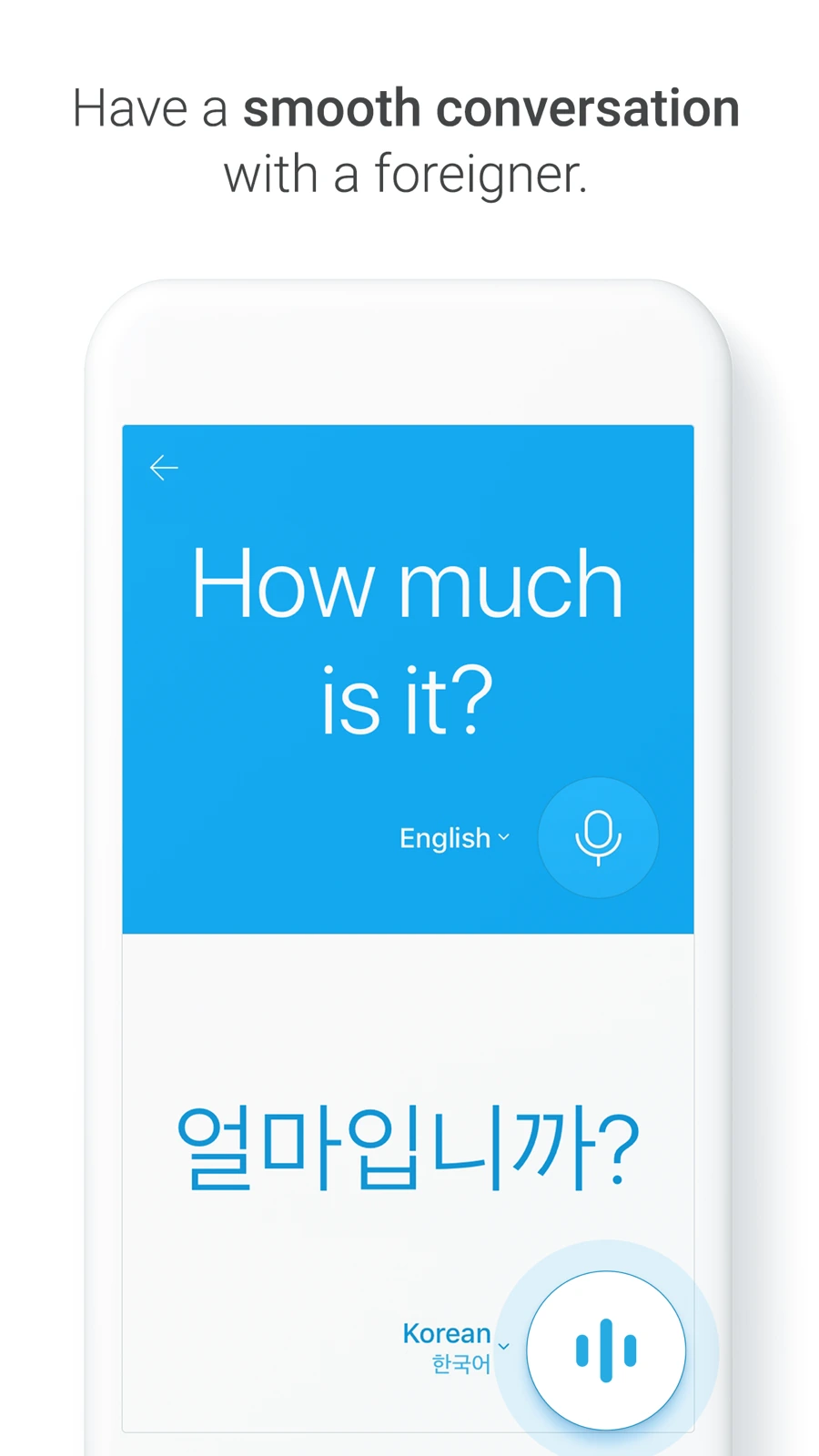 Quelle: NAVER Papago Offizielle App Store-Seite (offizielles Demobild, kein Test des Equalang-Teams)
- Bildübersetzung: Um Speisekarten, Straßenschilder, Fahrpläne oder Produktverpackungen zu verstehen, können Nutzer ein Foto aufnehmen oder ein bestehendes Bild aus der Galerie laden. Die App erkennt Textbereiche und legt den übersetzten Text direkt über das Originalbild, sodass der Kontext ohne manuelles Abtippen sofort verständlich wird.
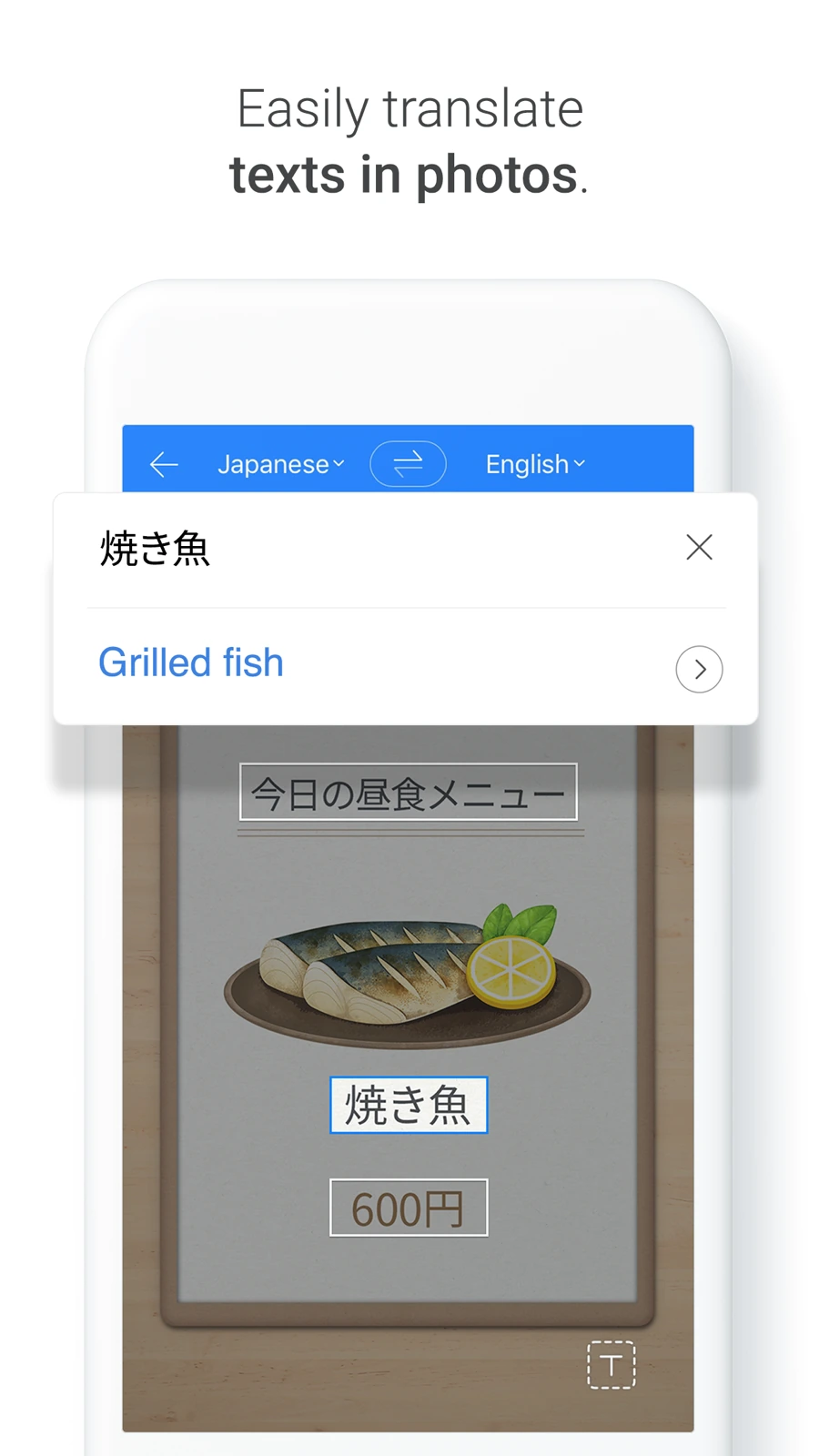 Quelle: NAVER Papago Offizielle App Store-Seite (offizielles Demobild, kein Test des Equalang-Teams)
Für Reisende in Südkorea lösen diese Funktionen die typischen Herausforderungen bei der Orientierung und bei kurzen Gesprächen im Alltag.
Sprachenlernen und Alltagswerkzeuge: Edu-Modus, Wörterbuch und Mini
Über reine Reisehilfe hinaus umfasst Papago Funktionen für das systematische Lernen und das Nachschlagen zwischen verschiedenen Apps:
- Edu-Lernmodus: In der mobilen App können Nutzer Abschnitte aus Lehrbüchern oder Nachrichtenartikel abfotografieren. Papago extrahiert den Text und erstellt Lernkarten („My Note“), mit denen unbekannte Vokabeln und Satzstrukturen gezielt wiederholt werden können.
- Höflichkeitsstufen-Umschaltung und Wörterbucheinbindung: Die koreanische Grammatik zeichnet sich durch ausgeprägte Höflichkeitsstufen aus. Papago bietet in den Übersetzungsergebnissen einen Schalter für Höflichkeitsformen (높임말), mit dem formelle und informelle Formulierungen verglichen werden können. Unterhalb der Hauptübersetzung werden zudem Einträge aus dem Naver-Wörterbuch eingeblendet, um Bedeutungsnuancen aufzuzeigen.
- Papago Mini und Handschrifteingabe: Unter Android ermöglicht das schwebende Widget „Papago Mini“ das Übersetzen von kopiertem Text direkt in Messaging-Apps oder Browsern, ohne die Anwendung wechseln zu müssen. Für komplexe Schriftzeichen, die sich auf Tastaturen schwer eingeben lassen, steht eine Handschrifterkennung per Finger zur Verfügung.
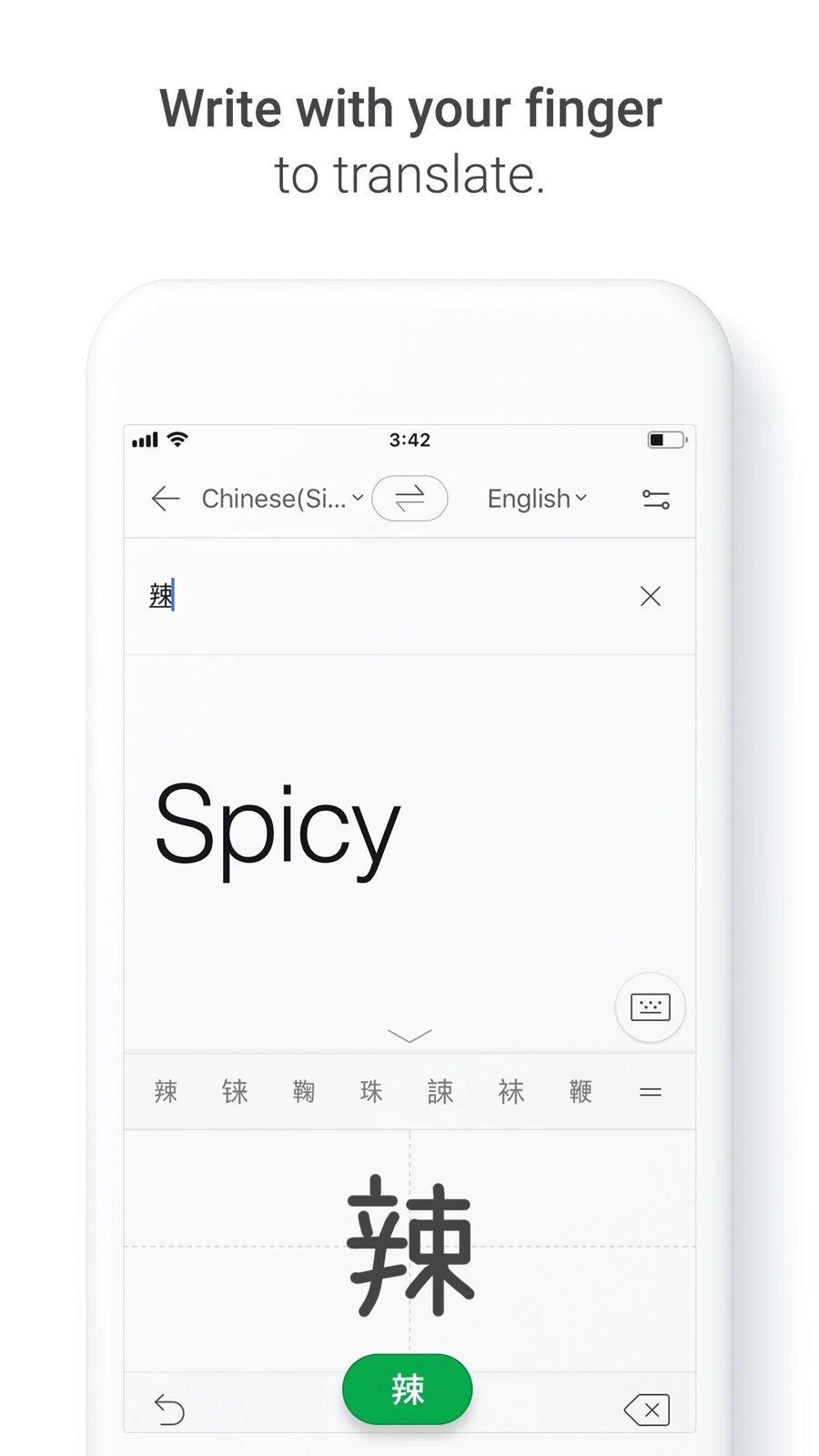 Quelle: NAVER Papago Offizielle App Store-Seite (offizielles Demobild, kein Test des Equalang-Teams)
Desktop-Web-Arbeitsbereich und Plattformunterschiede
Neben den mobilen Apps lässt sich der NAVER Papago Web-Arbeitsbereich direkt in Desktop-Browsern aufrufen.
Die Weboberfläche bietet am oberen Rand Reiter für Text-, Bild-, Dokument-, Sprach- und Website-Übersetzung. In der Seitenleiste stehen ein Übersetzungsverlauf, Favoriten und ein Glossar zur Terminologieverwaltung bereit. Im Dokumentenreiter können lokale Dateien hochgeladen werden, um vollständige Texte unter Beibehaltung der Formatierung zu übersetzen.
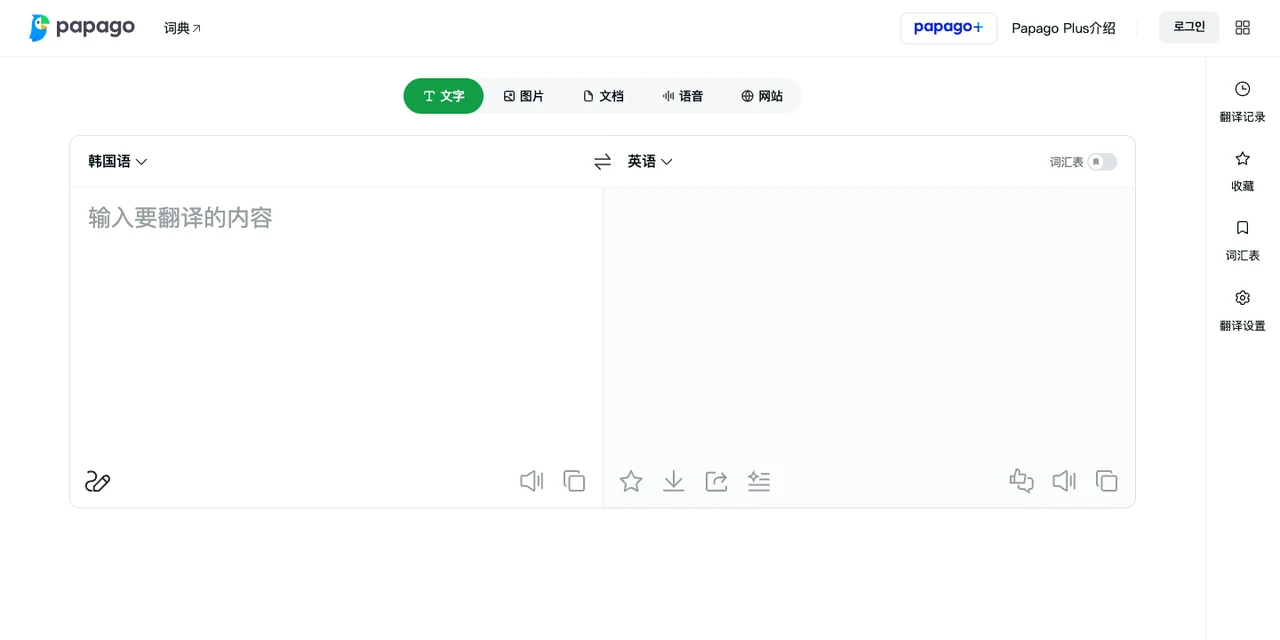
Bei der Website-Übersetzung ist eine wichtige Unterscheidung zwischen Desktop und Mobilgeräten zu beachten: Obwohl die Desktop-Oberfläche weiterhin einen Reiter „Website“ anzeigt, weist NAVERs offizielle PC-Hilfeseite darauf hin, dass der PC-basierte Dienst für Website-Übersetzungen eingestellt wurde und Desktop-Nutzer stattdessen den NAVER Whale-Browser verwenden sollten. Im Gegensatz dazu können mobile Nutzer laut dem mobilen Hilfeleitfaden Webseiten weiterhin über die URL-Eingabe in der Papago-App, im Whale-Browser oder in der Naver-App übersetzen.
Offline-Übersetzung: Funktionsumfang und Geräteanforderungen
Auf Flügen, in U-Bahnen oder bei schwachem Roaming-Signal ist die Offline-Verfügbarkeit von praktischer Bedeutung. Laut NAVERs offizieller Anleitung zur Offline-Übersetzung müssen Sprachpakete vorab heruntergeladen werden, und die Funktionen sind gegenüber dem Online-Dienst klar eingeschränkt:
- Unterstützte Offline-Sprachen: Sprachpakete sind für Kombinationen aus Koreanisch, Englisch, Japanisch und vereinfachtem Chinesisch verfügbar.
- Unterstützte Offline-Funktionen: Der Offline-Betrieb beschränkt sich ausschließlich auf Textübersetzung und Sprachübersetzung.
- Offline nicht verfügbar: Laut Dokumentation unterstützt der Offline-Modus weder Bildübersetzung, Gesprächsmodus, Website-Übersetzung, Dokumentenübersetzung noch den Edu-Lernmodus, Handschrifteingabe, Aussprachewiedergabe, Lautschriftanzeige, Wörterbuchdaten, Höflichkeitsumschaltung oder Glossare.
- Geräteanforderungen:
- Android-Geräte: Für die Offline-Textübersetzung sind mindestens 4 GB RAM erforderlich. Für die Offline-Sprachübersetzung werden mindestens 4 GB RAM, Android 14 oder höher sowie ein separates Sprachpaket für Audioeingabe benötigt.
- iOS-Geräte: Sowohl für Offline-Text als auch für Offline-Sprache sind mindestens 4 GB RAM erforderlich.
Ein kurzer Check dieser Hardwareanforderungen vor Reiseantritt stellt sicher, dass das Smartphone auch ohne Netzempfang einsatzbereit ist.
Wie sich Equalang im funktionalen Schwerpunkt unterscheidet
Während Papago vor allem auf mobiles Reisen und handliches Sprachenlernen ausgelegt ist, konzentriert sich Equalang auf das Lesen langer Texte, formatierte Dokumente und standortübergreifende Zusammenarbeit. Beide Werkzeuge helfen bei mehrsprachigen Aufgaben, bedienen im Alltag jedoch unterschiedliche Anforderungen:
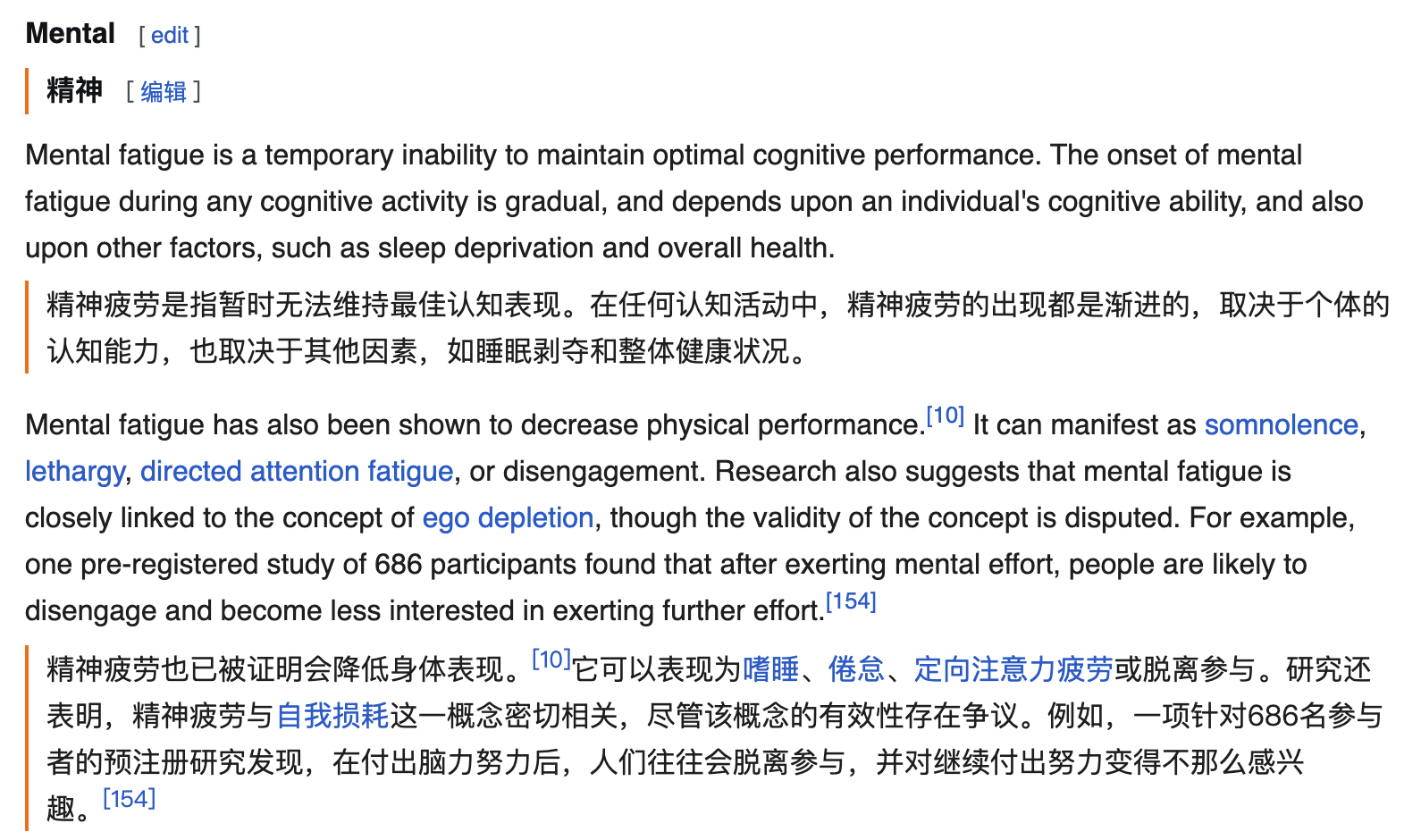
- Zweisprachiges Lesen Absatz für Absatz im Browser: Statt URLs in eine mobile App zu kopieren oder den Standardbrowser zu wechseln, funktioniert Equalang über eine reguläre Browser-Erweiterung. Die Übersetzung wird direkt unter dem jeweiligen Originalabsatz eingefügt, sodass Leser den fremdsprachigen Text Satz für Satz nachvollziehen können, ohne den Lesefluss zu unterbrechen.
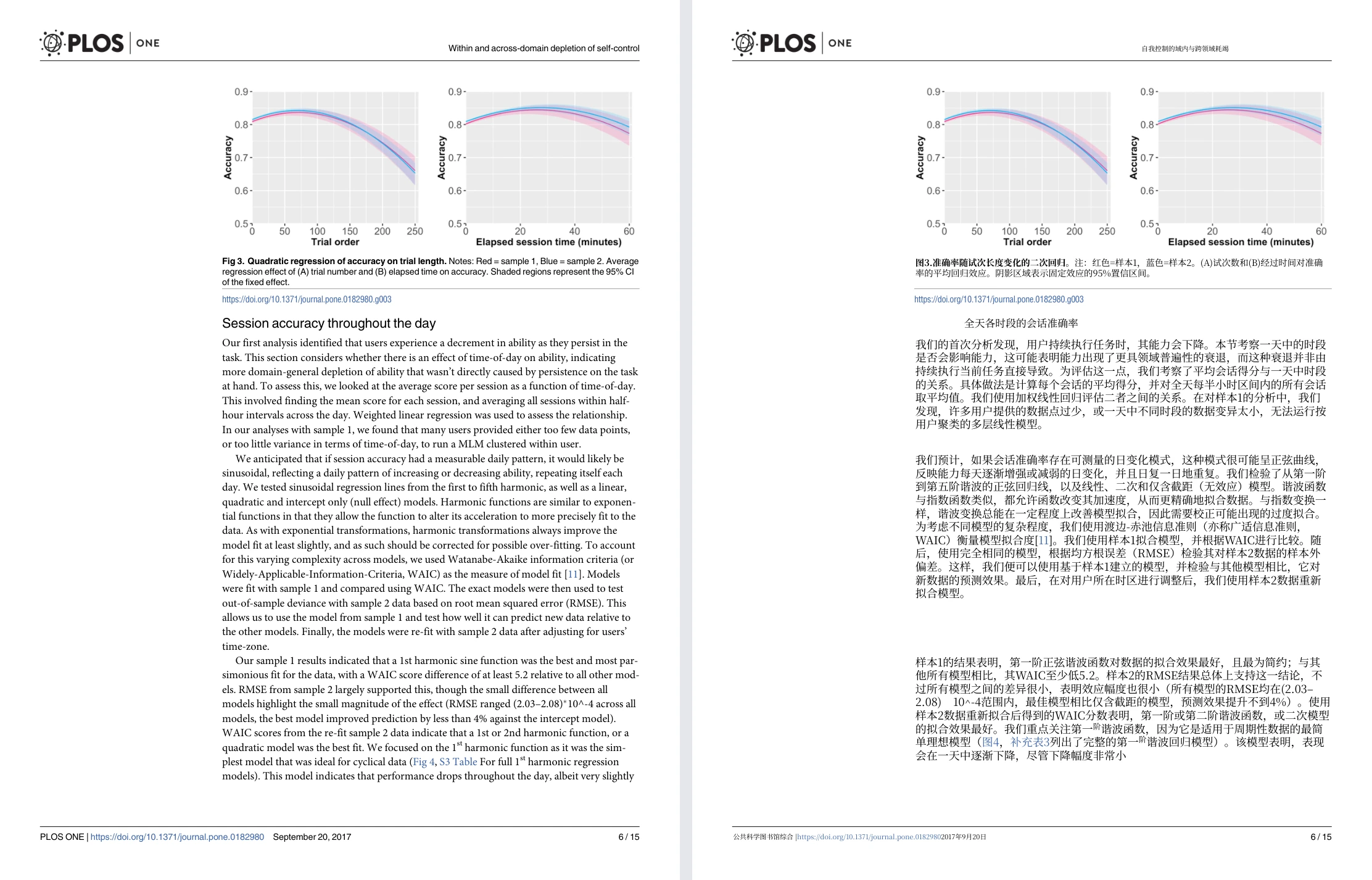
- Layouttreue bei komplexen PDFs und PPTX-Dateien: Bei der Dokumentenübersetzung legt Equalang den Schwerpunkt auf anspruchsvolle Dateilayouts. In mehrspaltigen akademischen PDFs werden Sätze, die über Seitenumbrüche hinweg getrennt wurden, vor der Übersetzung zusammengefügt, während mathematische Formeln und Tabellen erhalten bleiben. In PowerPoint-Präsentationen (PPTX) skaliert die Schriftgröße in Textfeldern automatisch herunter, falls Übersetzungen länger ausfallen, um Textüberläufe und verdeckte Grafiken zu verhindern.
- Zweisprachige Videountertitel und Live-Untertitelung: Die Equalang-Erweiterung unterstützt zweisprachige Untertitel auf Streaming-Plattformen wie YouTube, Netflix und TikTok. Bei Videos mit vorhandenen Untertitelspuren werden Original und Übersetzung gleichzeitig angezeigt. Bei Videos ohne Untertitel und bei YouTube-Livestreams bietet sie unter unterstützten Browserbedingungen eine Live-Spracherkennung zu Untertiteln (DRM-geschützte Medien wie Netflix können nicht für Live-Audio erfasst werden).
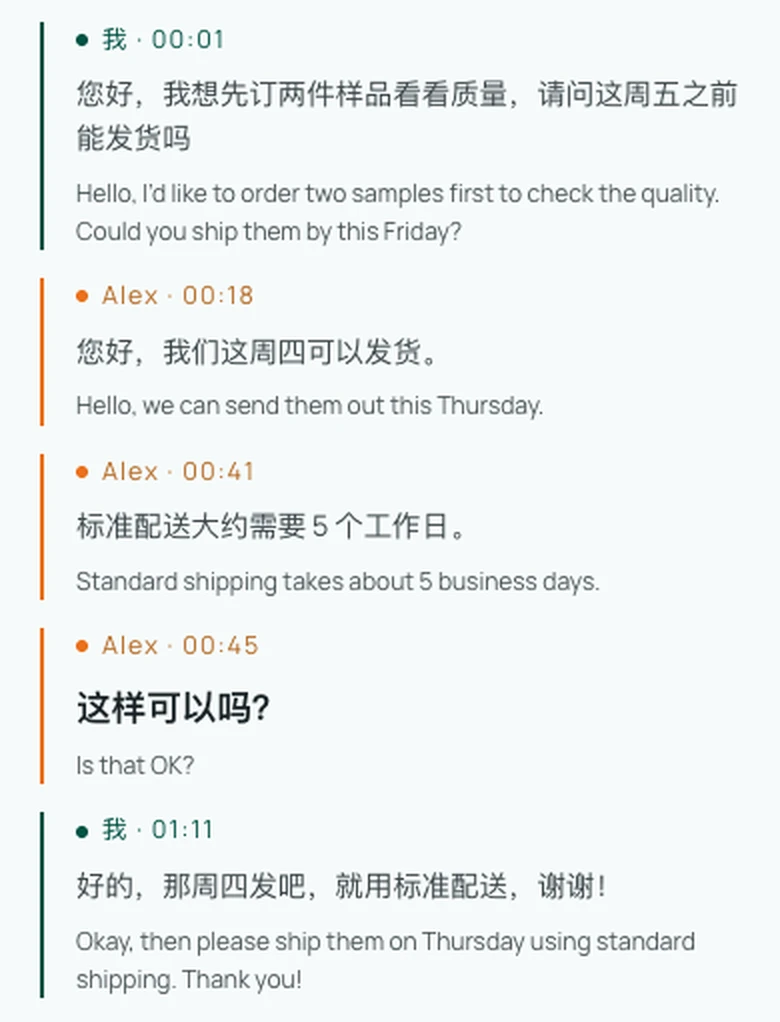
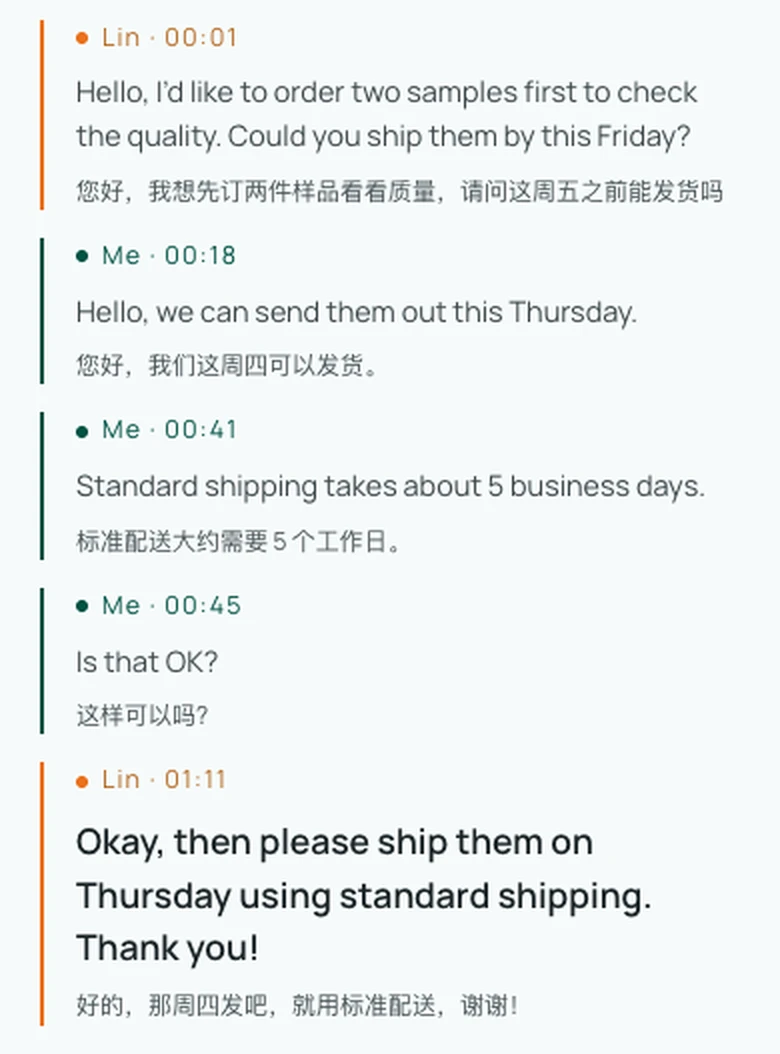
- Webbasierte Anrufe und Präsenzgespräche ohne Installation: Während Papagos Dialogfunktion eine App-Installation voraussetzt, bringt Equalang gesprochene Unterhaltungen in Standard-Webbrowser. Im Face-to-Face-Modus können zwei Personen einen Bildschirm teilen – wahlweise nebeneinander oder mit umgedrehtem oberem Bildschirmbereich. Für Remote-Gespräche meldet sich der Gastgeber beim Übersetzten Anruf an, um einen Einladungslink zu erstellen; Gäste treten per Desktop- oder Mobilbrowser einfach durch Eingabe eines Anzeigenamens bei und fordern den Beitritt an – ohne App-Download oder Registrierung. Nach Bestätigung durch den Gastgeber sprechen und hören beide Seiten in ihrer jeweiligen Muttersprache.
| Equalang Übersetzter Anruf – Host-Ansicht (Chinesisch) | Equalang Übersetzter Anruf – Gast-Ansicht (Englisch) |
|---|---|
 |  |
Welches Werkzeug sollten Sie wählen?
Die Wahl zwischen beiden Diensten richtet sich nach Ihrem konkreten Einsatzbereich:
- Wählen Sie NAVER Papago, wenn Sie:
- In Südkorea unterwegs sind und Menü-OCR, Straßenschild-Erkennung oder direkte Dialoge auf einem Smartphone benötigen;
- Koreanisch oder ostasiatische Sprachen lernen und Buchseiten in Edu-Lernkarten umwandeln, Höflichkeitsformen vergleichen oder Wörterbucheinträge nachschlagen möchten;
- Eine verlässliche Offline-Absicherung für Text- oder Sprachübersetzungen zwischen Koreanisch, Englisch, Japanisch und Chinesisch auf einem kompatiblen Smartphone suchen.
- Wählen Sie Equalang, wenn Sie:
- Ausführliche Recherchen in Desktop-Browsern durchführen und Absätze direkt zweisprachig untereinander lesen möchten;
- Umfangreiche Fach-PDFs mit Formeln und seitenübergreifenden Sätzen oder Präsentationen mit automatischer Schriftanpassung übersetzen müssen;
- Internationale Videostreams mit synchronisierten zweisprachigen Untertiteln verfolgen oder ein zweisprachiges Sprachgespräch über einen unkomplizierten Browserlink ohne App-Zwang führen möchten.
Mit diesem Verständnis können Sie Papago gezielt als mobilen Reisebegleiter nutzen und für formatierte Arbeitsdokumente, vertiefte Webrecherchen und browserbasierte Kommunikation auf Equalang zurückgreifen.
Quellen
- NAVER Papago Offizieller Web-Arbeitsbereich
- NAVER Papago App-Details (Google Play)
- Papago Offline-Übersetzungsleitfaden (NAVER Hilfe-Center)
- Papago Anleitung zur Gesprächsübersetzung (NAVER Hilfe-Center)
- Hinweis zur Einstellung der PC-Website-Übersetzung bei Papago (NAVER Hilfe-Center)
- Papago Anleitung zur mobilen Website-Übersetzung (NAVER Hilfe-Center)
- Offizielle Funktionen und Plattformspezifikationen von Equalang