كيفية إيقاف ترجمة عناوين وفيديوهات يوتيوب والدبلجة الصوتية التلقائية
 Equalang
باختصار
تعرف على كيفية إيقاف الدبلجة الصوتية التلقائية في يوتيوب والتبديل إلى المسار الصوتي الأصلي، وطريقة منع ترجمة عناوين الفيديوهات تلقائياً.
الكلمات المفتاحية: إيقاف ترجمة عناوين يوتيوب; إلغاء ترجمة عناوين الفيديوهات في يوتيوب; إيقاف الدبلجة التلقائية في يوتيوب; تعطيل الصوت المدبلج يوتيوب; استعادة الصوت الأصلي يوتيوب
يفرض يوتيوب ميزتين منفصلتين للتعريب التلقائي على المشاهدين ثنائيي اللغة: المسارات الصوتية المدبلجة تلقائياً وعناوين الفيديوهات المترجمة تلقائياً. يمكنك إيقاف الدبلجة الآلية فوراً من داخل مشغل الفيديو بالنقر على الإعدادات (أيقونة الترس) > المسار الصوتي (Audio track) واختيار الأصلي (Original). ومع ذلك، لا يوفر يوتيوب أي زر رسمي لإلغاء ترجمة العناوين—إذ ترتبط لغة العنوان والوصف ارتباطاً وثيقاً بـ لغة عرض يوتيوب الحالية، مما يعني أن الطريقة الوحيدة الفعالة لمنع ترجمة العناوين الإنجليزية إلى لغتك المحلية هي تحويل لغة واجهة يوتيوب إلى الإنجليزية.
فيما يلي شرح تفصيلي لكيفية عمل كلا النظامين، وكيفية ضبط إعدادات المشغل وحساب Google للحفاظ على أصالة أصوات منشئي المحتوى وعناوينهم الأصلية.
1. كيفية إيقاف الدبلجة التلقائية في يوتيوب (واستعادة الصوت الأصلي)
عندما يفعّل منشئ المحتوى ميزة الصوت متعدد اللغات أو الدبلجة التلقائية، يختار يوتيوب تلقائياً المسار الصوتي الذي يطابق لغة واجهة يوتيوب لديك. إذا كانت واجهتك مضبوطة على العربية ونقرت على فيديو باللغة الإنجليزية أو اليابانية، فسيقوم المشغل بتشغيل صوت مركب أو مدبلج بدلاً من صوت المنشئ الحقيقي ونبرته الطبيعية.
للتبديل والعودة إلى صوت المنشئ الأصلي:
على متصفح الويب للكمبيوتر (youtube.com)
- مرر مؤشر الفأرة فوق مشغل الفيديو واضغط على الإعدادات (أيقونة الترس في الزاوية السفلية).
- اضغط على المسار الصوتي (Audio track).
- اختر المسار المحدد بكلمة الأصلي أو
Original(على سبيل المثال:English (original)أوJapanese (original)).
على تطبيق يوتيوب للهواتف الذكية (iOS و Android)
- انقر على شاشة الفيديو لإظهار عناصر التحكم، ثم اضغط على الإعدادات (أيقونة الترس في الزاوية العلوية).
- اضغط على المسار الصوتي (Audio track).
- اختر المسار الصوتي الأصلي (
Original).
لماذا تعود الدبلجة التلقائية للعمل مجدداً؟
بمجرد تحديد المسار الأصلي يدوياً، يتذكر يوتيوب تفضيلك عادةً طوال جلسة التصفح الحالية. لكن المنصة لا توفر حالياً خياراً دائماً على مستوى الحساب بالكامل لفرض تشغيل الصوت الأصلي دائماً. وطالما أن لغة واجهة يوتيوب لديك تختلف عن لغة الفيديو المنطوقة، فإن فتح قنوات جديدة تستخدم الدبلجة التلقائية قد يجعله يرجع إلى المسار المدبلج افتراضياً، مما يتطلب تبديلاً سريعاً من قائمة الترس.
2. لماذا يترجم يوتيوب عناوين الفيديوهات (ولماذا لا يوجد زر لإيقافها)
إذا حاولت البحث في الإعدادات عن خيار باسم "عدم ترجمة عناوين الفيديوهات مطلقاً" ولم تجده، فالأمر ليس خطأ منك؛ إذ لا يوفر يوتيوب أي زر مستقل للمشاهدين لتعطيل العناوين أو الأوصاف المترجمة.
إليك ما يحدث بالفعل خلف الكواليس:
- يستطيع منشئو المحتوى إدخال عناوين وأوصاف مترجمة يدوياً أو تفعيل الترجمة التلقائية لبيانات الفيديو في YouTube Studio للغات محددة.
- عندما يقوم يوتيوب بتحميل صفحتك الرئيسية، أو نتائج البحث، أو صفحة المشاهدة، فإنه يعتمد على معيار واحد: لغة عرض يوتيوب (YouTube Display Language) المحددة حالياً.
- إذا كان الفيديو يحتوي على ترجمة عنوان تطابق لغة العرض لديك، يعرض يوتيوب النص المترجم بدلاً من العنوان الأصلي للمنشئ دون إتاحة خيار مباشر لعرض العنوان الأصلي.
3. كيفية منع يوتيوب من ترجمة عناوين الفيديوهات تلقائياً
نظراً لأن تعريب العناوين يتبع لغة الواجهة بدقة، فإن الحل العملي الأنسب للمشاهدين ثنائيي اللغة هو توحيد لغة واجهة يوتيوب مع اللغة الأساسية للقنوات التي يتابعونها أكثر من غيرها، وتحديث ملف اللغات في حساب Google لإعلام النظام بإتقانك لعدة لغات.
الخطوة 1: تغيير لغة عرض يوتيوب
إذا كنت تتابع بشكل أساسي منشئي محتوى يتحدثون الإنجليزية وترغب في منع يوتيوب من ترجمة عناوينهم آلياً وبصورة ركيكة إلى لغتك المحلية:
- على متصفح الويب للكمبيوتر: اضغط على صورة ملفك الشخصي في الزاوية العلوية > اضغط على اللغة (Language) > اختر English (US) أو English (UK).
- على تطبيق الهاتف: اضغط على صورة الملف الشخصي > اضغط على الإعدادات (أيقونة الترس) > الإعدادات العامة (General) > لغة التطبيق (App language) > اختر English.
ملاحظة هامة بشأن هذا التغيير: تحويل لغة عرض يوتيوب إلى الإنجليزية يمنع ترجمة العناوين الإنجليزية، كما يمنع الفيديوهات الإنجليزية من تشغيل مسارات دبلجة بغير الإنجليزية تلقائياً. ومع ذلك، تسري هذه القاعدة في الاتجاهين؛ فإذا شاهدت مقطعاً بلغة أخرى (مثل اليابانية أو الكورية) وكان صاحبه قد وفّر عنواناً مترجماً بالإنجليزية، فسيظهر العنوان باللغة الإنجليزية.
الخطوة 2: إضافة جميع اللغات التي تفهمها إلى حساب Google
يكتفي كثير من المستخدمين بإدراج لغة رئيسية واحدة في حساباتهم. وتساعد إضافة كافة اللغات التي تقرأها وتتحدثها بطلاقة في تقليل مطالبات الترجمة غير الضرورية عبر خدمات Google المختلفة:
- افتح صفحة إعدادات اللغة في حساب Google عبر الرابط
https://myaccount.google.com/language. - ضمن قسم اللغة المفضلة (Preferred Language)، تحقق من لغتك الأساسية.
- ضمن قسم لغات أخرى تفهمها (Other languages you understand)، اضغط على إضافة لغة أخرى (Add another language) وأضف كل لغة تفهمها بطلاقة.
وعلى الرغم من أن شريط تغذية يوتيوب يعتمد في المقام الأول على لغة عرض يوتيوب الحالية، فإن تحديث اللغات التي تفهمها يمنع Google من التعامل مع لغاتك الثانوية كلغات غريبة تحتاج دوماً إلى ترجمة.
4. الحفاظ على الصوت الأصلي والعناوين مع فهم المحتوى الأجنبي
الخيار اليومي الأكثر راحة لمعظم المشاهدين ثنائيي اللغة هو إبقاء واجهة يوتيوب مضبوطة على لغة المنشئين الأكثر متابعة—أو تحويل المسار الصوتي مباشرة إلى الأصلي (Original)—لتبقى العناوين واضحة وقابلة للبحث وتظل أصوات المنشئين بنبرتها الواقعية.
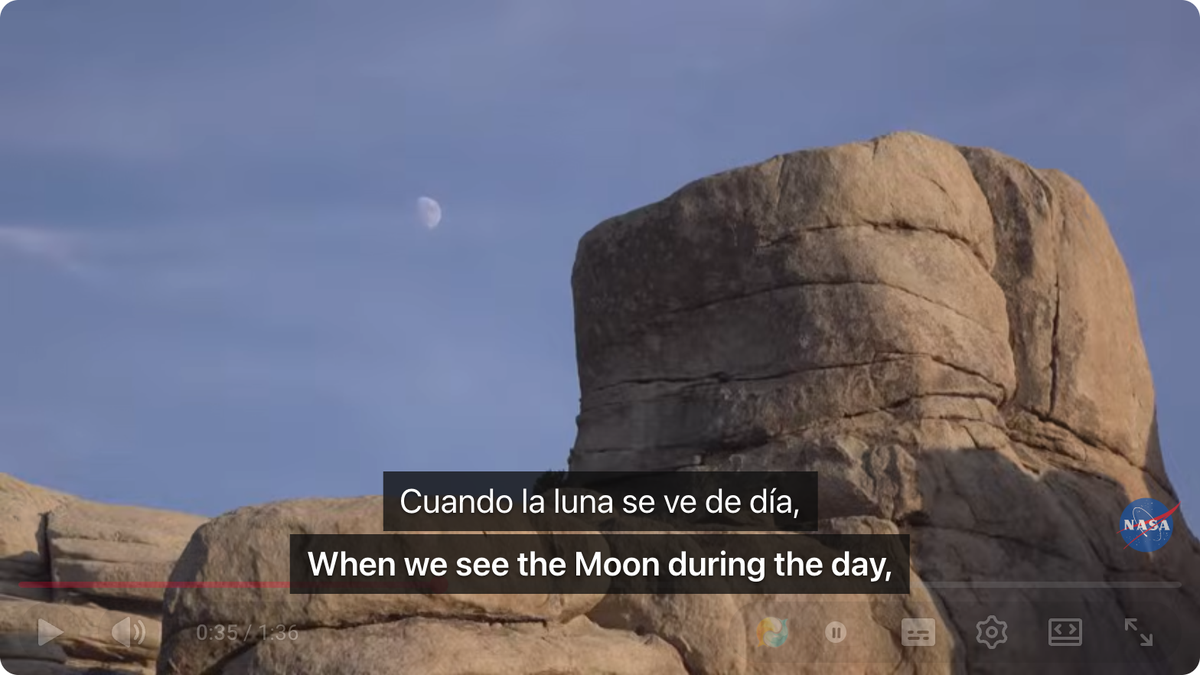
عند مصادفة مقطع فيديو بلغة ثالثة لا تفهمها تماماً، لا داعي للاستماع إلى دبلجة روبوتية غير دقيقة؛ يمكنك ترك المسار الصوتي على الأصلي والاستعانة بـ إضافة المتصفح Equalang لتفعيل ترجمة يوتيوب ثنائية اللغة المتزامنة. يُرجى ملاحظة أن القائمة المنبثقة للإضافة تظهر أزرارها باللغة الإنجليزية مثل زر Side by side (عرض الترجمة جنباً إلى جنب)، وزر Selection translation (ترجمة النص المحدد)، وزر Translate this page (ترجمة الصفحة)، بينما تُعرض ترجمات الحوارات ونصوص الصفحات باللغة العربية بدقة، مما يتيح لك الاستماع إلى نبرة المتحدث الأصلية ومتابعة الشرح دون عناء.
الأسئلة الشائعة
لماذا يقوم يوتيوب فجأة بتشغيل صوت مدبلج آلي في الفيديوهات؟
أتاح يوتيوب لمنشئي المحتوى إرفاق مسارات صوتية متعددة وتفعيل ميزة الدبلجة بالذكاء الاصطناعي. فإذا كانت لغة واجهة يوتيوب لديك تختلف عن لغة الفيديو الأصلية، وتوفرت دبلجة بلغة واجهتك، يقوم المشغل باختيار مسار الدبلجة تلقائياً. يمكنك فتح الإعدادات (أيقونة الترس) > المسار الصوتي واختيار الأصلي (Original) لاستعادة الصوت الحقيقي.
هل إضافة اللغات إلى حساب Google تمنع ترجمة عناوين يوتيوب تماماً؟
ليس بمفردها. تفيد إضافة اللغات في https://myaccount.google.com/language في تقليل رسائل الترجمة التلقائية عبر منتجات Google، إلا أن يوتيوب يحدد لغة العناوين المعروضة بناءً على لغة عرض يوتيوب المحددة في حسابك (صورة الحساب > اللغة).
لماذا لا يظهر خيار "المسار الصوتي" (Audio track) في إعدادات مشغل يوتيوب؟
يظهر خيار المسار الصوتي (Audio track) فقط في الفيديوهات التي قام أصحابها برفع مسارات صوتية متعددة أو تفعيل ميزة الدبلجة لها. إذا لم تجد هذا الخيار في قائمة الترس، فهذا يعني أن الفيديو يحتوي على مسار صوتي واحد فقط وهو صوته الأصلي.
المصادر
- مركز مساعدة يوتيوب — المسارات الصوتية متعددة اللغات: https://support.google.com/youtube/answer/13338784
- مساعدة حساب Google — تغيير اللغة على الويب: https://support.google.com/accounts/answer/32047
- إضافة المتصفح Equalang: https://equalang.com/extension
- مدونة Equalang — دليل الترجمة ثنائية اللغة في يوتيوب: https://equalang.com/blog/youtube-bilingual-subtitles
- مدونة Equalang — استكشاف أخطاء الترجمة التلقائية وإصلاحها في يوتيوب: https://equalang.com/blog/youtube-auto-translate-subtitles-not-working