ترجمة نصوص Google Meet الفورية: كيفية التفعيل وحل مشكلة عدم الظهور
 Equalang
باختصار
كيفية تشغيل الترجمة الفورية لنصوص Google Meet، وحل مشكلة اختفاء خيار الترجمة، والحصول على ترجمة نصية ثنائية اللغة وتفريغ نصي لأي حساب.
الكلمات المفتاحية: ترجمة نصوص google meet; ترجمة google meet الفورية لا تعمل; ترجمة اجتماعات google meet; ترجمة فورية ثنائية اللغة google meet; حفظ النص المفرغ google meet
لتشغيل الترجمة الفورية لنصوص المحادثة (Translated captions) في Google Meet، انقر على خيارات إضافية (⋮) > الإعدادات > الترجمة والشرح داخل المكالمة النشطة، ثم فعّل الترجمة والشرح (Captions)، وشغّل خيار الترجمة المباشرة (Translated captions) لاختيار اللغة التي تريد قراءتها. إذا لم يظهر خيار الترجمة المباشرة في لوحة الإعدادات، فهذا يعني عادةً أن حسابك أو منظم الاجتماع لا يمتلك خطة مدفوعة مؤهلة في Google Workspace أو Gemini أو Google One AI، أو أن زوج اللغات المنطوقة والمستهدفة غير مدعوم رسميًا. وعند الانضمام عبر حساب Gmail شخصي مجاني أو اشتراك Workspace أساسي—أو عندما تحتاج إلى قراءة كلام المتحدث بلغته الأصلية مع الترجمة جنبًا إلى جنب وحفظ التفريغ النصي بعد المكالمة—يمكنك فتح نافذة استماع ثنائية اللغة عبر المتصفح بجوار نافذة الاجتماع مباشرة.
كيفية تشغيل الترجمة الفورية المدمجة في Google Meet
يفصل Google Meet بين ميزة تحويل الكلام إلى نص بنفس اللغة (الترجمة والشرح التلقائية - Live captions) وبين الترجمة بين اللغات المختلفة (الترجمة المباشرة - Translated captions). يؤدي النقر على زر CC أسفل المكالمة فقط إلى نسخ ما يقوله المتحدث بلغته الأصلية دون ترجمته ما لم يتم تفعيل خيار الترجمة يدويًا.
اتبع الخطوات التالية على الكمبيوتر المكتبي عبر Google Meet بعد الانضمام إلى الاجتماع:
- انقر على أيقونة تفعيل الترجمة والشرح (CC) في شريط التحكم السفلي، أو اختر خيارات إضافية (⋮) > الترجمة والشرح.
- افتح قائمة لغات الترجمة بالنقر على أيقونة الترس التي تظهر على شريط الترجمة، أو انتقل إلى خيارات إضافية (⋮) > الإعدادات > الترجمة والشرح.
- ضمن لغة الاجتماع (اللغة المنطوقة)، حدد اللغة التي يتحدث بها المشاركون بالفعل. فإذا كان الاجتماع باللغة اليابانية ولكن هذا الخيار مضبوط على الإنجليزية، سيحاول Meet تفسير الأصوات اليابانية ككلمات إنجليزية وستفشل الترجمة تمامًا.
- فعّل خيار الترجمة المباشرة (Translated captions) وحدد اللغة المستهدفة التي تريد ظهورها على شاشتك.
- أغلق نافذة الإعدادات. سيظهر شريط الترجمة السفلي الآن النصوص المترجمة بدلاً من لغة الحديث الأصلية.
تذكر أن كل مشارك يتحكم في واجهة الترجمة الخاصة به؛ فتفعيل الترجمة على شاشتك لا يغير ما يراه الآخرون في المكالمة، ولا يترجم صوتك عندما تتحدث إليهم.
لماذا لا تعمل ترجمة نصوص Google Meet الفورية أو تختفي من الإعدادات؟
يرجع سبب اختفاء خيار الترجمة الفورية أو توقفها عن العمل عادةً إلى ثلاث قواعد محددة في دليل مساعدة ترجمة نصوص Google Meet:
1. عدم توفر اشتراك مدفوع مؤهل لدى حسابك أو منظم الاجتماع
بينما تتوفر ميزة الترجمة والشرح العادية (Live captions) لمعظم الحسابات المجانية والمدفوعة، تتطلب ميزة الترجمة المباشرة إصدارًا مدفوعًا مؤهلاً—مثل باقات محددة من Google Workspace Enterprise أو Business، أو اشتراك Gemini for Google Workspace الإضافي، أو Google One AI Premium للحسابات الشخصية. وفي الاجتماعات التي تنظمها المؤسسات، تعتمد إتاحة الميزة على باقة منظم الاجتماع وليس حساب الضيف. وإذا لم يمتلك أي من الطرفين ترخيصًا مؤهلاً، فسيختفي خيار الترجمة المباشرة تمامًا من الإعدادات > الترجمة والشرح.
2. زوج اللغات المنطوقة والمستهدفة غير مدعوم
لا يدعم Google Meet جميع توليفات اللغات المنطوقة والمترجم إليها. وحتى مع وجود خطة مدفوعة، فإن اختيار لغة منطوقة لا تدعم الترجمة المباشرة إلى لغتك المستهدفة سيؤدي إلى ظهور اللغة المستهدفة بلون رمادي أو اختفائها. وإذا غيّر أحد المتحدثين لغته في منتصف المكالمة—مثل الانتقال من عرض بالإنجليزية إلى فقرة أسئلة بالفرنسية—يتعين عليك تغيير اللغة المنطوقة يدويًا في الإعدادات لاستئناف الترجمة.
3. الترجمة المدمجة تحل محل الكلام الأصلي وتختفي سريعًا
حتى عندما يعمل الخيار بنجاح، تفرض ترجمة Google Meet المدمجة حدين عمليين في بيئات العمل والدراسة:
- غياب المقارنة ثنائية اللغة: تحل الجملة المترجمة محل النص الأصلي أسفل نافذة الفيديو. وعندما يذكر الزميل اسم منتج أو مصطلحًا تقنيًا أو اسم علم قد تشوبه أخطاء الترجمة الآلية، يتعذر عليك مراجعة العبارة الأصلية للتحقق مما قاله بالفعل.
- عدم حفظ سجل ثنائي اللغة من شريط الترجمة: بمجرد أن تختفي الجملة من نافذة العرض المكونة من سطرين أسفل الشاشة، لا يمكنك التمرير لأعلى لإعادة قراءتها، ولا يمكن تصدير النص ثنائي اللغة بعد الاجتماع ما لم يسجل المنظم تفريغًا نصيًا كاملاً عبر Google Drive بشكل منفصل.
كيفية الحصول على نصوص ثنائية اللغة وتفريغ نصي على أي حساب
إذا كنت تنضم إلى اجتماع عبر حساب Gmail شخصي، أو حساب Workspace قياسي دون إضافة الترجمة، أو تحضر ندوة ينظمها عميل خارجي، فلست بحاجة لمطالبة المنظم بترقية اشتراكه. يمكنك تشغيل الاستماع المباشر من إيكوالانج (Equalang) في نافذة متصفح منفصلة بجوار نافذة Google Meet لإنشاء نصوص ترجمة ثنائية اللغة لحظيًا والاحتفاظ بسجل نصي كامل.
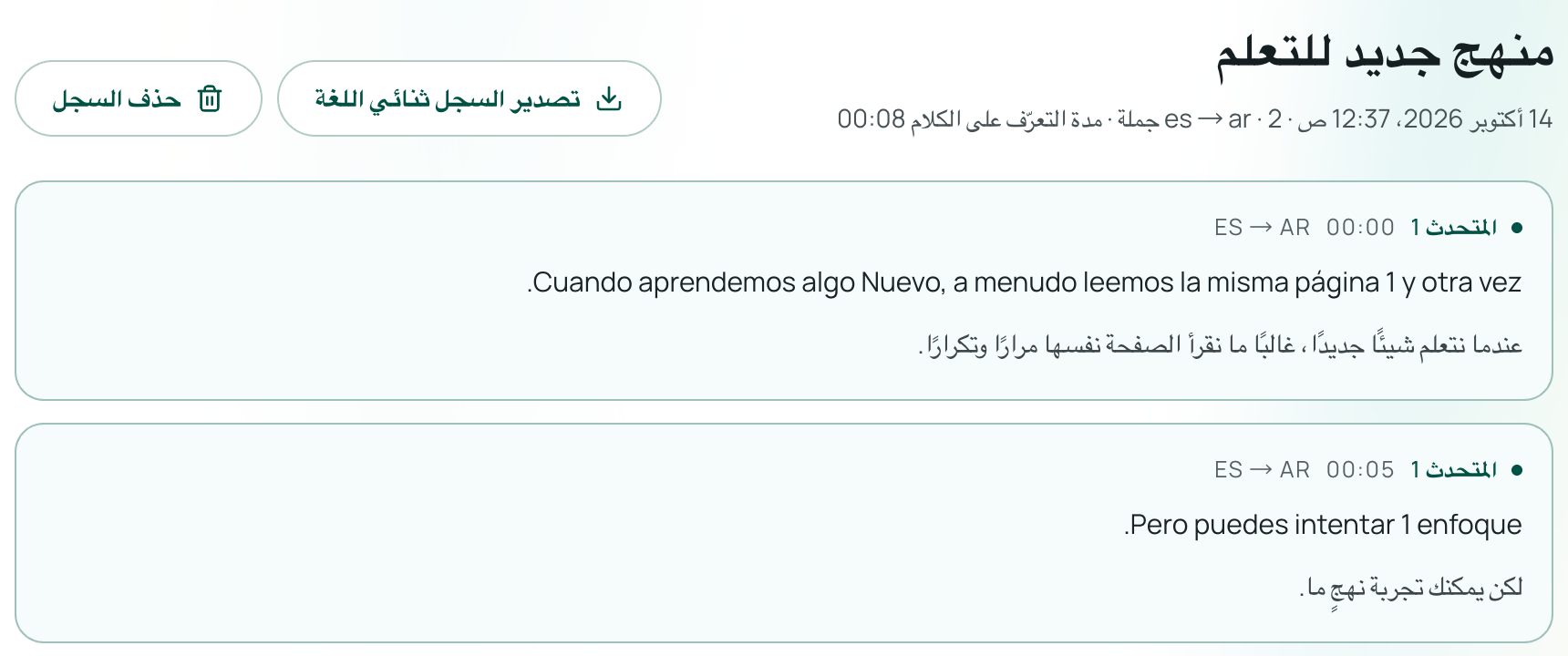
خطوات الإعداد جنبًا إلى جنب مع Google Meet
- افتح صفحة الاستماع: قبل بدء المكالمة أو أثنائها، افتح الاستماع المباشر في المتصفح على الكمبيوتر أو الجهاز اللوحي أو الهاتف. لا يلزم تثبيت أي إضافة للمتصفح أو برامج على الجهاز.
- حدد اللغات: اختر ما تريد قراءته ضمن أنا أقرأ / أنا أستمع (لغتك الأم) واللغة التي يتحدث بها المشاركون ضمن هم يتحدثون.
- اختر طريقة العرض ثنائية اللغة:
- جنبًا إلى جنب · تصفح سريع (Side-by-side · Skim): يعرض لغتك الأم بخط كبير مع الكلام الأجنبي الأصلي بخط أصغر أعلاه أو بجانبه، لمتابعة النقاشات السريعة بنظرة واحدة مع بقاء المصطلحات التقنية واضحة.
- جنبًا إلى جنب · دراسة (Side-by-side · Study): يعرض اللغة الأجنبية الأصلية بخط كبير والترجمة بخط أصغر—وهو خيار مناسب للندوات الدولية والمحاضرات التدريبية (راجع دليلنا حول متابعة المحاضرات باللغات الأجنبية).
- اختر الوضع القياسي أو زمن الانتقال المنخفض: اختر وضع القياسي للاجتماعات اليومية، أو بدّل إلى وضع زمن الانتقال المنخفض للحصول على استجابة أسرع أثناء فقرات الأسئلة والأجوبة السريعة (يستهلك معدل رصيد أعلى). يمكنك إيقاف الاستماع واستئنافه مؤقتًا في أي وقت أثناء الاستراحات.
نصائح عملية لالتقاط صوت الاجتماع بدقة
نظرًا لأن ميزة الاستماع المباشر عبر المتصفح تلتقط الصوت عبر إدخال الميكروفون في جهازك، فإن طريقة استماعك للمكالمة تحدث فرقًا:
- استخدام مكبرات صوت الكمبيوتر: افصل سماعات الرأس ليلتقط ميكروفون جهازك صوت الاجتماع الصادر من السماعات بوضوح في غرفة هادئة.
- في المكاتب المشتركة أو المقاهي: إذا كان يجب عليك استخدام سماعات الرأس لمكالمة Google Meet، افتح
/listenعلى هاتفك أو جهازك اللوحي وقرّب ميكروفونه من إحدى سماعتي الرأس، أو وجّه صوت النظام في الكمبيوتر عبر كابل صوت افتراضي. - حدود جودة الصوت: تعمل تقنية التعرف على الكلام بكفاءة أعلى عندما يتحدث شخص واحد بوضوح في كل مرة. قد يؤدي تداخل الأصوات أو الضوضاء المحيطة العالية أو صدى الصوت في قاعات الاجتماعات إلى ظهور بعض الأخطاء في التفريغ الأصلي.
تصدير السجل ثنائي اللغة وإنشاء ملخص بالذكاء الاصطناعي
عند انتهاء مكالمة Google Meet، لن تضيع نصوص الترجمة:
- تصدير السجلات ثنائية اللغة: انقر على خيار التصدير في نهاية الجلسة لتنزيل تفريغ نصي كامل يحتوي على الجمل المنطوقة الأصلية وترجماتها المكتوبة.
- ملخص الاجتماع بالذكاء الاصطناعي: بعد إنهاء الجلسة، يمكنك إنشاء ملخص بالذكاء الاصطناعي مخصص للسياق (اكتشاف تلقائي، محاضرة / دراسة، اجتماع / أعمال، خدمات / استشارات، أو عام) باللغة التي تفضلها. يحدد خيار «اجتماع / أعمال» المسؤولين والمواعيد النهائية بدقة، ويتضمن كل عنصر نقطي في الملخص رابط عرض النص الأصلي للرجوع مباشرة إلى تلك اللحظة المحددة في التفريغ النصي. تعرض الصفحة الرصيد التقديري قبل البدء، ولا يتم احتساب أي رصيد في حال فشل الإنشاء. ونظرًا لأن الملخص يُنشأ بواسطة الذكاء الاصطناعي من تفريغ الجلسة، يُرجى دائمًا مراجعة النصوص الأصلية المرتبطة للتحقق من الأرقام أو الالتزامات الهامة.
ماذا لو احتاج الطرفان إلى التحدث بلغتهما الأم؟
صُممت ميزات الترجمة في Google Meet وأدوات الاستماع المباشر لمساعدتك على فهم ما يقوله الآخرون. ولكن ماذا لو كنت تجري اجتماعًا فرديًا مع عميل أو مورد أو معلم أجنبي ولا يتحدث أي منكما لغة الآخر بطلاقة؟
في المحادثات ثنائية الاتجاه، يمكنك استخدام مكالمة مترجمة من إيكوالانج:
- سجّل الدخول، واختر زوج اللغات المدعوم لكلا المشاركين، وأدخل اسمك المستعار، وأنشئ رابط المكالمة.
- أرسل نص الدعوة أو صورتها إلى الطرف الآخر. يفتح الطرف الآخر الرابط مباشرة في متصفح الكمبيوتر أو الهاتف، ويكتب اسمه ويطلب الانضمام—لا يحتاج الضيف إلى تثبيت أي تطبيق أو إنشاء حساب.
- بمجرد قبول انضمامه، يتحدث كل طرف بلغته الأم ويسمع صوت الترجمة بلغته الخاصة (القراءة الصوتية مفعلة افتراضيًا ويمكن إيقافها في أي وقت)، مع قراءة نصوص الترجمة على الشاشة.
- تُحتسب نقاط المكالمة على المضيف الذي أنشأ الرابط. وبعد إنهاء المكالمة، يمكنك تصدير التفريغ النصي المتبادل أو إنشاء ملخص بالذكاء الاصطناعي.
يُرجى ملاحظة أن الترجمة الصوتية ثنائية الاتجاه تدعم قائمة محددة من أزواج اللغات المنطوقة المختبرة، وهي أضيق من قائمة اللغات المستهدفة المتاحة للقراءة فقط في الاستماع المباشر. احرص دائمًا على مراجعة قائمة اللغات في صفحة /call قبل جدولة جلستك.
أسعار الرصيد وسياسة الاحتفاظ بالبيانات
إذا كنت تحتاج فقط إلى نصوص بنفس لغة الحديث أو كانت شركتك مشتركة بالفعل في خطة Google Workspace Enterprise مؤهلة، فاستخدم ميزة Google Meet المدمجة أولاً. وعندما تحتاج إلى إيكوالانج للحسابات غير المدعومة أو للحصول على تفريغ ثنائي اللغة، فإن الدفع يكون بحسب الاستخدام الفعلي دون اشتراك شهري إلزامي:
- رصيد تجريبي مجاني: يحصل كل حساب جديد على 200 نقطة رصيد عند التسجيل لتتمكن من تجربة إعدادات الصوت وجودة الترجمة قبل الشراء.
- الدفع مقابل الحديث الفعلي فقط: تبلغ تكلفة نصوص الاستماع المباشر والمكالمة المترجمة 35 نقطة لكل دقيقة صوتية تُرسل للتعرف عليها (فترات الصمت أو كتم الميكروفون لا تُرسل ولا يُحتسب عليها رصيد؛ ويتم تقسيم الكلام المستمر إلى مقاطع متداخلة قليلاً لضمان الدقة وتُحسب هذه الأجزاء المتداخلة). وتضيف القراءة الصوتية المترجمة 150 نقطة لكل دقيقة صوتية ناتجة. يمكنك الاطلاع على التفاصيل الكاملة في صفحة الأسعار. لا تنتهي صلاحية الرصيد المشترى أبدًا.
- الاحتفاظ بالبيانات والخصوصية: تبقى التفريغات النصية للجلسات في سجل حسابك حتى تقوم بحذفها بنفسك (بينما يتم الاحتفاظ بالتسجيلات الصوتية الاختيارية لمدة 6 أشهر)، مما يتيح لك تصديرها أو تلخيصها أو حذفها نهائيًا في أي وقت. لا تبيع إيكوالانج البيانات الشخصية ولا تستخدم تسجيلاتك الصوتية أو نصوصك لتدريب نماذج الذكاء الاصطناعي.
الأسئلة الشائعة
هل يمكنني استخدام الترجمة الفورية في Google Meet على حساب Gmail مجاني؟
لا. ميزة الترجمة والشرح العادية (بنفس لغة المتحدث الأصلية) مجانية لجميع حسابات Google الشخصية، لكن الترجمة الفورية المباشرة إلى لغة أخرى تتطلب خطة Google One AI Premium مدفوعة ومؤهلة على حسابك الشخصي أو اجتماعًا تستضيفه مؤسسة تمتلك اشتراك Google Workspace أو Gemini مؤهلاً.
هل أحتاج إلى تثبيت إضافة لمتصفح Chrome للحصول على ترجمة ثنائية اللغة في Google Meet؟
لا يلزم تثبيت أي إضافة للمتصفح. ففتح الاستماع المباشر في تبويب متصفح منفصل أو على جهاز ثانٍ يتيح لك التقاط صوت المتحدث وقراءة الترجمة ثنائية اللغة دون حقن أي نصوص برمجية خارجية في صفحة Google Meet الخاصة بالعمل.
هل يمكنني حفظ النصوص المترجمة بعد انتهاء مكالمة Google Meet؟
لا يوفر شريط الترجمة السفلي في Google Meet خيارًا لتنزيل سجل الترجمة بعد انتهاء الاجتماع. وإذا استخدمت ميزة الاستماع المباشر من إيكوالانج أثناء المكالمة، يمكنك تصدير التفريغ النصي الكامل للغتين فور إنهاء الجلسة، أو الرجوع إليه في سجل حسابك في أي وقت حتى تحذفه.