Word 翻译后字体被替换、
 意扣 Equalang
导读
交付可继续编辑的 DOCX 译文时,常遇到字体回退、行距撑开和页数变化。本文提供一套面向行政、法务与研究人员的 Word 混排排查表与修复步骤,帮你快速区分字体缺失、段落网格与译文长度问题。
关键词:Word翻译排版, DOCX字体替换, Word行距变宽, 中英日德混排, 意扣, Equalang
拿到翻译后的 .docx 文档,打开却发现原本紧凑的条款多出了两页、中文句子里的西文引号莫名变宽、或者日文汉字与中文混在一起高矮不一——这往往不是文档结构坏了,而是目标设备的字体回退、段落网格对齐和译文字符长度变化共同作用的结果。
对于需要交付可继续编辑 DOCX 的行政、法务和研究人员来说,逐段手动刷格式既耗时又容易破坏原有的多级编号。只要按“先查字体回退、再看段落度量、最后调译文膨胀”的顺序排查,通常几分钟就能把版面收拢回可控范围。
一、先定性:你的版面变化属于哪一类?
动手修改样式前,先对照下表判断问题根源,避免用“强制缩小字号”去掩盖字体缺失或网格设置问题:
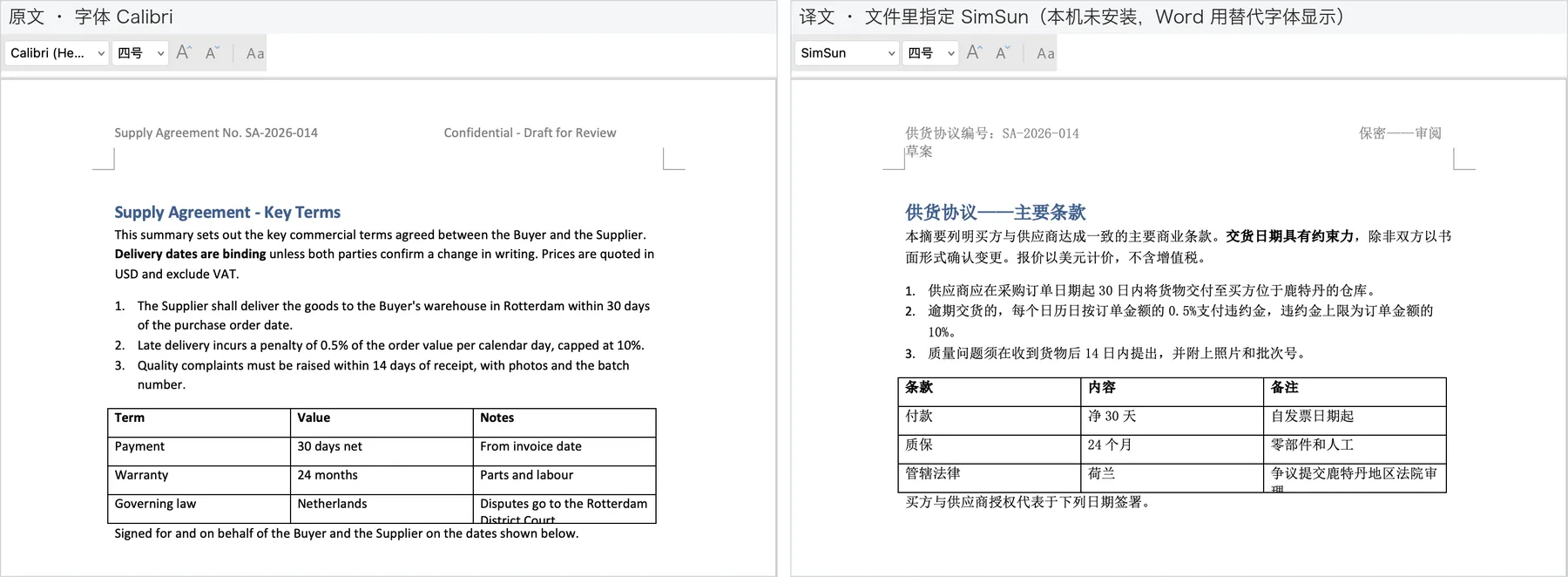
二、排查第一步:解决字体缺失与跨语种回退
跨语言文档最常见的坑,是原稿使用了仅支持单一语系的字体:
- 英/德译中、日:英文原稿常用 Calibri、Arial 或 Times New Roman。这些西文字体不包含中文或日文假名字形。当文档变成中文或日文但样式仍绑定西文字体时,Word 会自动调用当前电脑上的回退字体(例如在 Windows 上回退到宋体或微软雅黑,在 macOS 上回退到苹方或华文细黑)。不同设备的回退规则不同,同一个人发出的 DOCX 在客户电脑上打开就可能走样。
- 日译中或中译日:日文字体(如 MS Mincho、Yu Gothic)虽包含部分汉字,但简体中文专有字会触发单字回退,导致一句话里出现两种粗细不同的字形。
Word 字体检查与批量替换步骤
- 查看当前文档发生了哪些字体替换
- 在 Windows 版 Word 中依次点击 文件 → 选项 → 高级,向下滚动到 显示文档内容 区域,点击 字体替换(Font Substitution) 按钮。
- 在 macOS 版 Word 中点击 格式 → 字体替换。
- 如果列表提示某些字体“缺失”并已替换为其他系统字体,先记下原字体名称。
- 区分“中文字体”与“西文字体”设置
- 右键点击正文使用的样式(通常是“正文 / Normal”),选择 修改 → 格式 → 字体。
- 将 中文字体 设为目标设备通用的 CJK 字体(如微软雅黑、思源黑体或宋体),将 西文字体 设为配套的拉丁字体(如 Segoe UI、Arial 或 Times New Roman),避免用中文字体渲染德语长词或英文缩写。
- 清理残留的局部字体属性
- 如需统一替换全篇残留字体,参考 Microsoft 官方文档关于更改文档字体的做法,优先修改【设计】选项卡下的主题字体或【开始】选项卡下的基础样式,而不是全选全文硬刷字体,以免抹掉文内的加粗、斜体、下划线和颜色强调。
三、排查第二步:收回被撑开的行距与段距
排除了字体缺失后,如果发现每行之间的空白依然比原稿宽,通常是 Word 的文档网格机制在起作用。
中文和日文字体的默认字面框(Em-box)高度与拉丁字体不同。当文档从英文或德文翻译成中文、日文后,一旦触发东亚字体渲染,勾选了“如果定义了文档网格,则对齐到网格”的段落就会按照中文网格跨度重新拉大行距。
段落与行距收拢步骤
- 关闭不必要的网格对齐
- 选中受影响段落(或直接修改“正文”样式),打开 段落 → 缩进和间距。
- 当使用
1.15倍、1.2倍或固定值行距时,取消勾选 如果定义了文档网格,则对齐到网格。这能立刻消除由中文字体度量带来的额外行间留白。
- 统一中西文混排间距
- 切到 段落 → 中文版式 选项卡。
- 检查 字符间距 下的“自动调整中文与西文的间距”和“自动调整中文与数字的间距”。如果法务合同中已有手工空格,建议关闭自动调整,防止空白叠加导致行尾提前折行。
- 核对多级编号列表的制表位
- 编号列表译后如果首行文字突然往右跳了一大截,右键点击编号选择 调整列表缩进,将“编号之后”从“制表符”改为“空格”,或者将文本缩进值微调
0.2–0.5 厘米。
- 编号列表译后如果首行文字突然往右跳了一大截,右键点击编号选择 调整列表缩进,将“编号之后”从“制表符”改为“空格”,或者将文本缩进值微调
四、排查第三步:处理德语长词、表格与页眉页脚膨胀
有些分页变化并不是字体或样式错误,而是不同语言天然的字符长度差异:
- 中/日译德、英:中文四字词译成英文或德文后,字符宽度常增加 30%–60% 以上;德语复合词(如
Datenschutzgrundverordnung)在窄列中没有空格,极易把表格单元格或双栏排版撑出大块空白并换到下一行。 - 英/德译中、日:总字符宽度通常会缩短,但由于汉字字高一致且默认行距较大,纵向高度未必减少。
译文长度引发的版面微调步骤
- 为德语或英语窄表格开启自动断字
- 译文为德文或英文且表格列宽固定时,依次点击 布局(页面布局)→ 断字 → 自动。Word 会按语言规则在长词音节处加连字符折行,大幅减少单元格纵向被撑高的情况。
- 单独复核页眉、页脚与固定高度行
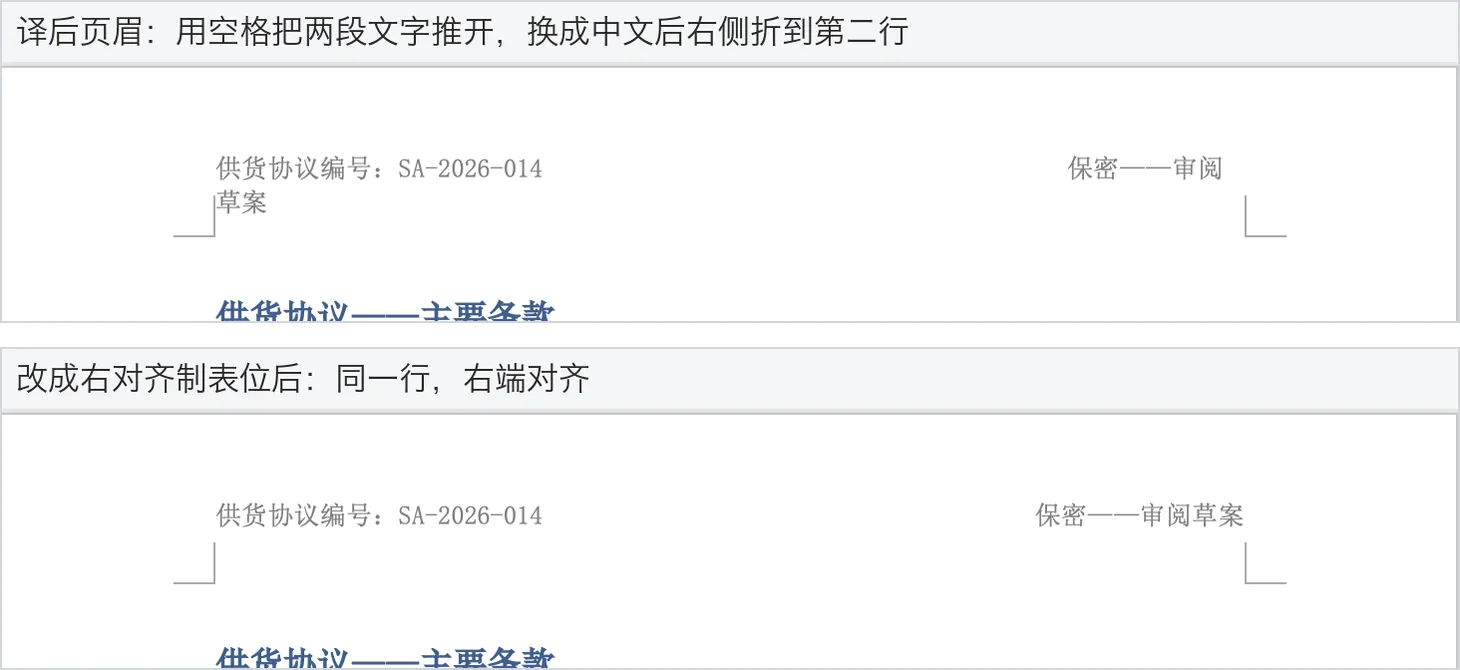
- 双击进入页眉页脚区域。许多合同模板在页眉用空格或制表位对齐左右两侧信息,译文变长后会把右侧编号顶到第二行。把多余空格删掉、改用右对齐制表位,即可恢复单行。
- 检查商品或条款表格的属性:如果原稿把行高设为“固定值”,译文变长后底部文字会被遮挡,需将 表格属性 → 行 → 指定高度 改为“最小值”。
五、从源头减少重排工作量的文档翻译流程
如果在翻译环节就把标题层级、表格边框或行内强调洗掉了,后续排查再熟练也要花大量时间重做样式。处理需要交付给同事或客户继续修订的 .docx 时,可以配合**意扣(Equalang)**的文档翻译流程来保留基础结构:
- 直接走 DOCX 文件翻译:在**意扣(Equalang)**中按“上传文件 → 翻译任务 → 下载结果”处理
.docx文件。在我们的双方向 Word 样例实测中,译后文档仍保持可继续编辑状态,原有的章节结构、商品表格、编号与项目符号列表、页眉页脚,以及正文里的加粗、斜体、颜色和下划线均得以保留。 - 先在翻译工作台并排核对:文档翻完后,可以先在网站的翻译工作台(Translation workspace)里打开,左边原文、右边译文并排显示并支持同步滚动,方便快速扫一眼哪些段落明显变长、哪些列表需要重点关注,确认后再下载译文。
- 在目标设备做最终交付复核:需要说明的是,任何跨语言文档翻译都不能保证版式在所有设备上绝对不变。**意扣(Equalang)**保留的是 Word 的可编辑结构与行内样式,而最终呈现的换行、页脚位置和字形,依然受译文长度以及打开文档那台电脑的本地字体环境影响。交付给外部客户或法务归档前,建议始终在目标系统环境的 Word 中打开下载好的
.docx,花两分钟过一遍上面的页眉页脚、字体替换面板和跨页表格。
六、交付前 60 秒自检清单
把 .docx 译稿发出去之前,按顺序快速打勾确认:
- 打开 Word【字体替换】窗口,确认没有关键正文字体因缺失而回退成冷门字库。
- 检查“正文”样式的西文字体与中文字体是否分开指定,避免用中文字体硬套德文或英文长句。
- 浏览行距异常偏宽的段落,确认是否取消了不必要的“对齐到文档网格”。
- 翻看所有编号列表与多栏表格,德文/英文译稿在窄列中是否已开启自动断字,表格行高是否避免了“固定值”截断。
- 从头到尾快速滚一遍页眉、页脚和分页处,确保页码、密级标识和签字栏没有因为译文变长而掉行或落单。
如果您手头正好有需要跨语种流转并继续编辑的 Word、Excel 或 PPT 文档,可以通过**意扣(Equalang)**上传 .docx、.xlsx 或 .pptx 文件完成初稿翻译,再结合本文的排查表在本地 Word 中完成交付前的版面微调。
参考资料
- Microsoft Support: Change the fonts in a document