电脑图片翻译与截图翻译操作指南:
 意扣 Equalang
导读
在电脑上快速翻译图片与截图:盘点Windows截图工具文字提取、Mac实况文本,以及无需保存图片直接粘贴截图的对照翻译实操。
关键词:电脑图片翻译; 截图翻译; 电脑截图翻译文字; 提取图片文字; 识图翻译
在电脑上翻译图片或截图里的外语文字,最快的方式取决于你是需要「原图文字直接替换」还是「提取文字后翻译」:
- 直接粘贴截图并原位替换译文(推荐快速核对): 截屏后(Windows 按
Win + Shift + S,Mac 按Shift + Control + Command + 4),无需保存图片到桌面,直接在浏览器中打开图片翻译工具(如 意扣拍照翻译 或 Google 翻译图片标签页),按下Ctrl + V(Mac 上按Cmd + V)粘贴,工具会自动识别源语言并将译文覆盖在原图对应位置,支持左右对照查看。 - Windows 11 自带本地文字提取: 用快捷键
Win + Shift + S截图后点开右下角通知,在截图工具顶部点击「文本操作」(Text actions)进行本地光学字符识别(OCR),复制提取出的文本,再粘贴到翻译工具中翻译。Windows 截图工具本身只做本地文字提取,官方未提供内置直接翻译按钮。 - Mac 自带实况文本翻译: 截图后在「预览」(Preview)中打开图片,光标选中图片中的文字,按住 Control 键点按(或右键)选择「翻译 [文字]」,系统会直接弹出翻译浮窗。
下面为你拆解各方案的具体操作步骤、适用场景与局限。
方法一:截图后直接粘贴到网页翻译(无需保存文件)
很多人在电脑上遇到外语报错弹窗、游戏界面或社交媒体配图时,习惯先截图存到本地文件夹,再去网页上传,步骤繁琐。如果只是临时核对,可以直接把剪贴板里的截图粘贴进翻译工具。
下面用意扣(Equalang)演示。
- 截取屏幕画面: Windows 用户按
Win + Shift + S框选区域;Mac 用户按Shift + Control + Command + 4可直接将选区存入剪贴板。 - 直接粘贴到翻译页: 打开浏览器进入 意扣拍照翻译,在目标语言中选择「翻译成」对应语种,直接在网页上按下
Ctrl + V(Mac 按Cmd + V)。页面也支持拖入图片,或点击「选择图片」上传现有的.jpg、.png、.webp、.bmp文件。 - 查看左右对照与下载: 系统自动识别图片中的源语言并开始翻译。完成后,桌面端页面会并排展示原图与译图,译文直接显示在原文字所在区域。你可以缩放细节,或点击下载保存翻译后的图片。
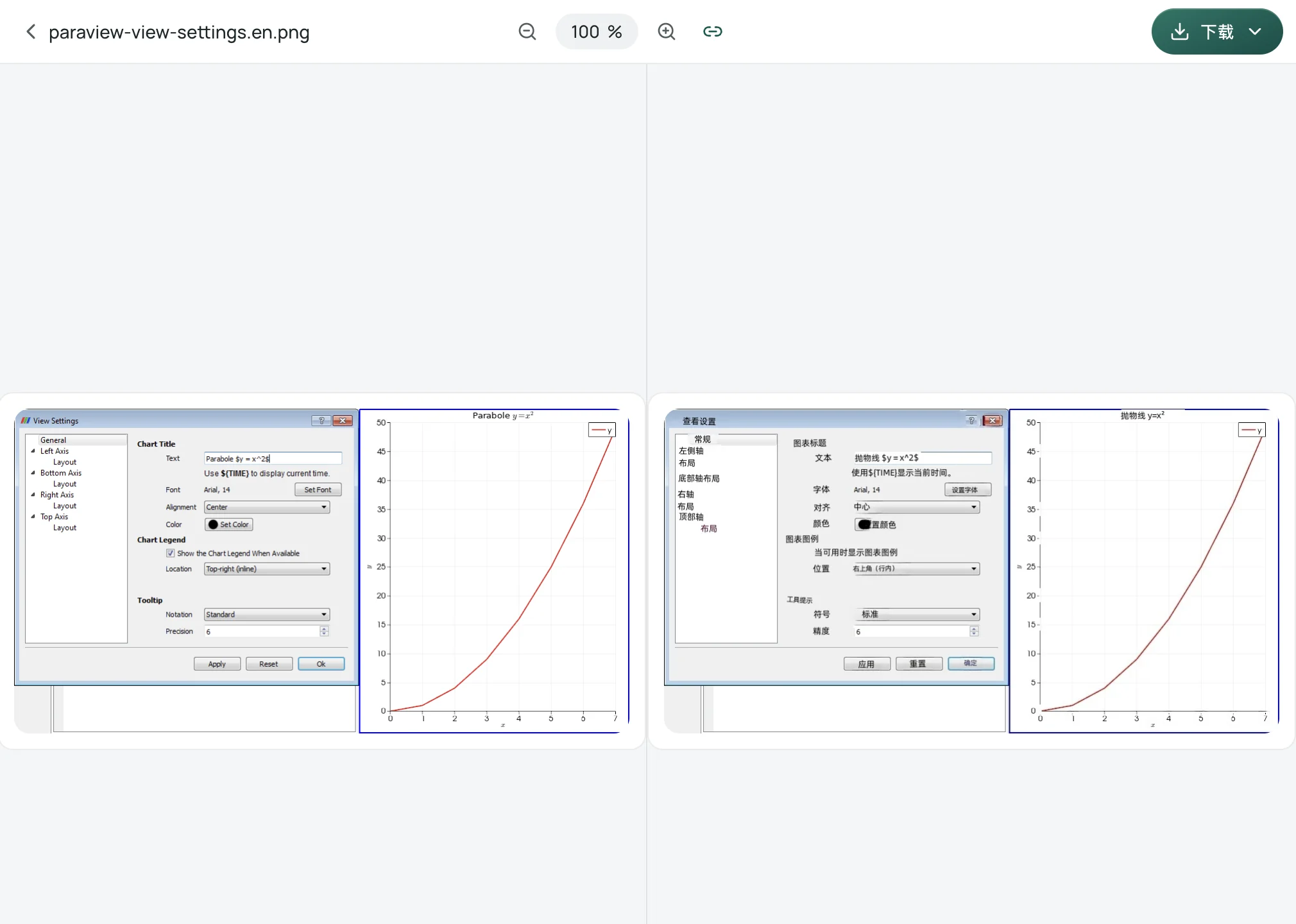
需要了解的边界:译文的字体、字号和换行会根据译文长度自适应调整,可能与原图排版存在差异;艺术字、密集竖排文字或低对比度背景可能会出现局部识别偏差或原文残留。在隐私方面,根据意扣的隐私政策,上传的图片和翻译结果自生成起保留 14 天后自动删除,平台不拿用户提交的内容训练 AI 模型,也不向第三方出售个人数据。
替代方案:Google 翻译网页端「图片」功能
Google 翻译网页版同样提供了专门的图片翻译入口(translate.google.com/?op=images):
- 操作方式: 切换到顶部的「图片」标签页,设置目标语言,点击「从剪贴板粘贴」(Paste from clipboard)、「浏览电脑中的文件」或直接拖拽图片。支持的格式包括
.jpg、.jpeg、.png、.webp。 - 功能体验: 翻译后可开启「显示原文」进行左右对比,支持「复制文字」或「下载翻译后的图片」。
- 限制: Google 官方文档明确说明,字号过小、不清晰或经过艺术化处理的文本可能导致准确度下降。此外,Google 翻译的「文档」模式不会翻译文档内嵌图片或扫描件 PDF 中的文字,处理图片内文字必须使用其独立的图片翻译工具。
方法二:Windows 11 截图工具 OCR 提取文字再翻译
不少用户在微软社区询问 Microsoft Edge 能否直接翻译网页插图里的文字。根据微软官方文档,Microsoft Edge 的内置翻译功能主要用于网页 HTML 文本,并未提及翻译图片内嵌文本;独立的 Microsoft Translator Windows 桌面客户端也已于 2021 年 4 月从应用商店下架退役。
Windows 11 用户目前官方推荐的原生途径是借助系统「截图工具」的本地 OCR:
- 截取屏幕: 按下
Win + Shift + S框选包含文字的屏幕画面。 - 启动文本操作: 点击桌面右下角弹出的截图通知进入截图工具,点击顶部工具栏的「文本操作」(Text actions)图标。
- 提取文本: 系统会在本地运行 OCR 识别。你可以用鼠标拖拽选中需要的段落,或点击工具栏上的「复制所有文本」(若包含敏感联系方式,也可使用快速编辑遮盖)。
- 获取翻译: 将复制出的文本粘贴至翻译网页(如 意扣文本翻译 或其他常用工具)查看翻译结果。
权衡与局限: 微软官方文档说明,截图工具的所有文本识别均在本地设备运行,不会把截图上传至云端,适合保密要求高的内部文字提取。但它只负责提取文本,无法在原图位置替换文字,图表和界面原本的排版结构需要人工对照。
方法三:macOS 预览与实况文本(Live Text)翻译
Mac 用户如果使用的是较新版本的 macOS,系统底层已深度整合了实况文本 OCR 与翻译:
- 打开截图: 按
Shift + Command + 4截屏后,在「预览」(Preview)应用中双击打开截图文件(在「照片」应用或 Safari 浏览器中浏览图片同样支持)。 - 选中文本: 将光标移动到图片文字上方,光标会自动变为文本选择工字标,拖拽选中文本。如果无法选中,可在顶部菜单栏确认已勾选「工具 > 文本选择」。
- 调用系统翻译: 按住 Control 键点按(或右键点击)选中的文字,在右键上下文菜单中点击「翻译 [文字]」。
- 查看译文: 屏幕上会弹出系统翻译卡片,显示源语言识别结果与目标语翻译,点击「拷贝翻译」可将文本存入剪贴板。
权衡与局限: macOS 支持在「系统设置 > 通用 > 语言与地区 > 翻译语言」中下载离线语言包进行设备端翻译。但 Apple 官方明确说明,离线翻译的准确度可能低于连接 Apple 服务器处理的效果;另外,实况文本与翻译功能在部分国家/地区或特定语言组合下暂不可用,且翻译结果以悬浮卡片展示,不替换原图画面。
场景选型建议
- 翻译软件报错、按钮指引、信息图: 推荐直接截屏后粘贴到 意扣拍照翻译 等支持原图替换的工具中。译文直接盖在原位置,结合旁边的原图对照,不需要反复猜测哪句话对应哪个按钮。
- 提取并翻译错误代码、邮件地址或文档段落: Windows 11 的截图工具「文本操作」或 Mac「预览」的实况文本更直接,纯本地 OCR 识别后复制文字即可,隐私更可控。
- 整份包含大量插图与表格的手册: 如果你需要翻译的是几十页的技术规范、说明书或演示幻灯片,单张截图逐个翻译耗时费力。此时更适合使用保留版式的整文件翻译方案(如 意扣文档翻译),直接上传 PDF、Word 或 PPTX,系统在翻译正文的同时保留原有版式。
参考资料
- Google 翻译帮助 - 翻译图片:https://support.google.com/translate/answer/6142483?hl=en&co=GENIE.Platform%3DDesktop
- Google 翻译图片工具:https://translate.google.com/?op=images
- Google 翻译帮助 - 翻译文档(图片文字限制说明):https://support.google.com/translate/answer/2534559?hl=en&co=GENIE.Platform%3DDesktop
- Apple 支持 - 在 Mac 上翻译文本:https://support.apple.com/guide/mac-help/translate-text-on-mac-mchldd8b3c15/mac
- Apple 支持 - 在 Mac 上的“预览”中与照片中的文本交互:https://support.apple.com/guide/preview/interact-with-text-in-a-photo-prvw625a5b2c/mac
- Microsoft 支持 - 使用截图工具捕获屏幕截图(文本操作与 OCR 说明):https://support.microsoft.com/en-us/windows/apps/use-snipping-tool-to-capture-screenshots
- Microsoft 支持 - 在 Microsoft Edge 浏览器中使用 Microsoft Translator:https://support.microsoft.com/en-us/topic/use-microsoft-translator-in-microsoft-edge-browser-4ad1c6cb-01a4-4227-be9d-a81e127fcb0b
- 意扣拍照翻译:/zh-CN/photo
- 意扣隐私政策:/legal/privacy