大教室录音转双语字幕:
 意扣 Equalang
导读
阶梯教室和公开课录音常遇到距离远、混响重、多人插话和专业术语识别错误。本文给出现场收音布置、文件格式选择、双语字幕生成边界,以及时间轴与术语复核的具体操作步骤。
关键词:大教室录音转双语字幕, 公开课录音转文字, 远场收音转写, SRT双语字幕制作, 课堂录音术语校对
坐在阶梯教室中后排用手机录下整节公开课,回去直接丢进自动转写工具,出来的往往是一团乱麻:讲台距离远、教室混响重,导致半数词汇被吞;研讨环节两三个人同时插话,时间轴把不同人的发言拼成一句长难句;再加上学科专有名词被听成同音日常词,整理笔记的时间甚至超过重听一遍录音。
要把大教室录音变成能直接用来复盘、对齐课件的双语字幕或文字稿,不能只靠转写工具“盲跑”。把工作拆成现场收音控制、音频预处理与格式选择、双语字幕导出、重点时间轴与术语复核四步,能大幅减少返工。
一、 现场收音:用摆放位置减少远场混响
自动语音识别对信噪比非常敏感。大教室墙面硬、空间大,声音经过多次反射进入麦克风,会糊掉辅音细节。与其事后找降噪插件,不如在录音开始前花两分钟调整设备位置。
- 优先靠近扩音音箱或讲台,而非坐在座位上录 如果教室有扩音设备,坐在离侧墙或前排音箱较近的位置,录到的直达声比例远高于后排座位。若讲师不用麦克风,尽量将录音设备或备用手机放在第一排课桌或讲台边缘(事先征得讲师同意)。
- 垫高设备,避开桌面共振与翻书杂音 把手机直接平放在硬质课桌上,会录进大量敲击键盘、放水杯和翻页的低频震动。在手机下方垫一本厚笔记本或软布袋,并将麦克风孔朝向声源方向。
- 多人研讨课:放在发言密集区的中心偏前位置 遇到 Seminar 或学生提问较多的公开课,主讲人与提问者音量差距极大。如果无法使用一拖二无线麦,建议将录音设备放在讲台与前排讨论区之间,并在笔记里随手记下每次提问切入的大致分钟数,方便后续核对。
二、 录音文件格式与时长准备
导出录音准备转写前,先检查文件格式与时长,避免因高压缩率损失原本就微弱的远场人声,或因文件超长导致上传中断。
实操准备步骤:
- 控制单文件时长:按课堂段落切分文件。以意扣(Equalang)的文件翻译任务为例,单个录音或视频文件最长支持 180 分钟;如果是一整天的学术工作坊,建议按上下半场或按讲者切分为独立文件。
- 不必手动剪掉课间静音:课堂中常有翻看讲义的安静片段或课前背景音乐。在意扣(Equalang)处理录音录像时,静音和音乐不计费,无需为了省用量在音频软件里逐段裁剪静音。
三、 生成双语字幕与原语文字稿
准备好音频或视频文件后,通过「上传文件 → 翻译任务 → 下载结果」的流程即可获取字幕与文本。为了同时兼顾“看懂大意”和“核对原词”,建议优先导出带时间轴的双语字幕格式。
1. 明确输出格式与使用场景
在意扣(Equalang)选择正式页面列出的录音/视频格式上传后,可以根据复盘习惯选择输出:
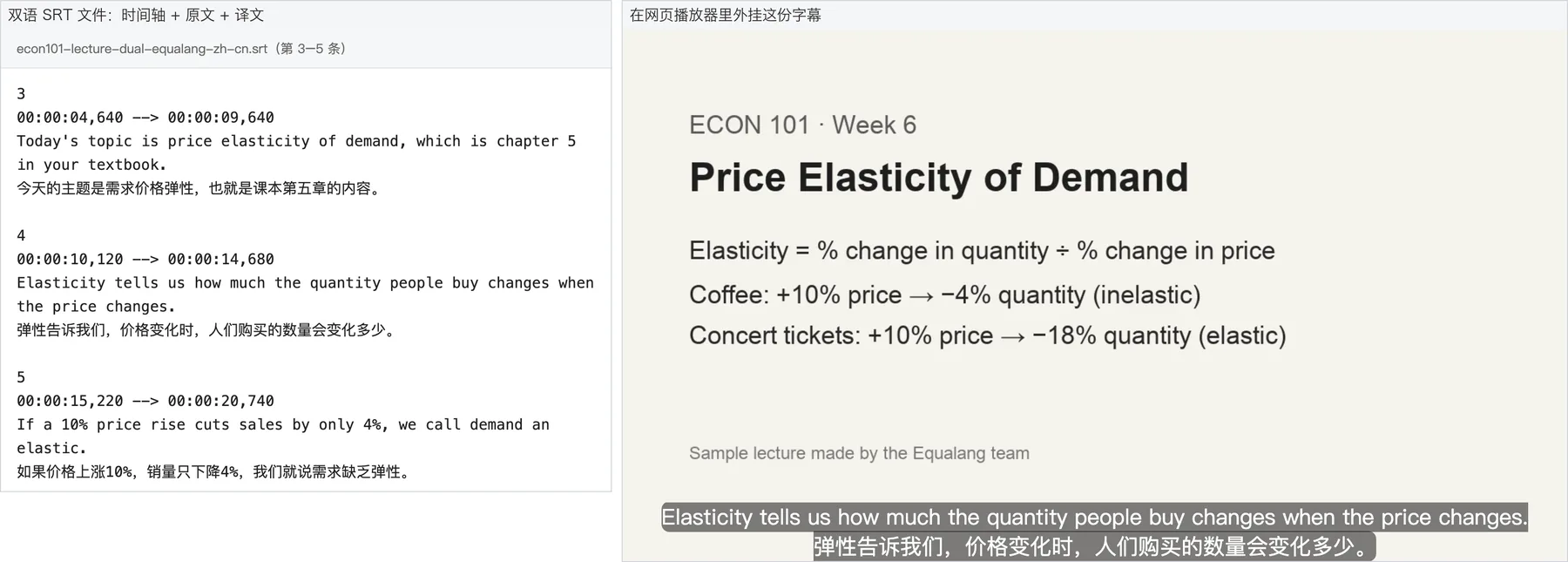
- 带时间轴的双语字幕(
SRT、VTT):适合拖入支持外挂字幕的播放器(如搭配课堂录屏回看),原文在上、译文在下,时间轴与语音逐句对应。 - 纯文本或结构化数据(
TXT、JSON):适合直接贴入文献笔记软件做全文检索,或按段落整理课程纪要。 - 仅转写原语言文字稿:如果只需要外语原声的逐字稿而不做翻译,也可选择不翻译、只转成原语言文字稿。
注意能力边界:该流程输出的是字幕文件(SRT/VTT/TXT/JSON)或文字稿,不会直接生成配音,也不会直接输出压制好字幕的新视频。拿到 SRT 文件后,需要在本地播放器中加载原音视频与外挂字幕配合使用。
四、 重点复核:搞定多人抢话与学科术语
任何自动转写遇到大教室远场混响、口音和冷门术语时,都可能出现识别偏差。拿到初版双语字幕后,建议用“抓大放小”的方式做一轮快速人工复核,效率最高。
步骤 1:用课程大纲建立 10–20 个核心术语表
主动聆听(Active Listening)研究强调,带着结构化问题和既有概念框架去听课,比逐字被动接收更能抓住核心逻辑。复核字幕也是同理:
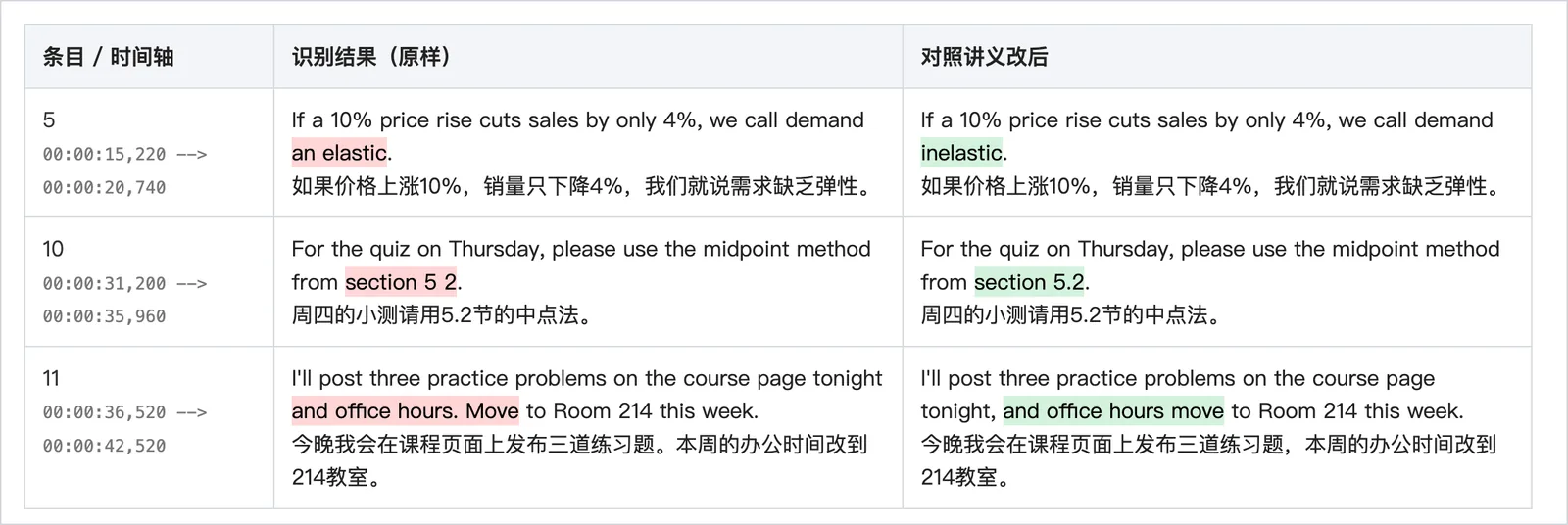
- 打开当堂课的 Syllabus(课程大纲)或 PPT 讲义,摘出本节课反复出现的 人名、理论名称、公式简称和缩写。
- 在生成的
SRT或TXT文件中,直接按时间轴定位到讲师首次引入概念的段落。 - 借助双语字幕“原文在上、译文在下”的排布,一旦发现译文逻辑不通,立刻看上一行的原语识别词是否被拼成了同音词,回听该时间点的原音频并批量替换。
步骤 2:处理多人抢话与插话段落
大教室提问环节最容易出现的问题是:讲师还没说完,后排学生插话提问,转写工具把两人的话合成了一条字幕,或者漏掉了声音较小的提问。
步骤 3:归档为可检索的复习资料
完成关键术语和提问段落的校对后,将修正后的 SRT 双语字幕与课堂录音同名保存在同一文件夹下(例如 Lecture04_Audio.m4a 与 Lecture04_Audio.srt),播放器打开时即可自动挂载字幕。如果是准备期末复习或课题组分享,可以同时保留一份意扣(Equalang)导出的 TXT 文字稿,在顶部附上本节课修正过的术语对照表,后续查找某个论点时直接全文搜索即可定位到具体分钟数。
参考资料
- edX: Active Listening 课程与学习指南 — https://www.edx.org/learn/education/active-listening
- 意扣(Equalang)文档与音视频支持说明 — https://equalang.com/llms.txt
- 意扣(Equalang)音视频转写与字幕输出详细规格 — https://equalang.com/llms-full.txt