Excel 多工作表翻译:
 意扣 Equalang
导读
面向财务、供应链与运营人员的 Excel 多工作表翻译实操指南:如何区分可翻译文本、纯数字与公式引用,避免 SUM、VLOOKUP 和跨表引用在翻译后失效,并附翻译后重算测试表。
关键词:["Excel翻译", "多工作表翻译", "XLSX翻译", "跨表引用", "VLOOKUP翻译报错", "SUM公式保留", "财务表格翻译"]
把整本 Excel 报价单、库存表或月度损益表发给海外团队前,最怕的不是英文词不地道,而是翻完之后表格“死”了:改一个采购数量,汇总表里的总金额纹丝不动;原本正常的 VLOOKUP 全变成了 #N/A 或 #REF!;甚至连 =SUM(B2:B20) 都被当成普通文字翻成了失效字符串。
要让多工作表 .xlsx 文件在翻译后还能正常重算,核心只有一件事:在翻译前分清“展示给人的文本”和“参与计算的公式、数字与引用”,并在翻译后跑一遍输入输出重算测试。
下面直接给出一套财务、供应链和运营人员拿到表格就能用的排查清单、处理步骤与重算测试表。
一、为什么 Excel 翻译容易把公式改坏?
在 Excel 的底层结构里,一个单元格保存的不只是屏幕上看到的那行字。根据 Microsoft 官方对 Excel 公式结构的说明,公式以等号 = 开头,内部可以包含函数名(如 SUM、VLOOKUP)、单元格引用(如 A1:A10)、跨工作表引用(如 'Price List'!B2:D50)、运算符以及常量。
很多人在翻译表格时会直接全选复制进网页翻译框,或者用没有做结构拆分的脚本批量替换。这会直接引发三类故障:
- 公式被转成死文本:复制粘贴可见值时,原本的
=B2*C2变成了静态计算结果;或者整条公式被送进翻译,导致括号、逗号变成中文全角符号,Excel 无法识别。 - 跨表引用找不到目标工作表:多工作表之间靠工作表名称建立连接(例如
=SUM(Jan_Sales!C2:C50))。如果手动改了工作表标签名,或者在外部文本工具里替换了表名引用,引用链就会断裂,出现#REF!。 - 文字条件公式失去匹配对象:像
IF(C2="Approved", ...)、SUMIF、COUNTIF,或者依赖文本键值的VLOOKUP,当源数据列里的“Approved”被翻成了“已批准”,而公式双引号里的条件还留着英文原文,计算结果就会出错。
二、先分清:Excel 里哪些能翻、哪些不能动
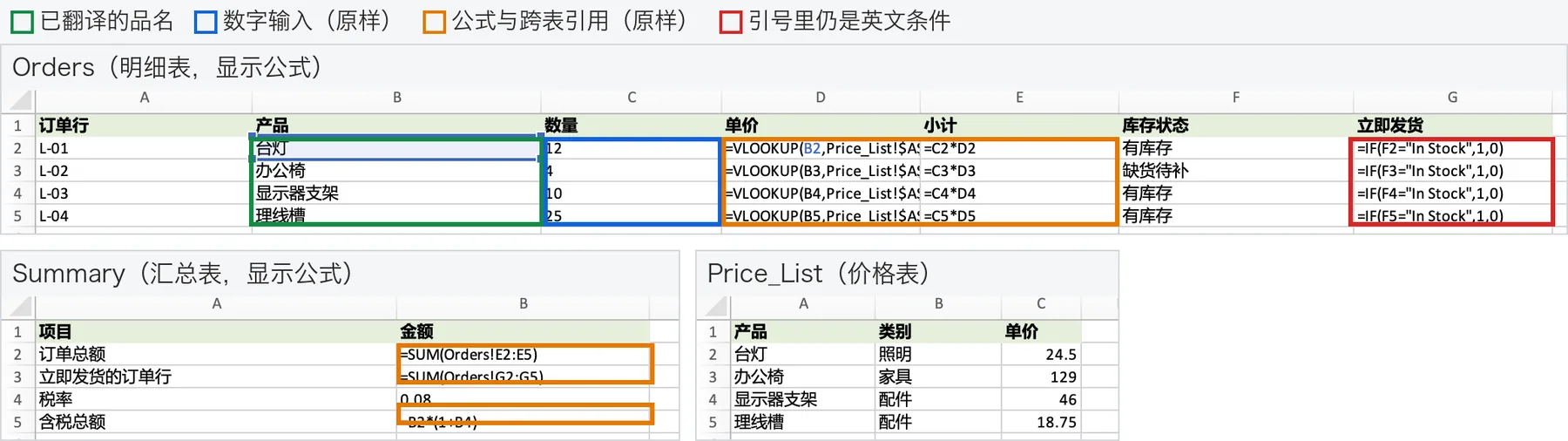
在动手翻译前,先按下面的表格把工作簿里的内容分成四类。只有第一类应该直接变成目标语言,其余三类要么原样保留,要么需要同步核对逻辑:
三、多工作表安全翻译的四步操作法
针对包含多个工作表的采购单、BOM 表或财务核算表,建议按以下四步执行,既省去逐格复制粘贴的体力活,又能守住公式逻辑。
第 1 步:确认文件为 .xlsx 格式并定位主键列
先把旧版 .xls 另存为标准的 .xlsx 格式。接着扫一眼跨表引用的结构:如果 VLOOKUP 是靠“物料编码(SKU ID)”或“科目代码”跨表取值,只要编码列本身是编号或纯数字,翻译品名列就不会影响查找;如果 VLOOKUP 直接拿“英文品名”做第一列查找键,先记下这一点,译后需要重点核对两张表里同一品名的译法是否一致。
第 2 步:使用只翻文本、跳过数字与公式的工具
处理整份 .xlsx 文件时,可以使用**意扣(Equalang)**的文档翻译功能(路径:上传文件 → 翻译任务 → 下载结果)。
在处理 XLSX 表格时,意扣(Equalang)的机制与手工复制不同:
- 纯数字和公式不进入翻译:表格里的纯数字输入和计算公式会直接跳过翻译、原样写回,不会把
=SUM(...)或跨表引用改乱。 - 重复内容只翻一次:多张工作表里反复出现的相同表头、仓库名称或标准品名只翻译一次,既省下用量,也有助于不同工作表里的同一词条保持相同译文。
- 保留单元格内样式:单元格原有的加粗、颜色和换行会保留下来。
需要注意边界:没有任何工具能处理所有特殊构造的 Excel。例如采用内联字符串特殊存储的单元格曾遇到过上游限制;更关键的是,带有复杂文字条件的公式(如公式内部硬编码了原语言文本判断),由于公式本身不进翻译,内部条件仍会保留原语言。这会导致源数据被翻译后,条件判断结果发生改变。因此,工具翻完下载后,决不能省掉下面的复核步骤。
第 3 步:专门排查三类高风险公式
打开翻译后的 .xlsx 文件,按 Ctrl + ~(Mac 上同样适用,或在“公式”选项卡点击“显示公式”)切换到公式视图,花两分钟检查三件事:
- 检查跨工作表引用:点开带有
!的公式(如=VLOOKUP(A2, 'Price_List'!$A$2:$C$50, 3, FALSE)),确认引用的工作表名和单元格区域仍然有效,没有出现#REF!。 - 检查文字条件公式:搜索全表是否包含
IF(、SUMIF(、COUNTIF(、IFS(。如果公式里写着="Pending",而状态列已经被翻成了"待处理",需要将公式里的条件同步改成"待处理",或者改用不受语言影响的状态代码列来判断。 - 检查列宽与验证规则:中文译成英文或德文时字符通常会变长,检查是否有表头被截断,以及“数据验证(下拉菜单)”是否因源列表翻译而需要重新点选。
第 4 步:动手改一个数字,做重算验证
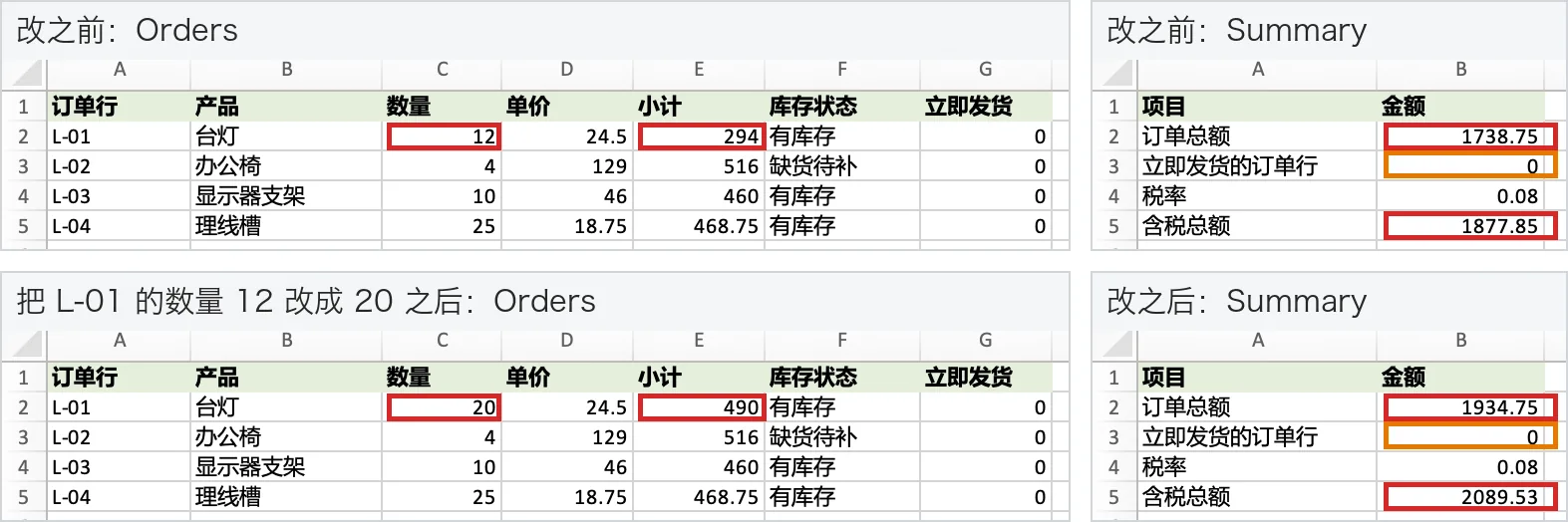
在我们对简洁 XLSX 报价表做的实测中,表格保留了 5 个计算公式和 8 个数字输入,翻译后修改商品数量,总额会自动重新计算。你自己的业务表格在交付前,也必须亲手改一次输入值,确认整条计算链是活的。
四、拿来即用:Excel 翻译后重算测试表
在把翻译好的表格发给客户、审计或海外工厂之前,对照下面这张测试表逐项打钩。只要全部通过,就能放心发出:
如果你需要在网页上快速对照原文和译文的词条,也可以在**意扣(Equalang)**的翻译工作台(Translation workspace)里打开任务预览,左边原文、右边译文并排同步滚动核对,确认无误后再下载 .xlsx 文件做上面的公式重算测试。只要坚持“纯数字和公式不动 + 译后必做重算抽检”,不管是几张表联动的采购清单还是跨表汇总的财务报表,都能安全交给不同语言的同事接手编辑。
参考资料
- Microsoft Support: Overview of formulas in Excel