观众语言不通?如何让台下用自己的母语同步看懂你的演讲
 意扣 Equalang
导读
面对多语言听众却缺乏同传预算?通过提前提供保留排版的双语幻灯片,配合听众用手机浏览器同步接收实时双语字幕,让不同母语的参会者都能轻松跟上演讲节奏。
关键词:跨语言演讲; 实时听译; 幻灯片翻译; 现场同传替代方案; 双语字幕
在技术沙龙、行业培训或跨国公开课上,讲台下往往坐着来自不同国家或母语背景的听众。即便大家对主题感兴趣,语言障碍依然会让现场效果大打折扣:部分听众只能勉强跟上要点,一旦涉及生僻术语或快速解释,就容易走神甚至放弃。聘请专业的人工同传译员费用高昂,对于中小型聚会或常规课程来说往往超出预算;若只是提前把 PPT 翻成外语,幻灯片上的提纲式短句又无法涵盖讲者临场发挥的大量口语解释;而在大屏幕上投射单一语言字幕,也很难同时满足现场母语各异的群体。
要让不同语种的听众都能跟上节奏,可以采用“静态讲义辅助 + 个人设备实时听译”的组合方式:一方面提前准备好排版工整的双语幻灯片作为参考,另一方面让听众在各自的手机或电脑上同步接收翻译字幕。
提前翻译幻灯片文件,提供清晰的对照参考
演讲前向听众提供一份母语版本的幻灯片讲义,能帮助听众建立起对演讲脉络的基础认知。听众在浏览专业图表和复杂结构时,可以直接参照自己熟悉的语言,减少阅读理解上的认知负荷。
制作多语言课件时,传统手动排版往往费时费力,不同语言文本长度变化还容易导致文字溢出文本框、重叠遮挡配图。通过意扣的文档翻译,直接上传 PPTX 或 PDF 文件,系统在翻译时会自动调整文本框内的字号大小,避免文字溢出或破坏原有版式设计。关于版面适配的具体表现,可以参考幻灯片翻译字号自适应介绍。
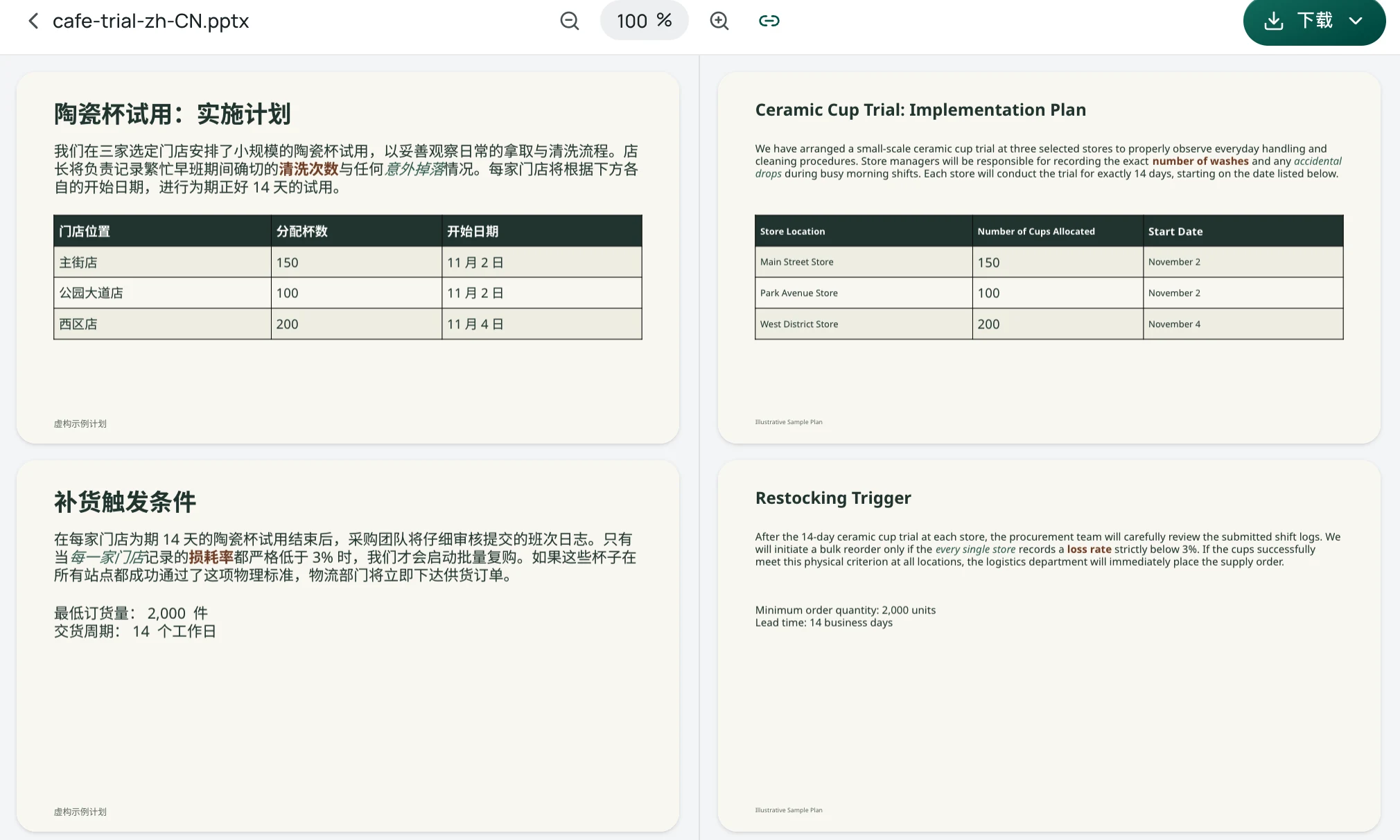
将翻译好的课件以电子文件或打印讲义的形式分发给听众,能解决结构性的阅读需求。不过,静态幻灯片无法替代现场口头表达,要让听众听懂即兴展开的内容,还需要实时的语音翻译方案。
让听众在自己的设备上同步接收双语字幕
比起在主投影屏幕上强制播放单一语种的字幕,更灵活的做法是让听众通过自己的手机或手提电脑,各自选择需要的语言跟进演讲。
下面用意扣(Equalang)演示这一流程。
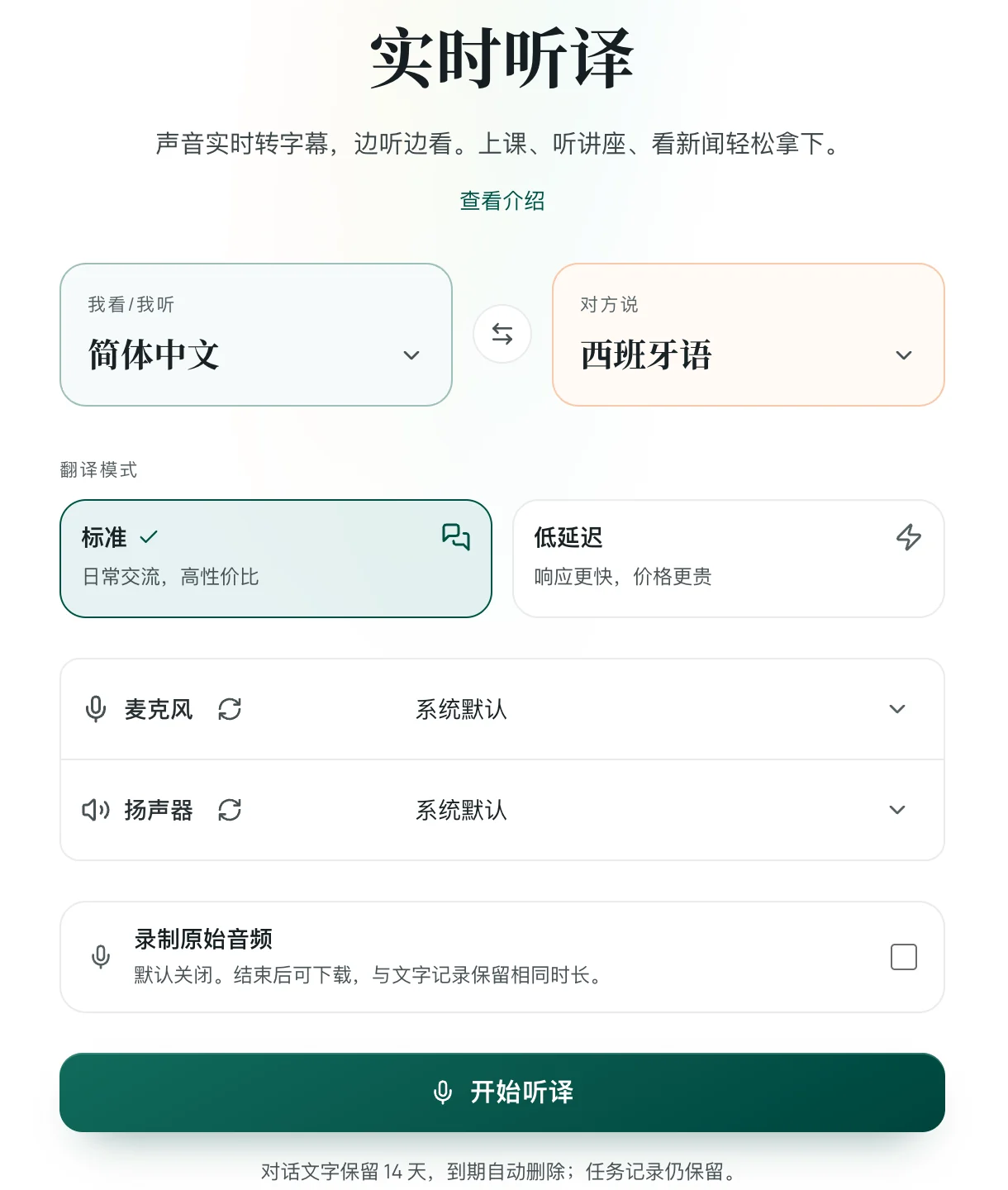
听众无需下载安装专用 App,也无需复杂配置,只需在手机或手提电脑的浏览器中打开意扣实时听译。进入页面后,听众根据实际情况设置“对方说”的语言(即讲者使用的语言)以及“我看/我听”的目标语言,并根据网络环境选择标准模式或低延迟模式。
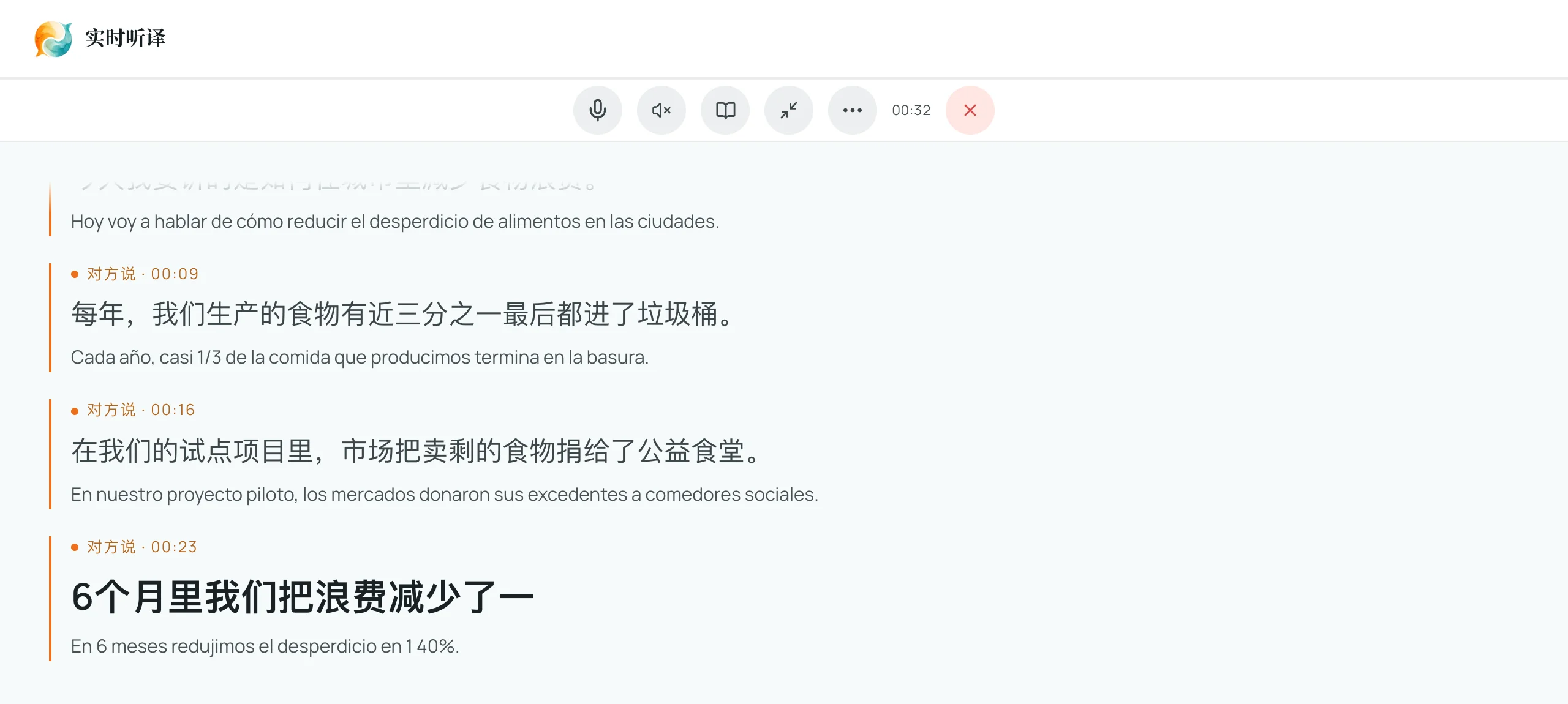
开启听译后,听众的设备麦克风会拾取讲者的现场声音,并在屏幕上逐句显示双语字幕。页面采用原文与译文对照的形式展示,方便听众随时核对关键术语;如果听众更习惯通过声音接收信息,也可以插上耳机开启译文朗读功能。演讲结束后,听众还可以将带有时间戳的双语文字记录导出保存,便于后续整理笔记。
需要说明的是,这种方式依赖听众各自设备的麦克风收音。在实际使用中,我们尚未对复杂大型会场中的远场音频环境进行系统验证。如果会场杂音较重、现场回声明显,或者听众距离扬声器过远,都会对语音识别和翻译的准确度造成干扰。对于经常需要参与多语种交流或海外课程的读者,也可以参考我们整理的听懂外语讲座的实用方法获取更多环境应对经验。
主讲人保障现场效果的 3 个实操建议
在多语言演讲中使用实时听译并不复杂,但在流程上做好以下三点准备,能显著提升听众的使用体验:
- 开场前展示入场二维码: 在暖场或封面幻灯片上放上听译网页的二维码与简短链接,提醒有需要的听众在正式开讲前扫码进入,选好各自的语言并插好耳机,避免开场后手忙脚乱。
- 尽量使用短句,保留呼吸停顿: AI 实时语音翻译需要按完整意群进行切分。放慢语速、多用结构清晰的短句,并在关键观点之间留出 1 到 2 秒的停顿,既有利于语音识别准确断句,也让听众有足够时间阅读译文。
- 提前测试会场扩音覆盖: 试音时站在会场中后排走动倾听,确认讲台麦克风的声音能否清晰、均匀地覆盖全场各个角落。若音响系统声音较小或杂音较大,可在开讲前提醒需要看字幕的听众尽量往前就座。