Google Docs文档翻译怎么用?选项缺失排查与格式限制
 意扣 Equalang
导读
详解 Google Docs「翻译文档」功能的操作步骤、菜单缺失的排查方法、官方长度与排版限制,以及表格与幻灯片的替代翻译方案。
关键词:Google Docs翻译文档; google docs translate document; 谷歌文档翻译功能不见了; 谷歌表格翻译; 文档翻译排版
在电脑端浏览器中打开 Google Docs 文档,点击顶部菜单的「工具」(Tools)>「翻译文档」(Translate document),在弹出的窗口中为新文件命名并选择目标语言,点击「翻译」即可。
系统会在 Google 云端硬盘(Google Drive)中自动生成一份独立的翻译副本,并在新浏览器窗口中打开,原始文档内容完全保持不变。
为什么在 Google Docs 中找不到「翻译文档」选项?
如果打开「工具」菜单后没有看到「翻译文档」,通常是以下两类明确的受限环境导致的:
- 正处于微软 Office 兼容编辑模式(.docx):Google Docs 官方帮助文档明确指出,若「翻译文档」不可见,通常是因为当前正处于 Microsoft Office 编辑模式。解决方法是点击顶部菜单的「文件」>「另存为 Google 文档」,将文件转换为原生的 Google Docs 格式后,该选项就会重新出现。
- 正在使用移动端 App:该功能仅限电脑端网页使用。Google Docs 官方在 Android 与 iOS 帮助页面中均明确提示:“若要翻译文档,请在电脑上的 Google Docs 中打开。”手机和平板应用内未提供此菜单。
- Google Workspace 管理员限制:企业或学校管理员可以在 Google 管理控制台(应用 > Google 附加服务)中开启或关闭 Google Translate 服务。官方文档说明,关闭该服务后用户无法访问 Google 翻译网页版,但官方并未明确说明该设置是否会同步移除 Google Docs 内部的「翻译文档」菜单。
Google Docs 翻译的官方能力与边界
根据 Google 官方技术文档,原生文档翻译具有以下技术与规则边界:
- 支持的语言数量:官方帮助文档仅表述为“可将文档翻译成多种语言”,并未在该页面列出具体的支持语言数量。(该功能在 2009 年 8 月上线时支持 42 种语言,但官方不再将该数字作为当前指标,请勿视作现行数据)。
- 翻译长度上限:Google 官方文档没有公布专门针对翻译功能的字数或页数上限。唯一有据可查的硬性边界是 Google 文档自身的大小限制:单个文档最多 102 万字符;若从文本文件转换为 Google 文档格式,体积上限为 50 MB(此为文档容量上限,非官方翻译限制)。
- 排版、表格与图片:官方帮助文档未对翻译后的字体、多列排版、复杂表格、页眉页脚或批注保留情况作出说明。对于图片中的文字,Google Docs 官方未予说明;但 Google 翻译网页版的文件翻译文档明确指出:“输出文档中会保留图片和扫描的 .pdf 页面中的文字,但系统不会对这些文字进行翻译。”
Google 表格与幻灯片如何翻译?
许多用户在搜索时常问及表格与幻灯片的整篇翻译功能,但官方文档中的「翻译文档」步骤仅适用于 Google Docs。
- Google Sheets(表格):没有整份表格的一键翻译菜单。Google 官方提供的是单元格函数:
=GOOGLETRANSLATE(text, [source_language, target_language])。其中源语言默认为"auto"(自动识别)。该函数适合对特定单元格批量计算翻译,无法直接克隆整份工作簿。 - Google Slides(幻灯片):Google 官方未提供整份演示文稿的原生翻译功能。若使用官方工具,常规替代方案是将幻灯片下载为
.pptx格式(点击「文件」>「下载」>「Microsoft PowerPoint (.pptx)」),然后上传至 Google 翻译网页版(translate.google.com/?op=docs)的「文档」标签页进行翻译,该页面支持 10 MB 以内的.pptx、.docx、.pdf和.xlsx文件。 - PDF 文件:直接在 Google Docs 中打开 PDF 会先触发格式转换,多栏排版、签名盖章区与表格常常在翻译前就已经发生错位。
保留排版的整文件翻译与双语对照方案
在处理对外合同、商务汇报 PPT 或含公式图表的 PDF 论文时,如果需要保留原文档的版式结构,或需要原文与译文并排对照核对,可以使用专门的文件翻译工具。
下面用意扣(Equalang)演示多格式文档的对照翻译流程:
在意扣文档翻译页面上传文件,意扣支持 PDF、DOCX、PPTX、XLSX 等格式的整文件翻译。在 PDF 翻译中,系统会保留分栏、页眉页脚和图注层级,并按原结构重建合并单元格与表头;在 PPTX 幻灯片翻译中,当译文长度增加时,文本框字号会自动收小自适应,避免文字溢出或压住图表。
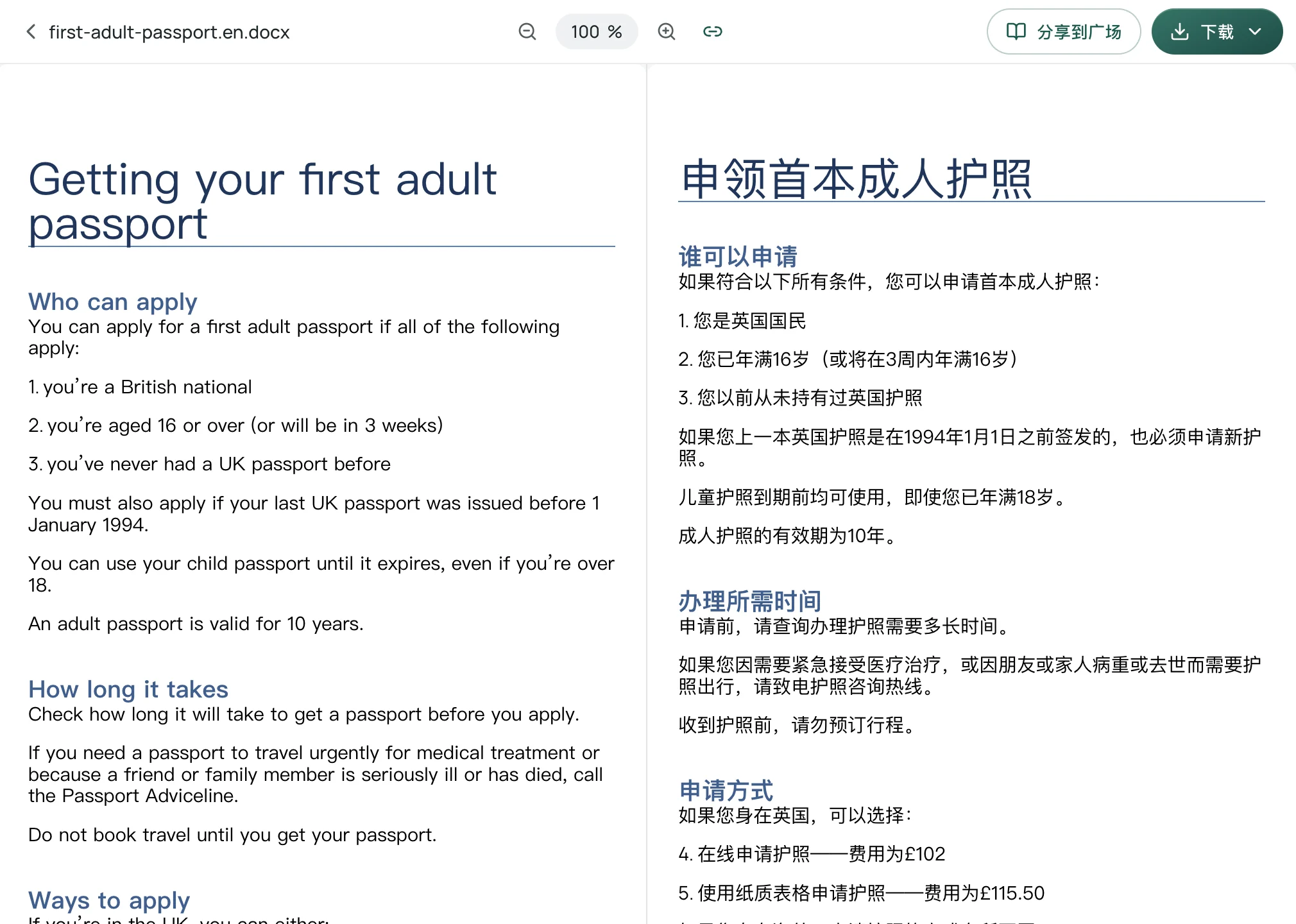
翻译完成后,可在意扣的翻译工作台中查看:页面左侧显示原文、右侧显示译文,支持双栏同步滚动核对。导出结果时,除了纯译文文件,还可下载原文与译文逐页交替的对照文件,在本地阅读器中开启双页模式即可实现左右对照。
两者各具特点:Google Docs 原生翻译适合云端 Drive 中纯文本文件的即时处理;意扣则适合处理对版式完整度要求较高、涵盖 PDF、PPTX、XLSX 且需要双语并排核验的正式文档。
参考资料
- Google Docs Editors 帮助,“翻译文档或使用其他语言书写”(电脑版):https://support.google.com/docs/answer/187189?hl=zh-Hans&co=GENIE.Platform%3DDesktop
- Google Docs Editors 帮助,“翻译文档或使用其他语言书写”(Android 与 iOS):https://support.google.com/docs/answer/187189?hl=zh-Hans&co=GENIE.Platform%3DAndroid
- Google Docs Editors 帮助,“GOOGLETRANSLATE”:https://support.google.com/docs/answer/3093331?hl=zh-Hans
- Google Drive 帮助,“可存储在 Google 云端硬盘中的文件”:https://support.google.com/drive/answer/37603?hl=zh-Hans
- Google 翻译帮助,“翻译文档和网页”:https://support.google.com/translate/answer/2534559?hl=zh-Hans&co=GENIE.Platform%3DDesktop
- Google Workspace 管理员帮助,“为用户开启或关闭 Google 翻译”:https://knowledge.workspace.google.com/admin/users/access/turn-google-translate-on-or-off-for-users
- 意扣文档翻译