Chrome翻译用不了怎么办?排查5个失效原因与官方解决办法
 意扣 Equalang
导读
Chrome网页翻译不显示或翻译失败怎么办?排查语言开关、从未翻译列表、企业策略与PDF限制,掌握官方刷新修复与双语对照方案。
关键词:Chrome翻译用不了; Chrome网页翻译失效; Chrome翻译图标不显示; 谷歌浏览器翻译设置; 网页双语翻译
当 Google Chrome 浏览器的网页翻译按钮不显示、点击无反应或提示翻译失败时,Google 官方给出的最直接解决办法是:刷新网页,或者在页面任意空白处右键,点击「翻译成 [目标语言]」。
如果右键菜单依然无效或没有翻译选项,通常由以下 5 个原因导致:
- 翻译功能未开启:Chrome 设置中的「使用 Google 翻译」开关被关闭。
- 语言被误设为不翻译:当前网页语言被添加进了「一律不翻译这些语言」列表。
- 企业或学校策略限制:受管理的浏览器中
TranslateEnabled策略被管理员设为False。 - 网站代码主动声明防翻译:网页标记了 HTML
translate="no"属性或 Google 的notranslate标签。 - 内容非网页原生文本:试图翻译 Chrome 内置阅读器打开的 PDF 文件,或网页图片中的文字(Chrome 网页翻译本身不支持这两类内容)。
以下是逐项排查的具体步骤与官方替代方案。
1. 快速排查:刷新、右键菜单与地址栏图标
在 Google 官方帮助文档(桌面版 answer 173424)中,关于网页翻译故障的排查说明非常直接:“如果‘翻译’无法正常运行,请刷新网页。”
在修改深层设置前,建议先测试以下三个原生触发入口:
- 地址栏翻译图标:检查 Chrome 地址栏(Omnibox)最右侧。当检测到外语网页时,这里会出现一个 Google 翻译图标,点击即可展开翻译浮窗。
- 全局右键菜单:在网页任意无链接、无输入的空白区域右键,选择**「翻译成 [语言]」**。即使地址栏没有主动弹出提示,右键也能手动唤醒翻译。
- 划词局部翻译:如果整页翻译因某些复杂动态脚本卡住,可以用鼠标选中需要阅读的段落,在选中文字上右键,点击**「将所选内容翻译成 [语言]」**。
- 移动端手动请求:
- Android 端:点击地址栏右侧的更多(三点图标),选择**「翻译」**。Google 帮助文档明确提示:“无法正常运行?请尝试刷新网页。如果您仍然无法点按‘翻译’,可能意味着该语言不支持翻译。”
- iPhone / iPad 端:点击右下角或右上角的更多(三点图标),选择**「翻译」**。
关于网页音频的提示:如果网页正在播放外语播客或视频,Google 明确说明网页翻译功能仅处理文本;要翻译网页中的音频内容,需要使用 Chrome 的 Live Translate(实时翻译)功能。
2. 检查 Chrome 语言设置:开启开关与移除「黑名单」
如果右键菜单中完全没有翻译选项,或者某些语种从来不弹翻译提示,通常是设置中的总开关被关,或者目标语言被放进了排除列表。
确认开启翻译总开关
- 打开 Chrome,点击右上角三点菜单,进入**「设置」**。
- 在左侧导航栏点击**「语言」**。
- 在**「Google 翻译」区域,确认「使用 Google 翻译」**处于开启状态。
(注:当前桌面版 Chrome 的设置文案已更新为“使用 Google 翻译”。很多旧教程提到的“询问是否翻译非阅读语言的网页”是旧版文案,Google 官方现行页面已不再使用该表述;Microsoft Edge 仍在使用类似的旧表述)。
排查「一律不翻译这些语言」
如果你发现 Chrome 翻译英文正常,但打开日文或法文网站从不提示,很可能是该语言被误加入了忽略列表:
- 在**「设置 > 语言」的「Google 翻译」区域下,查看「一律不翻译这些语言」**。
- 如果当前浏览的语种出现在该列表中,点击其旁边的移除按钮,将其从忽略名单中剔除。
- 在**「翻译成此语言」**中,确认默认的目标语言设置正确(例如简体中文)。
- 如果希望某些语种打开就自动翻译,可在**「自动翻译这些语言」旁边点击「添加语言」**。
移动端设置路径:
- Android:依次点击更多 > 设置 > 语言,在“翻译设置”下确认开启**“提议将其他语言的网页发送到 Google 翻译”;点击高级**,检查**“一律不翻译这些语言”列表。如果需要恢复,点击该语言并选择“提议翻译”**。
- iOS:依次点击更多 > 设置 > 语言,确认**“翻译网页”**已开启;如果之前在页面上点过“一律不翻译 [某种语言]”,它会记录在此处。
(注:部分第三方文章称 Chrome 桌面端有名为“一律不翻译此网站”的独立管理列表,但 Google 当前官方帮助文档中未记录桌面端存在该网站级排除列表,请以官方设置为准)。
3. 策略与代码限制:企业托管与网页 translate="no" 标签
如果浏览器设置中的翻译开关呈灰色不可点击,或者仅在某个特定网站上完全无法翻译,原因可能出在管理策略或网页代码本身。
企业与学校托管策略(TranslateEnabled)
如果使用的是公司电脑、校园设备或登录了托管企业账号的浏览器配置文件:
- 在地址栏输入
chrome://policy并回车。 - 在页面中搜索
TranslateEnabled策略名。 - 根据 Chrome Enterprise 官方策略定义:当管理员将
TranslateEnabled设为True时,Chrome 会提供地址栏与右键翻译功能;如果设为False,将关闭所有内置翻译功能,且用户无法在设置中自行更改。若该值为 False,需联系网络管理员处理。
网站主动声明防翻译(HTML translate="no" 与 notranslate)
部分涉及金融交易、代码展示或法律条款的网站,前端工程师会主动声明禁止浏览器翻译,以防代码被改写或词义误解:
- HTML 规范:WHATWG HTML Living Standard 第 3.2.6.3 节定义了标准的
translate属性。元素若带有translate="no",则声明该节点及其子文本进入不翻译模式(Chrome 从版本 19 开始支持该标准属性)。 - Google 专用防翻译标记:Google 早在 2008 年就推出了针对元素的
class="notranslate"以及针对整页的<meta name="google" content="notranslate" />。Google Cloud Translation 在处理 HTML 时也会跳过带有translate="no"和class="notranslate"的元素。 - 当网页包含这些标签时,Chrome 的翻译引擎会遵照网页代码要求,跳过对应区域或整页。
语种识别机制的差异
Google Chrome 帮助文档并未公布其判断“何时弹出翻译”的具体规则。作为参考,基于同源 Chromium 的 Microsoft Edge 官方文档明确说明:只有当检测到的网页语言不在用户的偏好语言列表中,且浏览器能成功连通翻译服务器时,才会弹出自动翻译面板。在 Chrome 中,如果你已经在系统或浏览器中添加了该外语作为常用语言,Chrome 会默认你具备阅读能力,从而不再主动打扰。
4. 两大常见认知误区:PDF 与图片内文字
很多搜索“Chrome 网页翻译用不了”的用户,实际面对的是非 HTML 文本内容。Chrome 内置的翻译功能在设计上只面向标准网页 DOM 结构。
在 Chrome 中打开的 PDF 文档
在 Chrome 官方帮助文档(answer 173424)中,完全没有提及任何关于 PDF 翻译的内容,Google 官方并未声明内置翻译支持 Chrome PDF 阅读器。(虽然 2026 年 9 月媒体曾报道在 Canary 测试版中发现了名为 enable-translate-pdf 的实验性开关,但这属于未正式发布的测试代码,非官方正式功能)。因此在 Chrome 中直接打开本地或在线 PDF 时,地址栏不会出现常规翻译按钮。
网页图片中的嵌入文字
Chrome 网页翻译只处理页面代码中的文字,无法直接读取图片像素(如宣传海报、扫描件截图、Infographic 图表)。针对图片文字,Google 官方提供的路径是 Google 镜头(Google Lens):
- 在桌面端右键点击图片,选择**「使用 Google 镜头搜索」(或在右上角菜单选择「使用 Google 镜头搜索此标签页」**)。
- 需注意,该功能要求将 Google 设为默认搜索引擎,且 Google 帮助文档特别说明:“系统会将该网页的屏幕截图和网页数据发送给 Google。”
- 此外,Google 翻译的文档翻译官方页面也明确注明:“您可以在输出文档中找到图片和扫描版 .pdf 页面中的文本,但它们不会被翻译。”
5. 依然失效时的替代方案:Websites 入口与双语对照插件
如果因网页脚本冲突导致 Chrome 内置翻译屡屡崩溃,或者你反感整页替换后丢失专业术语与格式,可以采用以下几种成熟替代方案。
方案 A:Google 翻译官方“网站”输入口
Google 在其独立翻译网站上保留了整页代理入口:
- 访问 translate.google.com。
- 在顶部功能栏中切换到**「网站」**(Websites)标签页。
- 粘贴你要浏览的网址并选择目标语言,按回车后即可在一个独立的代理框架中浏览翻译后的网页。
方案 B:使用双语对照浏览器插件
Chrome 原生翻译最大的痛点是“整页替换”:它会将网页所有外文直接覆写为译文。这不仅容易破坏前端样式、导致排版错乱,而且在遇到技术文档或学术论文时,读者无法同时核对原始术语。
下面用意扣(Equalang)演示,这是一款适用于桌面端 Chrome、Edge 和 Firefox 的翻译插件。
与整页覆盖不同,开启意扣插件后,译文会逐段出现在对应原文下方,读者向下滚动时一屏一屏自然跟翻,既保留了原文的所有排版与可点击超链接,又提供了连贯的中文对照。
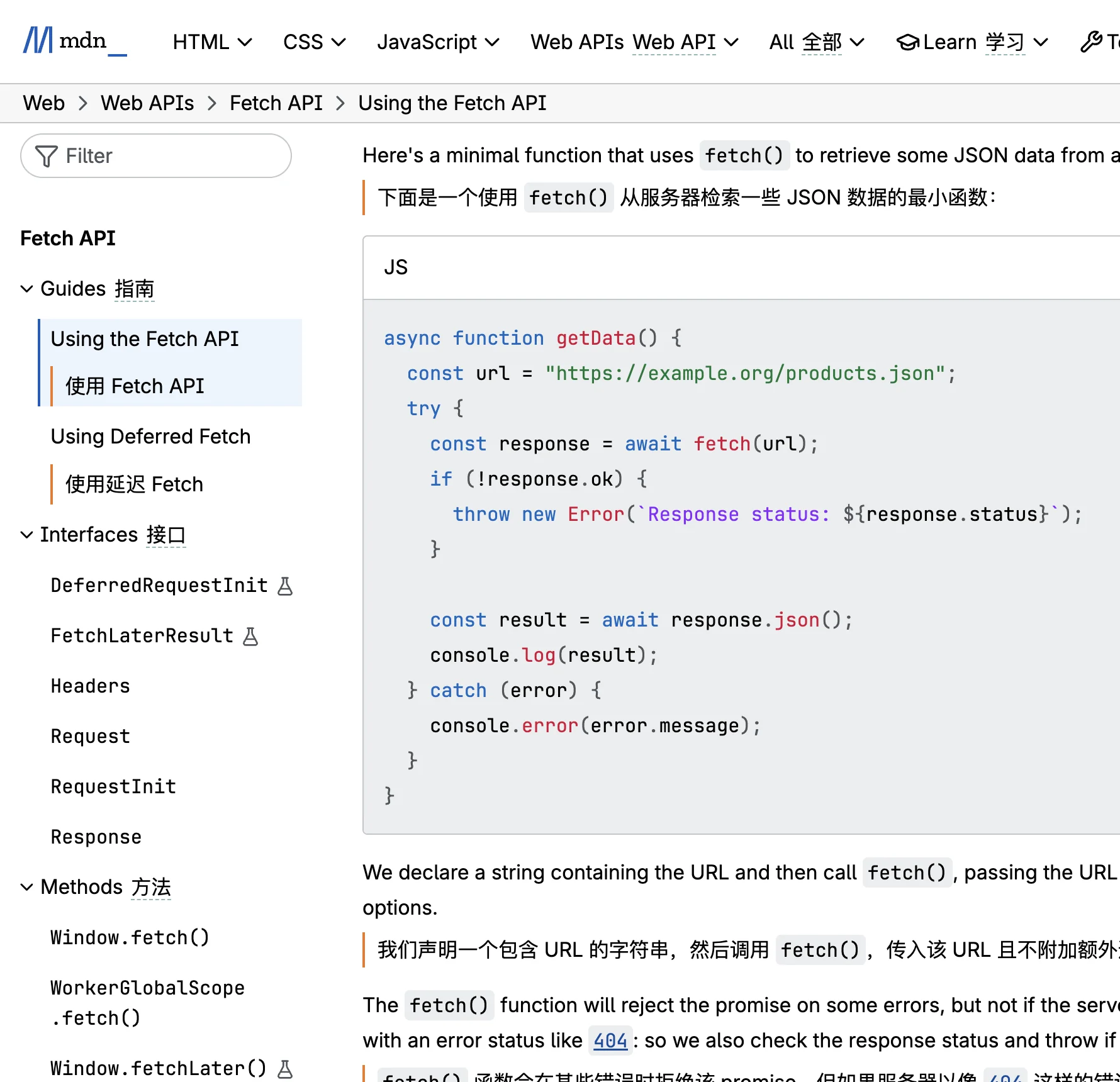
如果只是偶然遇到某个生词或专业短语,无需整页翻译,在插件面板打开划词翻译后,选中文字、点旁边的翻译图标,浮窗里会给出这个语境下的译法。再次点击插件按钮即可无痕回到纯原文状态。
方案 C:针对 PDF 文件的版式保留翻译
对于 Chrome 无法直接翻译的本地或在线 PDF 文献,可以在意扣(/documents)等文档翻译服务中上传处理。该功能支持 PDF、DOCX、PPTX 等多种格式,翻译后能尽量保留原本的分栏、图表、页眉与跨页段落结构。
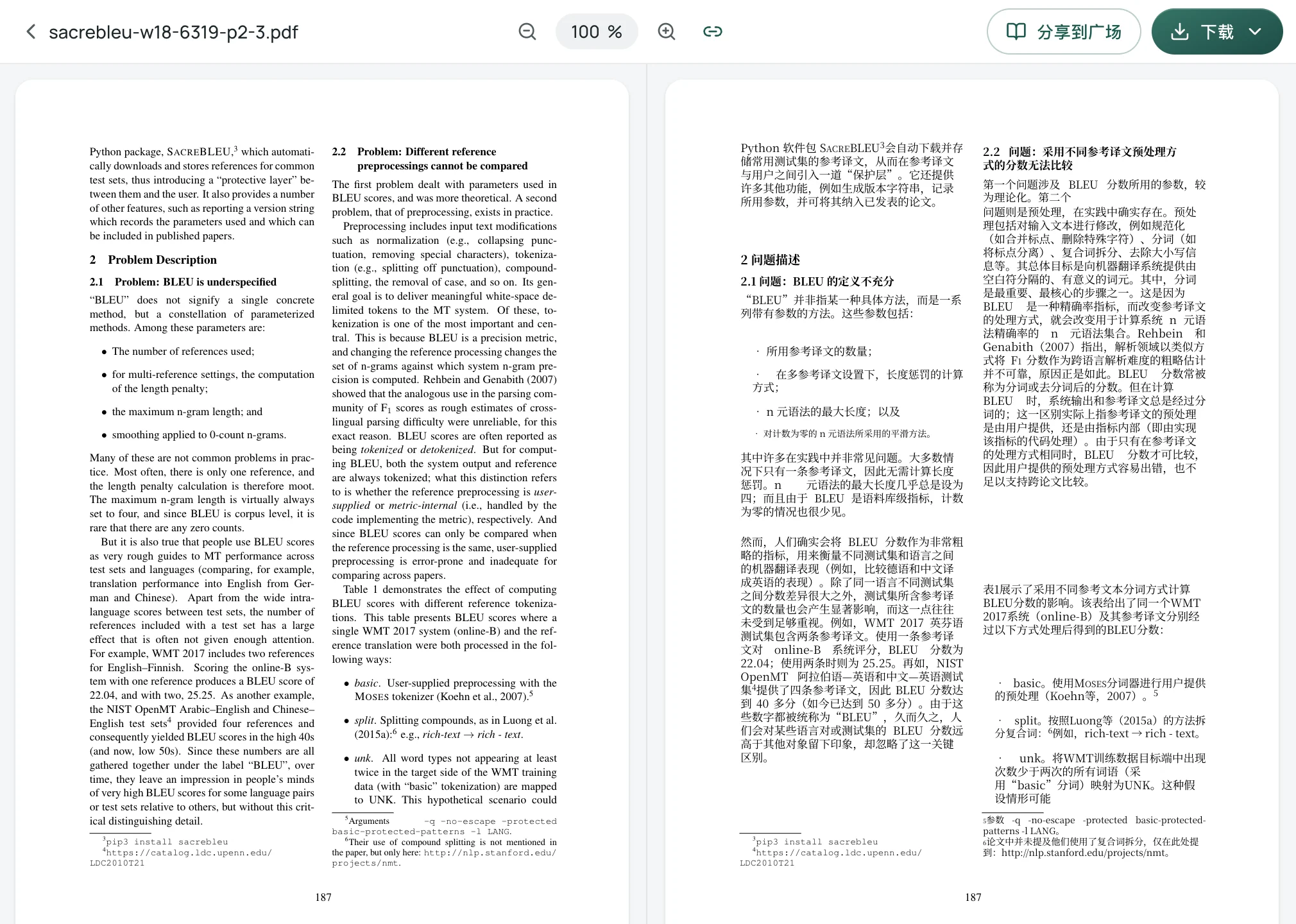
文档翻译完成后,在翻译工作台中可以开启左右并排双页视图,两栏支持同步滚动,非常适合在查阅外语手册、合同或文献时逐段对照核验。
参考资料
- “翻译网页和更改 Chrome 语言”(桌面版),Google Chrome 帮助(ID: 173424):https://support.google.com/chrome/answer/173424?hl=zh-Hans&co=GENIE.Platform%3DDesktop
- “翻译网页和更改 Chrome 语言”(Android 与 iOS 版),Google Chrome 帮助:https://support.google.com/chrome/answer/173424?hl=zh-Hans&co=GENIE.Platform%3DAndroid
- “TranslateEnabled 策略定义”,Chrome Enterprise 官方文档:https://chromeenterprise.google/policies/translate-enabled/
- “HTML translate 属性规范”,WHATWG HTML Living Standard §3.2.6.3:https://html.spec.whatwg.org/multipage/dom.html#the-translate-attribute
- “Google 支持的元标记和属性”,Google 搜索中心:https://developers.google.com/search/docs/crawling-indexing/special-tags
- “在 Chrome 中使用 Google 镜头搜索”,Google Chrome 帮助(ID: 15086890):https://support.google.com/chrome/answer/15086890?hl=zh-Hans&co=GENIE.Platform%3DDesktop
- “Microsoft Edge 无法提供或完成网页翻译”,Microsoft Learn 故障排查指南:https://learn.microsoft.com/zh-cn/troubleshoot/microsoft-edge/experience/edge-translate-not-working
- 意扣浏览器插件:/extension
- 意扣文档翻译:/documents