Cách Dịch Tin Nhắn Telegram Trên Web và Máy Tính
 Equalang
Tóm tắt
Dịch tin nhắn Telegram bằng nút tích hợp sẵn, hoặc đọc kênh Telegram Web song ngữ song song trên trình duyệt mà không làm mất văn bản gốc.
Từ khóa: dịch tin nhắn telegram; dịch telegram web; tự động dịch telegram web; dịch tin nhắn telegram trên máy tính; tiện ích dịch telegram web
Theo dõi một kênh Telegram tiếng nước ngoài hoặc nhóm chat sôi động thường khiến bạn gặp phải hai tình huống bất tiện: hoặc phải nhấp chuột phải dịch từng tin nhắn một đến mỏi tay, hoặc phải trả phí mua Telegram Premium nhưng công cụ dịch tự động lại đè mất hoàn toàn văn bản gốc. Nếu bạn chỉ thỉnh thoảng cần xem nhanh một vài tin nhắn đơn lẻ trong ứng dụng, việc bật nút dịch có sẵn của Telegram trong Settings > Language > Show Translate Button là giải pháp nhanh nhất. Còn nếu bạn muốn lướt đọc cả kênh với tin nhắn gốc và bản dịch hiển thị song song cùng lúc, việc mở Telegram Web (https://web.telegram.org/) trên trình duyệt máy tính kết hợp với tiện ích dịch song ngữ sẽ giải quyết trọn vẹn cả hai vấn đề.
Cách Bật Nút Dịch Tích Hợp Của Telegram Cho Từng Tin Nhắn
Telegram tích hợp sẵn tính năng dịch tin nhắn miễn phí trên cả ứng dụng di động lẫn máy tính, tuy nhiên tính năng này bị tắt theo mặc định. Theo thông báo chính thức từ Telegram, mọi người dùng đều có thể tự bật nút dịch trong ứng dụng mà không cần trả phí thuê bao.
Các bước kích hoạt:
- Mở Telegram và vào Settings > Language.
- Bật công tắc Show Translate Button.
- Chọn các ngôn ngữ bạn đã thành thạo trong danh sách loại trừ để Telegram không hiển thị nút dịch đối với những ngôn ngữ bạn đã đọc hiểu.
Sau khi bật, khi chạm vào tin nhắn trên điện thoại hoặc nhấp chuột phải vào tin nhắn trên ứng dụng máy tính, tùy chọn Translate sẽ xuất hiện trên menu ngữ cảnh.
Hạn chế của nút dịch miễn phí:
- Chỉ dịch từng tin một: Bạn phải bấm thủ công vào từng bong bóng chat. Trong các nhóm lập trình viên, kênh tin tức hoặc cộng đồng cập nhật hàng chục bài mỗi giờ, việc bấm từng tin một sẽ làm ngắt quãng hoàn toàn mạch đọc.
- Tự động dịch cả đoạn chat cần Premium và che mất văn bản gốc: Telegram có thanh tự động dịch theo thời gian thực cho toàn bộ đoạn chat hoặc kênh, nhưng tính năng này yêu cầu gói Telegram Premium. Đáng ngại hơn đối với người đọc kỹ thuật hoặc chuyên môn, thanh dịch này thay thế hoàn toàn chữ gốc bằng bản dịch thay vì hiển thị song ngữ đối chiếu. Khi bài viết có chứa câu lệnh mã nguồn, mã cổ phiếu, mã sản phẩm hoặc tiếng lóng địa phương, bạn sẽ không thể nhìn thấy câu chữ gốc nếu không tắt tính năng dịch đi.
Cách Tự Động Dịch Telegram Web Song Ngữ Song Song Trên Trình Duyệt
Nếu bạn thường xuyên đọc tin tức trên máy tính, chuyển từ ứng dụng Telegram cài rời sang bản web chính thức tại https://web.telegram.org/ sẽ giúp bạn tận dụng được các tiện ích mở rộng của trình duyệt. Với các kênh công khai, bạn thậm chí không cần đăng nhập tài khoản mà có thể xem trực tiếp bản xem trước tại t.me/s/<channel>.
Dưới đây là hướng dẫn sử dụng tiện ích trình duyệt Equalang trên Chrome, Edge hoặc Firefox để đọc Telegram Web song ngữ:
- Mở https://web.telegram.org/ (hoặc trang kênh công khai
t.me/s/) trên trình duyệt máy tính. - Mở bảng điều khiển tiện ích Equalang, chọn ngôn ngữ đích và nhấp chọn chế độ
Side by side(hiển thị song ngữ đối chiếu). Trên giao diện tiện ích dành cho tiếng Việt, các nút chức năng chính hiển thị bằng tiếng Anh gồmSide by side,Selection translationvàTranslate this page, nhưng nội dung trang web sẽ được dịch sang ngôn ngữ đích bạn chọn. - Cuộn xem đoạn chat hoặc kênh như bình thường. Mỗi đoạn dịch sẽ xuất hiện ngay bên dưới tin nhắn gốc tương ứng, dịch từng màn hình khi bạn cuộn xuống. Nhấp lại vào nút bật/tắt để đưa trang về nguyên bản.
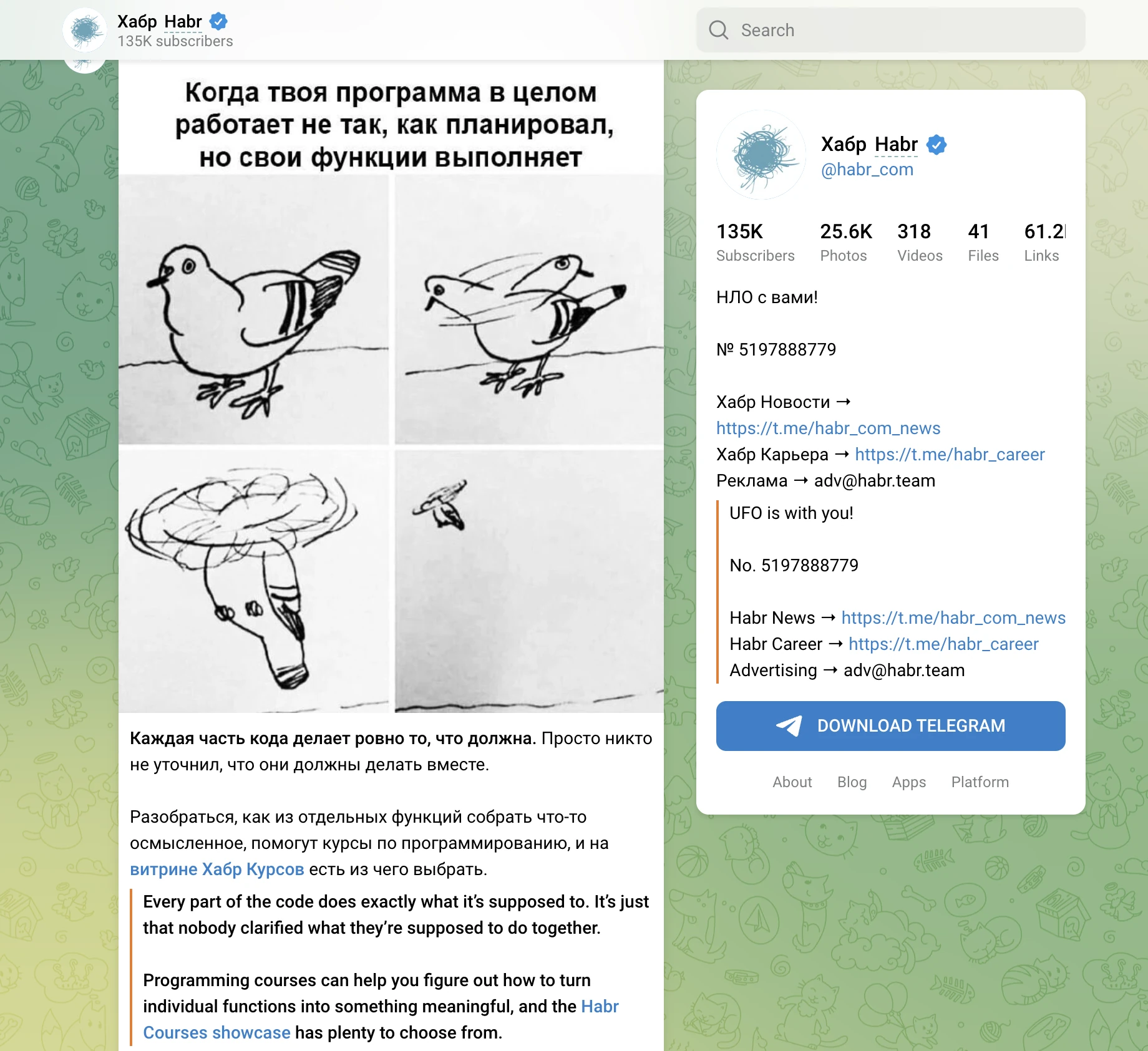
Việc giữ tin nhắn gốc ngay phía trên bản dịch mang lại nhiều lợi thế rõ rệt khi sinh hoạt trong các cộng đồng nước ngoài:
- Đối chiếu thuật ngữ và tên riêng tức thì: Khi thấy một câu dịch chưa rõ nghĩa, mắt bạn chỉ cần nhìn lên một dòng là thấy ngay thuật ngữ gốc, đường dẫn URL hoặc đoạn mã code.
- Liên kết được giữ nguyên vẹn: Các siêu liên kết trong bài đăng của kênh vẫn trỏ chính xác về địa chỉ ban đầu.
- Tra từ nhanh khi không cần dịch cả trang: Nếu bạn đã có vốn ngoại ngữ khá và chỉ vướng một vài cụm từ khó, bạn có thể tắt chế độ dịch toàn trang và bật tính năng
Selection translation(dịch đoạn văn bản được chọn) trong bảng điều khiển. Bôi đen từ hoặc cụm từ rồi bấm vào biểu tượng dịch, cửa sổ bật lên sẽ giải thích nghĩa theo đúng ngữ cảnh.
Để tìm hiểu thêm các cách tùy biến trải nghiệm duyệt web song ngữ trên các diễn đàn và trang tài liệu kỹ thuật, hãy xem hướng dẫn cách đọc website nước ngoài song ngữ.
Một số giới hạn thực tế cần lưu ý:
- Chỉ áp dụng trên trình duyệt máy tính: Các tiện ích mở rộng hoạt động trên Chrome, Edge, Firefox máy tính (và cài đặt tạm thời trên Safari macOS). Tiện ích hỗ trợ trên các trang
https://web.telegram.org/vàt.me/s/, không hoạt động bên trong ứng dụng Telegram desktop độc lập hay ứng dụng di động trên iOS và Android. - Bố cục ở những trang mật độ cao: Trên những trang web có thiết kế phức tạp hoặc các đoạn chat có chứa tệp phương tiện dạng nổi, một số dòng dịch đôi khi có thể hẹp hơn bong bóng chat ban đầu một chút.
- Chỉ hỗ trợ đọc, không hỗ trợ gửi: Bản dịch trang web giúp bạn đọc các tin nhắn nhận được và bài đăng trong kênh; tiện ích không tự động dịch câu trả lời bạn gõ vào khung soạn thảo để gửi đi.
Dịch Ảnh Chụp Màn Hình, Infographic Và Tệp Tài Liệu Chia Sẻ Trên Telegram
Ngay cả khi bạn đã bật tính năng dịch chat, nhiều kênh Telegram vẫn chia sẻ thông tin quan trọng nhất dưới dạng hình ảnh—chẳng hạn như áp phích sự kiện, bảng giá, ảnh chụp thông báo—hoặc gửi kèm các báo cáo dài dạng tệp PDF, DOCX. Cả nút dịch tích hợp của Telegram lẫn tính năng dịch trang web đều không thể xử lý chữ nằm trong hình ảnh hoặc tài liệu đính kèm.
Dưới đây là cách xử lý các nội dung phi văn bản mà không cần phải gõ lại:
- Đối với ảnh chụp màn hình và infographic: Sao chép hình ảnh từ Telegram Web và truy cập vào Dịch hình ảnh Equalang Photo. Trên trình duyệt máy tính, bạn có thể dán ảnh chụp màn hình trực tiếp (paste), kéo thả tệp ảnh hoặc chọn tệp tải lên (
JPG,PNG,WEBP,BMP). Hệ thống sẽ tự động nhận diện ngôn ngữ nguồn và đè văn bản dịch vào đúng vị trí chữ gốc trên ảnh, cho phép bạn chuyển đổi qua lại giữa ảnh gốc và ảnh dịch. Lưu ý rằng kích thước phông chữ và ngắt dòng có thể khác với thiết kế đồ họa ban đầu, và các ảnh có chữ viết tay hoặc mật độ quá dày đôi khi còn sót lại một số đoạn chưa dịch. - Đối với tệp đính kèm PDF, Word, Excel hoặc PowerPoint: Tải tệp đính kèm từ Telegram về máy và tải lên Dịch tài liệu Equalang Documents. Dịch vụ hiện hỗ trợ nhiều ngôn ngữ như tiếng Việt, tiếng Anh, tiếng Trung, tiếng Nhật, tiếng Hàn, tiếng Tây Ban Nha, tiếng Pháp và nhiều ngôn ngữ khác, đồng thời giữ nguyên cấu trúc tài liệu—như bố cục PDF hai cột, tiêu đề đầu trang, bảng biểu và liên kết tham chiếu chéo. Khi tài liệu dịch xong, bạn có thể mở trong Không gian làm việc dịch thuật trực tuyến (Translation workspace) để đọc bản gốc bên trái và bản dịch bên phải với tính năng cuộn đồng bộ, hoặc tải tệp đã dịch về máy. Tệp tải lên và tệp kết quả được lưu trữ trong 6 tháng, còn lịch sử văn bản và bản tóm tắt được lưu trong Lịch sử tài khoản cho đến khi bạn chủ động xóa.
Bạn Nên Chọn Phương Pháp Nào?
- Sử dụng nút Translate tích hợp miễn phí của Telegram khi bạn đang dùng điện thoại hoặc ứng dụng máy tính độc lập và chỉ cần dịch vài tin nhắn rời rạc.
- Sử dụng tính năng dịch toàn trang của trình duyệt (như chuột phải chọn Dịch trong Chrome) trên
web.telegram.orgnếu bạn muốn đọc lướt nhanh nội dung mà không cần cài đặt thêm công cụ và không ngại việc bản dịch đè mất chữ gốc. - Sử dụng Equalang trên Telegram Web khi bạn theo dõi các kênh tin nước ngoài hàng ngày trên máy tính và muốn văn bản gốc cùng bản dịch xếp liền nhau khi cuộn trang.
Câu Hỏi Thường Gặp (FAQ)
Tại sao ứng dụng Telegram của tôi không có nút Dịch?
Nút này bị tắt theo mặc định. Hãy vào Settings > Language trong Telegram và bật Show Translate Button. Ngoài ra, hãy kiểm tra danh sách "Do Not Translate" ngay bên dưới—nếu tin nhắn được viết bằng ngôn ngữ nằm trong danh sách đó, Telegram sẽ ẩn tùy chọn dịch cho tin nhắn tương ứng.
Có thể tự động dịch toàn bộ kênh Telegram miễn phí mà không cần Telegram Premium không?
Trong ứng dụng di động và ứng dụng máy tính độc lập, tính năng tự động dịch toàn bộ cuộc trò chuyện theo thời gian thực yêu cầu đăng ký Telegram Premium. Tuy nhiên, bạn có thể mở kênh đó trên trình duyệt máy tính tại https://web.telegram.org/ (hoặc t.me/s/<channel> đối với kênh công khai) và sử dụng tiện ích dịch của trình duyệt để đọc bản dịch từng màn hình khi cuộn trang.
Tiện ích trình duyệt có dịch được tin nhắn trong ứng dụng Telegram máy tính không?
Không. Các ứng dụng máy tính độc lập trên Windows, macOS và Linux không hỗ trợ tiện ích mở rộng của trình duyệt. Để sử dụng tiện ích như Equalang đọc tin nhắn song ngữ, hãy mở đoạn chat trên trình duyệt web máy tính qua https://web.telegram.org/.