Cách dịch tin nhắn Discord tự động trên trình duyệt
 Equalang
Tóm tắt
Đọc kênh, luồng thảo luận và tin nhắn riêng Discord bằng tiếng nước ngoài theo dạng song ngữ trên trình duyệt máy tính mà không cần sao chép hay cài bot.
Từ khóa: dịch tin nhắn discord; dịch tin nhắn discord tự động; tự động dịch discord; tiện ích dịch discord; discord có tự dịch tin nhắn không; tiện ích dịch discord cho firefox
Discord không cung cấp nút dịch tin nhắn tích hợp sẵn trong ứng dụng máy tính, ứng dụng di động hay giao diện web. Nếu bạn là thành viên thông thường trong một máy chủ nước ngoài và không có quyền "Manage Server" (Quản lý máy chủ) để thêm bot dịch thuật, cách thực tế nhất để tự động dịch tin nhắn Discord là mở Discord trên trình duyệt web máy tính tại https://discord.com/channels/@me và sử dụng tiện ích mở rộng dịch thuật cho trình duyệt. Dưới đây, chúng tôi so sánh các phương pháp đọc kênh nước ngoài phổ biến và hướng dẫn chi tiết cách hiển thị các dòng dịch ngay bên dưới tin nhắn Discord khi bạn cuộn trang.
Tại sao dịch tin nhắn Discord lại khó hơn các trang web thông thường?
Khi tham gia một bang hội game quốc tế, máy chủ phát triển mã nguồn mở hoặc kênh cộng đồng nước ngoài, việc theo dõi các dòng tin nhắn trôi nhanh thường gặp phải 3 rào cản chính:
- Không có nút dịch tích hợp sẵn: Khác với một số bảng tin mạng xã hội cung cấp nút chuyển đổi bản dịch ngay dưới mỗi bài đăng, Discord không có tùy chọn mặc định để dịch từng tin nhắn riêng lẻ hay toàn bộ kênh trên máy tính, di động hoặc web.
- Bot máy chủ yêu cầu quyền quản trị viên: Nhiều bài hướng dẫn khuyên bạn nên thêm bot dịch thuật Discord phản hồi theo biểu tượng cảm xúc quốc kỳ. Tuy nhiên, việc mời bot vào máy chủ bắt buộc phải có quyền Manage Server. Nếu bạn chỉ là thành viên thông thường trong máy chủ dự án chính thức hoặc cộng đồng mở, bạn không thể cài đặt bot tại đó.
- Ứng dụng máy tính độc lập chặn các công cụ trình duyệt: Phần lớn người dùng máy tính sử dụng ứng dụng Discord độc lập. Do ứng dụng này là một cửa sổ đóng chứ không phải tab trình duyệt tiêu chuẩn, các tiện ích mở rộng từ Chrome, Edge hay Firefox không thể hoạt động bên trong, buộc bạn phải sao chép và dán từng tin nhắn vào trang dịch bên ngoài.
Rất may, Discord hỗ trợ đầy đủ tài khoản, máy chủ, luồng thảo luận và tin nhắn trực tiếp trên mọi trình duyệt máy tính hiện đại. Việc chuyển phiên đọc từ ứng dụng độc lập sang tab trình duyệt sẽ mở khóa tính năng tự động dịch ngay trên trang mà không cần xin quyền từ quản trị viên máy chủ.
Cách dịch tin nhắn Discord song ngữ song song trên trình duyệt
Nếu bạn muốn giữ nguyên nội dung gốc để tên người dùng, đoạn mã và các lượt gắn thẻ @mentions luôn rõ ràng, đồng thời đọc bản dịch ngay bên dưới, thì công cụ dịch song ngữ song song sẽ phù hợp với giao diện trò chuyện của Discord hơn nhiều so với việc thay thế toàn bộ văn bản. Dưới đây là quy trình thực hiện bằng tiện ích trình duyệt Equalang.
Bước 1: Mở Discord trên Chrome, Edge hoặc Firefox
- Cài đặt tiện ích Equalang từ trang tiện ích, nơi cung cấp hướng dẫn cài đặt riêng cho Chrome, Edge và Firefox (kèm tùy chọn cài đặt tạm thời trên macOS cho Safari 18.4 trở lên).
- Mở một tab trình duyệt máy tính và đăng nhập vào Discord tại https://discord.com/channels/@me.
- Chuyển đến kênh máy chủ nước ngoài, luồng thảo luận (Thread) hoặc tin nhắn trực tiếp mà bạn muốn đọc.
Bước 2: Bật chế độ dịch song ngữ cho các kênh trò chuyện trực tiếp
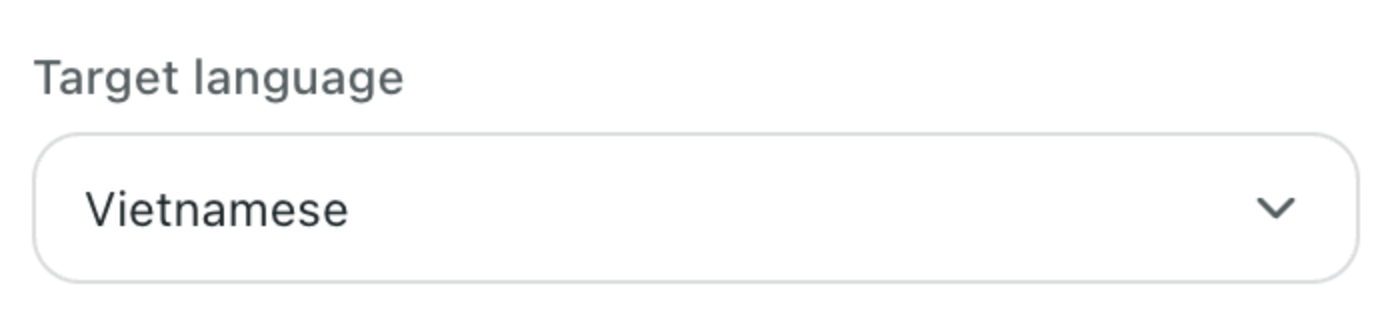
Khi mở bảng điều khiển của tiện ích, giao diện nút bấm hiển thị bằng tiếng Anh. Hãy chọn ngôn ngữ đích là Tiếng Việt và bật chế độ Side by side (song ngữ song song). Bản dịch sẽ xuất hiện ngay bên dưới mỗi tin nhắn gốc tương ứng. Khi bạn cuộn lên để xem lịch sử trò chuyện hoặc cuộn xuống theo dõi các thảo luận mới, tiện ích sẽ tự động dịch từng màn hình (bạn cũng có thể nhấn nút Translate this page (dịch trang này) để dịch nội dung đang hiển thị).
Việc giữ nguyên tin nhắn gốc phía trên bản dịch mang lại 3 lợi ích thiết thực trên Discord:
- Giữ nguyên các lượt nhắc và thẻ kênh: Bạn vẫn có thể nhìn thấy chính xác các thẻ
@username, liên kết#channelvà tên vai trò máy chủ trong dòng tin gốc ngay cả khi công cụ dịch hiểu nghĩa đen của biệt danh. - Liên kết vẫn có thể nhấp được: Các liên kết tham khảo và URL bên ngoài trong tin nhắn vẫn duy trì đúng địa chỉ đích ban đầu.
- Chuyển đổi nhanh về giao diện gốc: Nhấp vào nút gạt một lần nữa sẽ đưa trang trở về chế độ hiển thị ngôn ngữ gốc duy nhất bất cứ khi nào bạn quay lại kênh sử dụng tiếng mẹ đẻ.
Để tìm hiểu sâu hơn về cách bố cục web song ngữ hoạt động trên các bài viết dài và cổng tài liệu, hãy xem hướng dẫn của chúng tôi về cách đọc trang web nước ngoài theo dạng song ngữ.
Bước 3: Sử dụng tính năng dịch vùng chọn cho tiếng lóng hoặc tin nhắn riêng lẻ
Không phải máy chủ Discord nào cũng hoàn toàn bằng tiếng nước ngoài. Đôi khi bạn ở trong một kênh đa ngôn ngữ, nơi chỉ có một vài tin nhắn, ghi chú cập nhật hoặc thuật ngữ lóng địa phương là xa lạ, và bạn không cần dịch toàn bộ màn hình.
Trong trường hợp đó, hãy tắt chế độ dịch toàn trang và bật tính năng Selection translation (dịch vùng chọn) trên bảng điều khiển tiện ích:
- Dùng chuột bôi đen từ, cụm từ hoặc tin nhắn cụ thể trong tab Discord trên web.
- Nhấp vào biểu tượng dịch thuật xuất hiện cạnh con trỏ chuột.
- Đọc kết quả trong cửa sổ bật lên. Bên cạnh bản dịch sát với ngữ cảnh, cửa sổ này còn có thể cung cấp thêm ghi chú về từ loại, giải nghĩa ngắn gọn và các câu ví dụ minh họa.
Để biết thêm các mẹo tra cứu thuật ngữ mà không bị ngắt quãng mạch đọc trong luồng thảo luận bận rộn, hãy xem bài hướng dẫn của chúng tôi về cách tra từ khi đang đọc trực tuyến.
Giới hạn thực tế: Tiện ích trình duyệt có thể và không thể làm gì trên Discord
Trước khi chuyển thói quen sử dụng Discord hàng ngày sang tab trình duyệt, hãy lưu ý những giới hạn thực tế sau để tránh gặp sự cố bất ngờ:
- Chỉ hỗ trợ trình duyệt máy tính, không áp dụng cho ứng dụng Discord độc lập: Tiện ích mở rộng chỉ chạy trong các tab trình duyệt (như Chrome, Edge hoặc Firefox tại
discord.com/channels/@me). Tiện ích không thể can thiệp vào ứng dụng Discord độc lập trên máy tính hoặc ứng dụng di động trên iOS và Android. - Chỉ dịch tin nhắn gửi đến, không tự động dịch tin nhắn gửi đi: Chế độ dịch song song giúp bạn đọc nội dung người khác gửi trong kênh, luồng và tin nhắn riêng. Tính năng này không tự động chuyển đổi văn bản tiếng Việt bạn nhập vào khung chat thành tiếng nước ngoài trước khi gửi đi.
- Kênh văn bản và kênh thoại: Tiện ích chỉ xử lý tin nhắn văn bản trên màn hình. Tính năng này không tự động tạo phụ đề hay dịch các kênh thoại (
Voice Connected) của Discord. - Thanh bên dày đặc và bảng điều khiển nổi: Giao diện Discord tích hợp danh sách máy chủ, danh sách kênh, luồng chat chính và danh sách thành viên trên cùng một màn hình. Khi mở thêm tệp phương tiện nổi hoặc cửa sổ tách luồng, một số dòng dịch trên cửa sổ trình duyệt hẹp có thể trông chật chội. Thu gọn danh sách thành viên ở bên phải sẽ giúp các dòng tin nhắn song ngữ hiển thị thoáng đãng hơn nhiều.
- Ảnh chụp màn hình và ảnh chế (meme): Chữ nằm bên trong các hình ảnh PNG hoặc JPG tải lên kênh trò chuyện sẽ không được dịch bởi chế độ văn bản web.
So sánh các phương pháp dịch tin nhắn Discord khác
Tùy thuộc vào việc bạn là chủ sở hữu máy chủ hay chỉ là người thỉnh thoảng vào đọc tin nhắn, một phương pháp khác có thể sẽ phù hợp hơn.
1. Tính năng dịch toàn trang có sẵn của trình duyệt
Chrome, Edge và Firefox đều tích hợp sẵn tính năng dịch toàn trang khi bạn nhấp chuột phải vào bên trong tab web tại discord.com/channels/@me.
- Khi nào hoạt động hiệu quả: Hoàn toàn miễn phí, có sẵn trong trình duyệt và không cần cài thêm công cụ nào để nắm ý chính của kênh thông báo.
- Bất cập trên Discord: Tính năng dịch toàn trang sẽ thay thế hoàn toàn văn bản gốc thay vì hiển thị song song. Trên Discord, việc thay thế văn bản gốc thường làm xáo trộn tên người dùng, các tiền tố lệnh (như
/playhoặc!rank), tên vật phẩm trong game và các đoạn mã, khiến bạn khó xác định được nội dung thực sự mà người khác đã nhập.
2. Bot dịch thuật Discord ở cấp độ máy chủ
Nếu bạn tự quản lý cộng đồng của mình, bạn có thể mời một bot dịch thuật Discord chuyên dụng để tự động dịch tin nhắn qua các kênh liên kết hoặc khi thành viên thả biểu tượng cảm xúc quốc kỳ.
- Khi nào hoạt động hiệu quả: Mọi thành viên đều được hưởng lợi tự động, bao gồm cả những người dùng ứng dụng Discord độc lập trên máy tính và ứng dụng di động trên iOS hoặc Android.
- Bất cập: Bạn bắt buộc phải có quyền Manage Server mới có thể thêm bot, do đó không thể sử dụng trên các máy chủ ngoài nơi bạn chỉ là thành viên bình thường. Ngoài ra, nhiều bot tính phí theo số lượng ký tự sau khi dùng hết hạn mức miễn phí ít ỏi, và các phản hồi biểu tượng cảm xúc có thể làm kênh trò chuyện trở nên lộn xộn với các tin nhắn bot trùng lặp.
3. Lựa chọn phương pháp phù hợp với nhu cầu của bạn
- Đọc máy chủ của người khác trên máy tính: Mở Discord trên trình duyệt máy tính và sử dụng Equalang ở chế độ song ngữ song song để các câu lệnh gốc, tên người dùng và bản dịch hiển thị cùng nhau.
- Đọc một cụm từ xa lạ riêng lẻ: Sử dụng tính năng dịch vùng chọn trên đoạn văn bản được bôi đen hoặc sao chép dòng đó vào công cụ dịch văn bản.
- Quản lý máy chủ quốc tế của riêng bạn: Cài đặt bot cấp máy chủ cho các thành viên dùng ứng dụng di động và máy tính, đồng thời kiểm tra lại các thiết lập phân quyền và an toàn thông qua Discord Safety.
- Kiểm tra mức sử dụng và số dư: Equalang sử dụng một số dư tài khoản duy nhất áp dụng cho cả không gian làm việc trên web và tiện ích trình duyệt; bạn có thể xem cách tính số lượng token văn bản trên trang giá.
Câu hỏi thường gặp
Discord có tính năng tự dịch tin nhắn không?
Không. Discord hiện không có nút dịch tin nhắn tích hợp sẵn trong ứng dụng máy tính, ứng dụng di động hay ứng dụng web. Để dịch các cuộc trò chuyện mà không cần sao chép và dán thủ công, bạn cần cài đặt tiện ích trình duyệt chạy trên discord.com/channels/@me hoặc nhờ quản trị viên cài đặt bot dịch thuật trên máy chủ.
Làm cách nào để dịch tin nhắn Discord trong máy chủ mà tôi không phải là quản trị viên?
Vì bạn cần quyền "Manage Server" để mời bot dịch thuật, hãy mở Discord trên trình duyệt máy tính như Chrome, Edge hoặc Firefox thay vì ứng dụng máy tính độc lập. Từ đó, bạn có thể chạy tiện ích dịch thuật của trình duyệt ở chế độ song ngữ song song để đọc bất kỳ kênh, luồng thảo luận hoặc tin nhắn riêng nào mà bạn có quyền truy cập.
Tiện ích dịch Discord có hoạt động trên Firefox tương tự như Chrome không?
Có. Nếu bạn thích dùng Firefox hơn các trình duyệt nền tảng Chromium, bạn có thể mở discord.com/channels/@me trên Firefox máy tính và cài đặt phiên bản dành cho Firefox từ trang tiện ích để sử dụng đầy đủ các tính năng dịch song ngữ song song và dịch vùng chọn tương tự.