Zoom Çevrilmiş Altyazı Nasıl Açılır: Oturum Sahibi Ayarları ve Çift Dilli Seçenekler
 Equalang
Kısaca
Zoom Çevrilmiş Altyazı özelliğini oturum sahibi olarak etkinleştirin veya düzenleyicide eklenti olmadığında tarayıcınızda canlı çift dilli altyazı alın.
Anahtar sözcükler: zoom çevrilmiş altyazı; zoom translated captions; zoom canlı çift dilli altyazı; zoom altyazı çevirisi; zoom translated captions eklentisi
Zoom Çevrilmiş Altyazı (Translated Captions) özelliğini kullanabilmek için toplantı sahibinin (host) bu özelliği içeren bir Zoom planına veya ücretli Translated Captions eklentisine sahip olması ve toplantı başlamadan önce Zoom web portalında Settings > Meeting > In Meeting (Advanced) > Translated captions yolunu izleyerek bu ayarı açması gerekir. Oturum sahibi bu özelliği açtıktan sonra katılımcılar toplantı araç çubuğundaki Altyazılar (Captions / CC) düğmesine tıklayarak diledikleri çeviri dilini seçebilirler. Bu eklentiyi satın almamış veya etkinleştirmemiş birinin düzenlediği bir toplantıya ya da webinara katılıyorsanız Zoom yalnızca tek dilli standart otomatik altyazı sunar (veya hiç altyazı göstermez). Bu durumda kendi cihazınızda tarayıcı tabanlı bir canlı dinleme aracı açarak gerçek zamanlı çift dilli altyazıları kolayca takip edebilirsiniz.
Zoom Araç Çubuğunuzda Çevrilmiş Altyazı Seçeneği Neden Görünmüyor?
Zoom altyazı sisteminde en sık karşılaşılan sorunlardan biri, çeviri özelliğinin sizin hesabınıza değil, toplantı sahibinin hesabına bağlı olmasıdır. Kendi hesabınızda Translated Captions eklentisine sahip ücretli bir Zoom lisansı bulunsa bile, yerel çevrilmiş altyazılar yalnızca bizzat ev sahipliği yaptığınız toplantılarda otomatik olarak çalışır.
Harici bir müşteri görüşmesine, uluslararası bir üniversite dersine veya bir iş ortağının webinarına katıldığınızda alt araç çubuğunda neleri görebileceğiniz, düzenleyici tarafındaki iki temel koşula bağlıdır:
- Hesap lisansı: Toplantı sahibinin kurumunun Translated Captions özelliğini içeren bir Zoom paketine sahip olması veya Zoom üzerinde toplantı sahibinin kullanıcı profiline ücretli bir Translated Captions eklenti lisansı tanımlanmış olması gerekir.
- Web portalı ayarı: Toplantı sahibinin (veya hesap yöneticisinin) görüşmeden önce hesap ayarlarından
Translated captionsseçeneğini açık konuma getirmesi şarttır. Bu anahtar kapalıysa toplantı esnasındaki altyazı menüsündeTranslate toaçılır menüsü hiçbir zaman görünmez.
Düzenleyici tarafında bu iki koşuldan biri bile eksikse Show Captions seçeneğine tıklamak yalnızca konuşmacının sözlerini konuştuğu dilde metne döker.
Zoom Çevrilmiş Altyazı Nasıl Etkinleştirilir (Oturum Sahibiyseniz)
Toplantıyı siz düzenliyorsanız ve hesabınızda gerekli lisans veya eklenti tanımlıysa bu özelliği öncelikle Zoom web portalından açmanız gerekir. Portal ayarlarında devre dışı bırakılmışsa ana anahtarı canlı toplantı penceresi içinden açamazsınız.
- Zoom web portalını açın: Bir tarayıcıda hesabınıza giriş yapın ve sol gezinti menüsünden Settings seçeneğine tıklayın.
- Gelişmiş toplantı kontrollerine gidin: Meeting sekmesine tıklayın ve ardından In Meeting (Advanced) bölümüne ilerleyin.
- Translated captions seçeneğini açın: Translated captions ayarını etkinleştirin. Çevrilmiş altyazıların çalışması için hemen üstündeki standart Automated captions ayarının da açık olması gerektiğini unutmayın.
- Dil çiftlerinizi yapılandırın: Toplantılarınızda hangi konuşma ve çeviri dillerine izin verileceğini seçmek için Zoom'un resmi kılavuzundaki (Enabling and configuring translated captions) adımları izleyin ve değişiklikleri kaydedin.
Katılımcılar Toplantı Sırasında Çevrilmiş Altyazıyı Nasıl Açar?
Toplantı sahibinin odası çevrilmiş altyazıyı desteklediğinde, toplantıdaki herkes diğer katılımcıları etkilemeden kendi altyazı görünümünü ayarlayabilir:
- Alt toplantı araç çubuğundaki Captions (
CC) simgesini bulun (pencereniz darsa önce More seçeneğine tıklayın). - Captions simgesinin yanındaki küçük yukarı oka (
^) tıklayın. - Speaking language alanının odada o an konuşulan dille eşleştiğinden emin olun, ardından Translate to kısmından okumak istediğiniz dili seçin.
- Canlı çeviri satırını video pencerenizin altında görmek için Show Captions düğmesine tıklayın veya yan panelde tam dökümü görmek için View Full Transcript seçeneğini açın.
Çok dilli görüşmelerde önemli bir pratik ayrıntı: Toplantı sırasında konuşmacı İngilizceden örneğin Japoncaya veya İspanyolcaya geçerse, konuşma tanıma motorunun hangi dili dinlediğini bilmesi için katılımcıların veya toplantı sahibinin Speaking language ayarını güncellemesi gerekir.
Oturum Sahibinde Eklenti Olmadığında Canlı Çift Dilli Altyazı Nasıl Alınır?
Başka birinin Zoom toplantısına katıldığınızda Translate to seçeneğinin bulunmadığını fark ederseniz, genellikle harici bir düzenleyiciden lisans satın almasını ve toplantıyı yeniden başlatmasını isteyemezsiniz. Yabancı dildeki hızlı konuşmaları tahmin etmeye çalışmak yerine Zoom pencerenizin yanındaki bir tarayıcı sekmesinde Equalang Canlı Dinleme sayfasını açabilirsiniz.
Canlı Dinleme doğrudan dizüstü bilgisayarınızdaki, tabletinizdeki veya telefonunuzdaki tarayıcıda çalıştığı için herhangi bir yazılım kurulumu veya Zoom toplantı sahibinden izin gerektirmez.
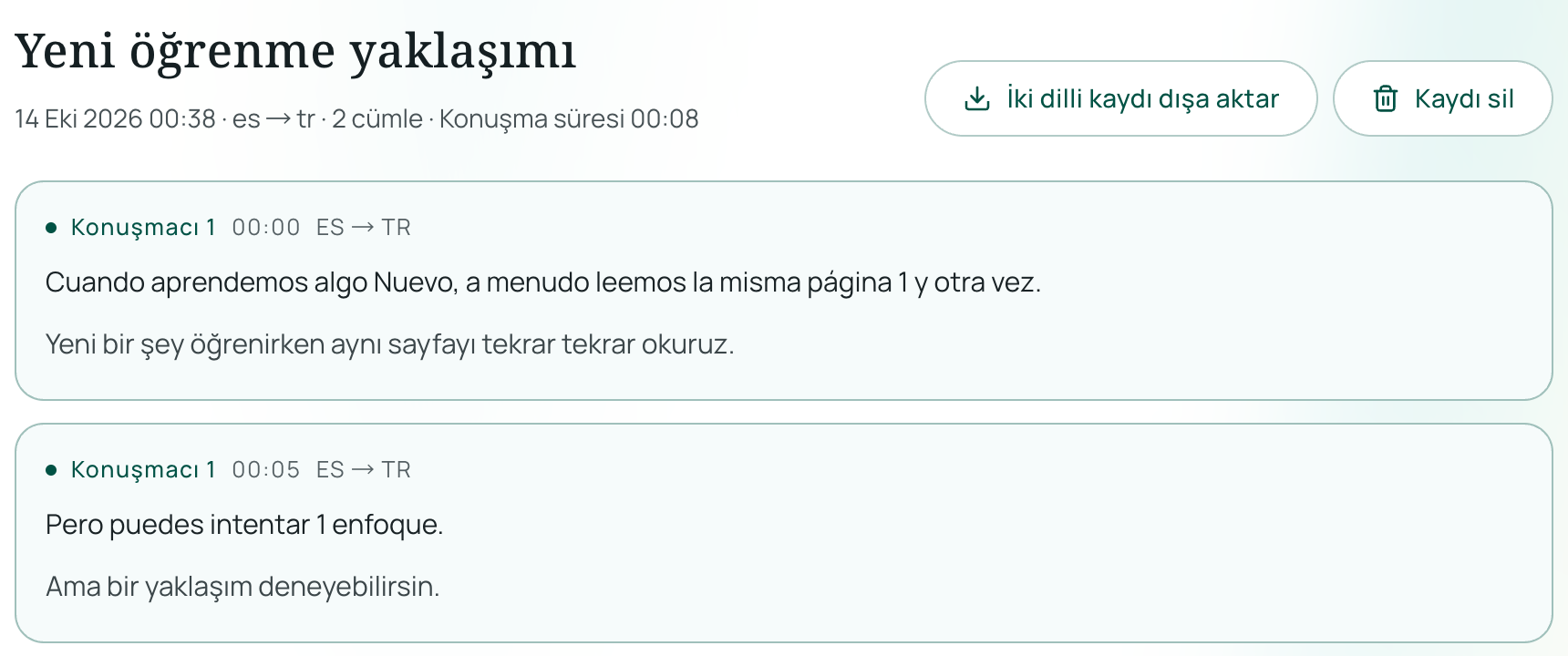
Zoom Toplantısıyla Birlikte Adım Adım Kurulum
- Tarayıcınızda Canlı Dinleme'yi açın: Bilgisayarınızda, tabletinizde veya telefonunuzda Canlı Dinleme sayfasına gidin. Toplantı başlamadan önce ses girişinizi doğrudan test edebilirsiniz.
- Dil yönünü ve gecikme modunu ayarlayın: I read / I hear altından okuma dilinizi, They speak altından ise konuşmacının dilini seçin. Standart mod (Standard) ile daha yüksek kredi tarifesiyle daha hızlı yanıt veren düşük gecikme modu (Low latency) arasında seçim yapın.
- Çift dilli bir düzen seçin: İçeriği hızlıca kavramak için çeviri dilini büyük metinle, orijinal konuşmayı ise daha küçük metinle görmek istiyorsanız Side-by-side · Skim (Yan yana · Hızlı göz gezdirme) seçeneğini tercih edin. Teknik terimleri doğrudan kontrol etmek amacıyla orijinal yabancı konuşmayı vurgulamak istiyorsanız Side-by-side · Study (Yan yana · İnceleme) düzenini belirleyin. Uzun oturumları takip etmeye yönelik daha fazla öneri için yabancı derslerde canlı çift dilli altyazı kullanımı kılavuzumuza göz atabilirsiniz.
- Aralarda duraklatın ve toplantıdan sonra dışa aktarın: Dinlemeyi toplantı boyunca dilediğiniz an duraklatabilir ve yeniden başlatabilirsiniz. Oturum sona erdiğinde hem orijinal konuşmayı hem de çeviriyi içeren çift dilli dökümü dışa aktarabilirsiniz.
Oturumu tamamladıktan sonra kaydedilen dökümden doğrudan isteğe bağlı bir yapay zeka özeti de oluşturabilirsiniz. Meeting · Business hazır ayarının seçilmesi görev maddelerini sorumluları ve teslim tarihleriyle birlikte listeler; her maddenin yanındaki View original bağlantısı ise dökümdeki tam o ana geri dönerek ayrıntıları kaynak metinden doğrulamanıza olanak tanır.
Pratik Sınırlar ve Ses Yönlendirme İpuçları
Canlı bir görüşmede güvenilir altyazılar elde etmek için şu pratik koşulları göz önünde bulundurun:
- Ses alımı cihaz kurulumunuza bağlıdır: Dizüstü bilgisayarınıza bağlı bir kulaklık takıyorsanız bilgisayarınızın mikrofonu varsayılan olarak yalnızca kendi sesinizi duyar. Bu durumda sistem sesini dahili olarak tarayıcı girişine yönlendirmeniz ya da sessiz bir odada açık bir hoparlörün yanına
/listençalıştıran bir telefon veya tablet koymanız gerekir. Önemli bir toplantı başlamadan önce ses kaynağınızı birkaç saniye test edin. - Sıfır gecikme veya insan tercüman değildir: Otomatik konuşma tanıma ve çeviri, eksiksiz bir cümle yapısı oluşturmak için yeterli bağlamı duymak üzere kısa bir süreye ihtiyaç duyar. Altyazılar canlı konuşmanın biraz gerisinden gelir; üst üste binen konuşmalar, yoğun arka plan gürültüsü veya net olmayan mikrofonlar tanıma hatalarına yol açabilir. Kritik sayıları veya sözleşme şartlarını daima orijinal dökümden doğrulayın.
- Kullanıma dayalı ücretlendirme ve saklama kuralları: Fiyatlandırma sayfasındaki kurallara göre standart Canlı Dinleme, tanıma için fiilen gönderilen konuşma sesinin dakikası başına 35 kredi olarak ücretlendirilir (isteğe bağlı çevrilmiş sesli okuma özelliğinin açılması çıktı sesinin dakikası başına 150 kredi ekler). Sessizlik ve mikrofonun kapalı olduğu aralıklar gönderilmez ve ücretlendirilmez; kesintisiz konuşma eksiksiz tanıma için hafifçe üst üste binen segmentlere ayrılır ve bu örtüşmeler hesaba dahil edilir. Çift dilli dökümler siz silene kadar hesap geçmişinizde kalır; yüklenen dosyalar, çıktı dosyaları ve oturumların isteğe bağlı ses kayıtları ise 6 ay boyunca saklanır. Dökümleri dilediğiniz zaman dışa aktarabilir veya silebilirsiniz.
Kaydedilmiş Zoom .mp4 veya .m4a Dosyalarını Çift Dilli Altyazıya Dönüştürme
Toplantı çoktan bittiyse veya bir iş arkadaşınızdan bulut ya da yerel kayıt aldıysanız tüm videoyu gerçek zamanlı olarak yeniden oynatmanıza gerek yoktur. Zoom, yerel video kayıtlarını .mp4, yalnızca ses içeren parçaları ise .m4a olarak kaydeder.
180 dakikaya kadar olan .mp4 veya .m4a kayıtlarını doğrudan Equalang Belge Çevirisi sayfasına yükleyebilirsiniz. İşlem konuşma parçasını işler (sessizlik ve arka plan müziği ücretlendirilmez) ve zaman kodlu .srt veya .vtt altyazı dosyalarını — çevirinin üzerinde orijinal konuşmayı gösteren çift dilli satır seçeneğiyle birlikte — ya da toplantı notları için temiz bir .txt dökümünü indirmenize olanak tanır. Bu işlemin videoyu yeniden işlemek veya sese dublaj yapmak yerine video oynatıcınızın yanında yüklenecek harici altyazı ve döküm dosyaları ürettiğini unutmayın.
Sıkça Sorulan Sorular
Başkalarının toplantılarında kullanmak için Zoom Translated Captions eklentisini yalnızca kendim için satın alabilir miyim?
Toplantılara kendiniz nadiren ev sahipliği yapıyorsanız satın almadan önce bekleyin. Zoom sisteminde Çevrilmiş Altyazı gibi özellikler toplantı sahibinin hesabı ve toplantı ayarları tarafından yönetilir. Harici bir toplantı sahibi kendi web portalında Translated captions lisansını alıp etkinleştirmediyse, kişisel eklentiniz onun toplantı odasında çevrilmiş altyazıların kilidini açmaz.
Zoom ve Equalang çevrilmiş altyazılar için kaç dili destekliyor?
Zoom'un desteklediği dil çiftleri toplantı sahibinin lisans düzeyine ve web portalında hangi konuşma-çeviri kombinasyonlarını etkinleştirdiğine bağlıdır (ayrıntılar Zoom'un KB0052791 belgesinde yer almaktadır). Belge Çevirisi bölümüne yüklenen kayıtlı Zoom dosyaları veya kaydedilmiş dökümler için Equalang şu anda Çince, İngilizce, Japonca, Korece, İspanyolca, Fransızca ve diğer dilleri desteklemekte olup belgeler için otomatik kaynak dil algılama sunmaktadır.
Tarayıcıda canlı çift dilli altyazı çalıştırmanın maliyeti nedir?
Canlı Dinleme özelliğindeki standart canlı altyazılar tanıma için gönderilen konuşma sesinin dakikası başına 35 kredi tutarındadır; sessizlik ve mikrofonun kapalı olduğu süreler hariç tutulur. Satın alınan kredilerin süresi hiçbir zaman dolmaz; böylece yinelenen aylık bir eklenti ücreti ödemek yerine yalnızca çeviriye gerçekten ihtiyaç duyduğunuz toplantılarda kredi harcarsınız.