วิธีแปลข้อความ Telegram บนเว็บและคอมพิวเตอร์ Desktop
 Equalang
โดยสังเขป
แปลข้อความ Telegram ด้วยปุ่มแปลภาษาในตัว หรือเปิดอ่านช่อง Telegram Web เทียบสองภาษาบนเบราว์เซอร์โดยไม่ต้องซ่อนข้อความต้นฉบับ
คำสำคัญ: แปลข้อความ telegram; แปล telegram web; แปลภาษา telegram web อัตโนมัติ; แปลข้อความ telegram บนคอม; ส่วนขยายแปล telegram web
การติดตามช่อง Telegram หรือกลุ่มแชตภาษาต่างประเทศมักทำให้คุณต้องเจอกับความยุ่งยากสองอย่าง: ไม่ต้องคลิกขวาแปลข้อความทีละข้อความจนเมื่อยมือ ก็ต้องยอมจ่ายค่าบริการ Telegram Premium เพื่อให้ระบบแปลอัตโนมัติซึ่งจะแทนที่ข้อความต้นฉบับจนมองไม่เห็นของเดิม หากคุณต้องการเปิดดูความหมายของข้อความบางข้อความเป็นครั้งคราวภายในแอป การเข้าไปเปิดใช้งานปุ่มแปลภาษาในตัวที่ Settings > Language > Show Translate Button คือวิธีที่สะดวกและเร็วที่สุด แต่ถ้าคุณต้องการอ่านเนื้อหาทั้งช่องโดยให้ข้อความต้นฉบับและคำแปลแสดงผลควบคู่กันไปพร้อมกัน การเปิด Telegram Web (https://web.telegram.org/) บนเบราว์เซอร์ในคอมพิวเตอร์ร่วมกับส่วนขยายแปลภาษาแบบสองภาษาคู่ขนานจะช่วยแก้ปัญหาทั้งสองข้อได้ในเวลาเดียวกัน
วิธีเปิดใช้งานปุ่มแปลภาษาในตัวของ Telegram สำหรับข้อความเดี่ยว
Telegram มีฟังก์ชันแปลภาษาในตัวที่เปิดให้ใช้งานได้ฟรีทั้งบนแอปมือถือและคอมพิวเตอร์ เพียงแต่ถูกปิดไว้เป็นค่าเริ่มต้น ตามประกาศอย่างเป็นทางการของ Telegram ผู้ใช้ทุกคนสามารถเปิดใช้งานปุ่มแปลภาษาได้ด้วยตนเองโดยไม่ต้องสมัครสมาชิกใดๆ
ขั้นตอนการเปิดใช้งาน:
- เปิด Telegram แล้วไปที่ Settings > Language
- เลื่อนเปิดสวิตช์ Show Translate Button
- เลือกภาษาที่คุณเข้าใจดีอยู่แล้วในรายการยกเว้น เพื่อไม่ให้ Telegram แสดงตัวเลือกแปลภาษาสำหรับข้อความที่คุณอ่านออกอยู่แล้ว
เมื่อเปิดใช้งานแล้ว การแตะที่ข้อความบนมือถือ หรือคลิกขวาที่ข้อความในแอปบนคอมพิวเตอร์ จะมีตัวเลือก Translate ปรากฏขึ้นในเมนู
ข้อจำกัดของปุ่มแปลภาษาแบบฟรี:
- แปลได้ทีละข้อความเท่านั้น: คุณต้องคอยคลิกทีละข้อความด้วยตัวเอง ซึ่งในกลุ่มนักพัฒนา ช่องข่าว หรือชุมชนที่มีการส่งข้อความหลายสิบข้อความต่อชั่วโมง การต้องคอยคลิกทีละกล่องข้อความจะทำให้เสียจังหวะในการอ่านอย่างมาก
- การแปลอัตโนมัติทั้งแชตต้องใช้ Premium และบดบังข้อความเดิม: แม้ Telegram จะมีแถบแปลภาษาอัตโนมัติแบบเรียลไทม์สำหรับทั้งห้องแชต แต่ฟังก์ชันนี้สงวนไว้สำหรับสมาชิก Telegram Premium เท่านั้น ยิ่งไปกว่านั้น สำหรับผู้อ่านสายเทคนิคหรือการทำงาน แถบแปลภาษานี้จะแทนที่ข้อความต้นฉบับด้วยคำแปลทันที แทนที่จะแสดงผลคู่กัน หากในข้อความมีคำสั่งโค้ด สัญลักษณ์หุ้น ชื่อรุ่นผลิตภัณฑ์ หรือคำสแลงเฉพาะ คุณจะไม่สามารถตรวจสอบคำศัพท์ต้นฉบับได้เลยจนกว่าจะกดปิดการแปล
วิธีแปลภาษา Telegram Web อัตโนมัติแบบสองภาษาคู่ขนานบนเบราว์เซอร์
หากคุณใช้งาน Telegram บนคอมพิวเตอร์เป็นประจำ การเปลี่ยนจากแอปพลิเคชัน Desktop แยกต่างหากมาใช้ Telegram Web ผ่านเบราว์เซอร์ที่ https://web.telegram.org/ จะช่วยให้คุณใช้งานเครื่องมือและส่วนขยายของเบราว์เซอร์ได้อย่างเต็มที่ และสำหรับช่องสาธารณะ คุณไม่จำเป็นต้องล็อกอินด้วยซ้ำ โดยสามารถเปิดดูหน้าพรีวิวสาธารณะได้โดยตรงที่ t.me/s/<channel>
ตัวอย่างขั้นตอนการใช้ส่วนขยายเบราว์เซอร์ Equalang บน Chrome, Edge หรือ Firefox เพื่ออ่าน Telegram Web แบบสองภาษา:
- เปิด https://web.telegram.org/ (หรือหน้าช่องสาธารณะ
t.me/s/) บนเบราว์เซอร์คอมพิวเตอร์ของคุณ - เปิดแถบส่วนขยาย Equalang เลือกภาษาปลายทางของคุณ แล้วคลิกเลือกโหมด
Side by side(แสดงผลคู่ขนานแบบสองภาษา) ทั้งนี้ ปุ่มคำสั่งบนป๊อปอัปส่วนขยายจะแสดงเป็นภาษาอังกฤษ เช่นSide by side,Selection translationและTranslate this pageแต่ผลการแปลบนหน้าเว็บจะแสดงเป็นภาษาไทยตามที่คุณเลือก - เลื่อนอ่านข้อความในแชตหรือช่องตามปกติ คำแปลจะปรากฏอยู่ใต้ข้อความต้นฉบับที่เกี่ยวข้องทันที โดยระบบจะแปลไปทีละหน้าจอตามจังหวะที่คุณเลื่อนหน้าจอลงมา และเมื่อกดสวิตช์ปิด หน้าเว็บจะกลับไปเป็นข้อความต้นฉบับล้วนเช่นเดิม
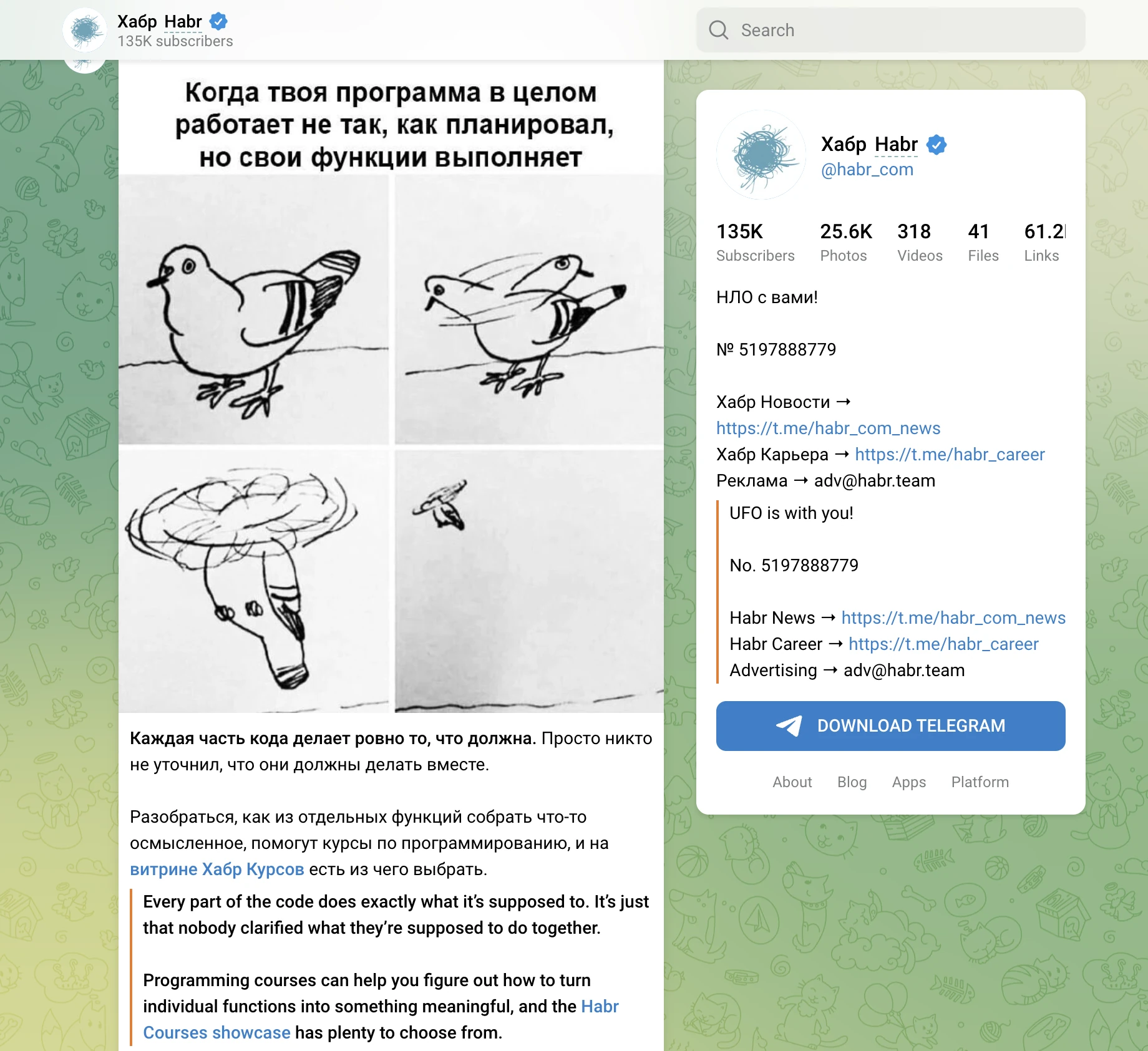
การวางข้อความต้นฉบับไว้เหนือคำแปลโดยตรงช่วยเพิ่มประสิทธิภาพในการอ่านอย่างเห็นได้ชัด:
- ตรวจสอบคำศัพท์และชื่อเฉพาะได้ทันที: เมื่อรู้สึกว่าคำแปลดูไม่คุ้นตา เพียงเหลือบมองขึ้นไปหนึ่งบรรทัดก็สามารถตรวจทานคำศัพท์ภาษาเดิม URL หรือโค้ดคำสั่งได้ทันที
- ลิงก์ทำงานได้ตามปกติ: ลิงก์เชื่อมโยงภายนอกที่อยู่ในโพสต์ยังคงคลิกไปยังปลายทางเดิมได้อย่างถูกต้อง
- แปลเฉพาะคำที่ต้องการโดยไม่ต้องแปลทั้งหน้า: หากคุณมีพื้นฐานภาษานั้นอยู่แล้วและต้องการดูความหมายเฉพาะบางคำ คุณสามารถเลือกปิดการแปลทั้งหน้า แล้วเปิดใช้งาน
Selection translation(แปลข้อความที่เลือก) ในแผงส่วนขยายแทน เมื่อไฮไลต์คำหรือประโยคแล้วคลิกไอคอนแปลภาษา หน้าต่างป๊อปอัปจะแสดงความหมายตามบริบทของประโยคนั้น
หากต้องการศึกษาวิธีการปรับแต่งการอ่านเว็บต่างประเทศแบบสองภาษาบนเว็บบอร์ดและเอกสารเทคนิคเพิ่มเติม สามารถดูได้จากคู่มือวิธีอ่านเว็บไซต์ต่างประเทศแบบสองภาษาเทียบเคียง
ข้อจำกัดตามจริงที่ควรทราบ:
- ใช้งานได้บนเบราว์เซอร์คอมพิวเตอร์เท่านั้น: ส่วนขยายเบราว์เซอร์ทำงานบน Chrome, Edge, Firefox บนเดสก์ท็อป (และ Safari เวอร์ชันทดลองบน macOS) โดยรองรับบนหน้าเว็บ
https://web.telegram.org/และหน้าt.me/s/แต่ไม่สามารถติดตั้งลงในแอป Desktop ของ Telegram หรือแอปมือถือบน iOS และ Android ได้ - การจัดวางในหน้าที่มีข้อมูลหนาแน่น: ในหน้าเว็บที่มีเลย์เอาต์ซับซ้อนหรือมีองค์ประกอบสื่อลอยตัว ข้อความแปลบางบรรทัดอาจดูแคบกว่ากล่องข้อความต้นฉบับเล็กน้อย
- สำหรับการอ่าน ไม่ครอบคลุมการส่ง: การแปลหน้าเว็บช่วยให้คุณอ่านข้อความที่ได้รับและโพสต์ในช่องต่างๆ ได้ แต่จะไม่แปลข้อความที่คุณพิมพ์ลงในกล่องข้อความเพื่อส่งออกไปเป็นภาษาต่างประเทศโดยอัตโนมัติ
การแปลภาพหน้าจอ อินโฟกราฟิก และไฟล์เอกสารที่แชร์ใน Telegram
แม้จะเปิดการแปลข้อความในแชตไว้แล้ว แต่หลายช่องใน Telegram มักเผยแพร่ข้อมูลสำคัญในรูปแบบรูปภาพ เช่น โปสเตอร์กิจกรรม ตารางราคา หรือภาพหน้าจอประกาศต่างๆ รวมถึงการแนบไฟล์รายงานขนาดใหญ่ในรูปแบบ PDF และ DOCX ซึ่งทั้งปุ่มแปลของ Telegram และการแปลหน้าเว็บไม่สามารถอ่านข้อความที่ฝังอยู่ในรูปภาพหรือไฟล์เอกสารแนบได้
แนวทางการจัดการกับเนื้อหาที่ไม่ใช่ข้อความโดยไม่ต้องพิมพ์ใหม่:
- สำหรับภาพหน้าจอและอินโฟกราฟิก: คัดลอกรูปภาพจาก Telegram Web แล้วไปที่ บริการแปลรูปภาพ Equalang Photo บนเบราว์เซอร์คอมพิวเตอร์ คุณสามารถกดวางภาพหน้าจอ (Paste) ลากไฟล์ภาพมาวาง หรือเลือกอัปโหลดไฟล์ (
JPG,PNG,WEBP,BMP) ระบบจะตรวจจับภาษาต้นฉบับอัตโนมัติและวางข้อความแปลลงบนตำแหน่งเดิมของรูปภาพ ช่วยให้คุณสลับดูเปรียบเทียบระหว่างภาพต้นฉบับและภาพที่แปลแล้วได้อย่างสะดวก ทั้งนี้ ขนาดตัวอักษรและการตัดบรรทัดอาจแตกต่างไปจากงานกราฟิกเดิม และภาพที่มีข้อความหนาแน่นมากหรือลายมือเขียนอาจมีข้อความบางส่วนหลงเหลืออยู่บ้าง - สำหรับไฟล์แนบ PDF, Word, Excel หรือ PowerPoint: ดาวน์โหลดไฟล์แนบจาก Telegram แล้วอัปโหลดไปที่ บริการแปลเอกสาร Equalang Documents ปัจจุบันรองรับหลายภาษารวมถึงภาษาไทย อังกฤษ จีน ญี่ปุ่น เกาหลี สเปน ฝรั่งเศส และอื่นๆ โดยยังคงรักษาโครงสร้างของเอกสารไว้ เช่น เลย์เอาต์ PDF แบบสองคอลัมน์ ส่วนหัว ตาราง และลิงก์อ้างอิง เมื่อแปลเสร็จแล้ว คุณสามารถเปิดดูในพื้นที่ทำงานแปลเอกสารออนไลน์ (Translation workspace) เพื่ออ่านต้นฉบับทางด้านซ้ายและคำแปลทางด้านขวาพร้อมการเลื่อนหน้าจอที่ซิงค์กัน หรือดาวน์โหลดไฟล์ที่แปลแล้วมาใช้งาน โดยไฟล์ที่อัปโหลดและผลลัพธ์จะถูกเก็บไว้เป็นเวลา 6 เดือน ส่วนประวัติข้อความและบทสรุปจะคงอยู่ในประวัติบัญชีจนกว่าคุณจะกดลบเอง
ควรเลือกใช้วิธีไหนดี?
- ใช้ปุ่ม Translate ในตัวของ Telegram แบบฟรี เมื่อคุณใช้งานบนโทรศัพท์มือถือหรือในแอปคอมพิวเตอร์ และต้องการแปลข้อความเดี่ยวๆ เพียงไม่กี่ข้อความ
- ใช้ฟังก์ชันแปลทั้งหน้าของเบราว์เซอร์ (เช่น คลิกขวา Translate ใน Chrome) บน
web.telegram.orgหากต้องการอ่านจับใจความอย่างรวดเร็วโดยไม่จำเป็นต้องติดตั้งโปรแกรมเพิ่ม และไม่กังวลว่าข้อความต้นฉบับจะถูกบดบัง - ใช้ Equalang บน Telegram Web เมื่อคุณติดตามช่องต่างประเทศเป็นประจำบนคอมพิวเตอร์ และต้องการให้ข้อความต้นฉบับกับคำแปลแสดงเรียงต่อกันขณะเลื่อนหน้าจอ
คำถามที่พบบ่อย (FAQ)
ทำไมปุ่ม Translate ถึงไม่แสดงในแอป Telegram?
ปุ่มนี้ถูกปิดไว้เป็นค่าเริ่มต้น ให้เข้าไปที่ Settings > Language ใน Telegram แล้วเปิดสวิตช์ Show Translate Button นอกจากนี้ ให้ตรวจสอบรายการ "Do Not Translate" ด้านล่างด้วย หากข้อความนั้นเขียนด้วยภาษาที่อยู่ในรายการ Telegram จะซ่อนตัวเลือกแปลภาษาสำหรับข้อความดังกล่าว
สามารถแปลข้อความทั้งช่อง Telegram อัตโนมัติฟรีโดยไม่ใช้ Telegram Premium ได้หรือไม่?
ภายในแอปมือถือและแอป Desktop การแปลอัตโนมัติทั้งห้องแชตแบบเรียลไทม์เป็นฟีเจอร์สำหรับสมาชิก Telegram Premium เท่านั้น แต่คุณสามารถเปิดช่องนั้นบนเบราว์เซอร์ในคอมพิวเตอร์ผ่าน https://web.telegram.org/ (หรือ t.me/s/<channel> สำหรับช่องสาธารณะ) แล้วใช้ส่วนขยายแปลภาษาบนเบราว์เซอร์เพื่อแปลข้อความไปพร้อมกับการเลื่อนหน้าจอได้ฟรี
ส่วนขยายเบราว์เซอร์สามารถแปลข้อความภายในแอป Desktop ของ Telegram ได้หรือไม่?
ไม่ได้ แอป Desktop แบบสแตนด์อโลนบน Windows, macOS และ Linux ไม่รองรับส่วนขยายของเบราว์เซอร์ หากต้องการใช้ส่วนขยายอย่าง Equalang เพื่ออ่านข้อความแบบสองภาษา โปรดเปิดแชตผ่านเว็บเบราว์เซอร์บนคอมพิวเตอร์ที่ https://web.telegram.org/