วิธีแปลข้อความ Discord อัตโนมัติบนเบราว์เซอร์
 Equalang
โดยสังเขป
อ่านห้อง แทร็ด และข้อความส่วนตัวภาษาต่างประเทศบน Discord แบบคู่ขนานบนเบราว์เซอร์คอมพิวเตอร์ โดยไม่ต้องคัดลอกข้อความหรือติดตั้งบอทในเซิร์ฟเวอร์
คำสำคัญ: แปลข้อความ discord; แปลข้อความ discord อัตโนมัติ; แปล discord อัตโนมัติ; ส่วนขยาย แปล discord; discord แปลภาษาได้ไหม; ส่วนขยาย แปล discord firefox
Discord ไม่มีปุ่มแปลข้อความในตัว ทั้งบนแอปพลิเคชันเดสก์ท็อป แอปมือถือ หรือเว็บไคลเอนต์ หากคุณเป็นสมาชิกทั่วไปในเซิร์ฟเวอร์ภาษาต่างประเทศและไม่มีสิทธิ์ "Manage Server" (จัดการเซิร์ฟเวอร์) ที่จำเป็นในการเชิญบอทแปลภาษา วิธีที่สะดวกและทำได้จริงที่สุดในการแปลข้อความ Discord โดยอัตโนมัติคือการเปิด Discord ในเว็บเบราว์เซอร์บนคอมพิวเตอร์ที่ https://discord.com/channels/@me แล้วใช้ส่วนขยายแปลภาษาสำหรับเบราว์เซอร์ ด้านล่างนี้ เราจะเปรียบเทียบวิธีหลักในการอ่านช่องภาษาต่างประเทศ พร้อมขั้นตอนการแสดงข้อความแปลต่อท้ายข้อความ Discord โดยตรงขณะเลื่อนอ่าน
ทำไมการแปลแชตบน Discord ถึงยากกว่าหน้าเว็บทั่วไป
เมื่อคุณเข้าร่วมกิลด์เกมระดับนานาชาติ เซิร์ฟเวอร์พัฒนาโครงการโอเพนซอร์ส หรือช่องชุมชนต่างประเทศ การติดตามข้อความที่เลื่อนอย่างรวดเร็วมักติดขัดจาก 3 อุปสรรคสำคัญ:
- ไม่มีปุ่มแปลภาษาในตัว: ไม่เหมือนกับฟีดโซเชียลมีเดียทั่วไปที่มีปุ่มสลับการแปลภาษาใต้แต่ละโพสต์ Discord ไม่มีตัวเลือกในตัวสำหรับแปลข้อความเดี่ยวๆ หรือแปลทั้งห้อง ไม่ว่าจะบนเดสก์ท็อป มือถือ หรือเว็บ
- บอทในเซิร์ฟเวอร์ต้องใช้สิทธิ์แอดมิน: หลายบทความแนะนำให้เพิ่มบอทแปลภาษาบน Discord ที่ทำงานตามการกดรีแอ็กชันรูปธงชาติ แต่การเชิญบอทเข้าเซิร์ฟเวอร์จำเป็นต้องมีสิทธิ์ Manage Server หากคุณเป็นเพียงสมาชิกทั่วไปในเซิร์ฟเวอร์ทางการหรือคอมมูนิตี้สาธารณะ คุณจะไม่สามารถติดตั้งบอทได้
- แอปเดสก์ท็อปแบบแยกปิดกั้นเครื่องมือเบราว์เซอร์: ผู้ใช้คอมพิวเตอร์ส่วนใหญ่เปิดใช้งานผ่านแอปพลิเคชัน Discord โดยตรง ซึ่งเป็นหน้าต่างโปรแกรมแบบปิด ไม่ใช่แท็บเบราว์เซอร์มาตรฐาน ทำให้ส่วนขยายจาก Chrome, Edge หรือ Firefox ไม่สามารถทำงานข้างในได้ ส่งผลให้ต้องคอยคัดลอกและวางข้อความทีละบรรทัดไปยังเว็บไซต์แปลภาษาภายนอก
โชคดีที่ Discord สามารถเปิดใช้งานได้ครบทุกฟังก์ชัน ทั้งบัญชี เซิร์ฟเวอร์ แทร็ด และข้อความส่วนตัวผ่านเว็บเบราว์เซอร์บนคอมพิวเตอร์ การเปลี่ยนจากการอ่านบนแอปเดสก์ท็อปมาไว้บนแท็บเบราว์เซอร์จะช่วยปลดล็อกการแปลภาษาอัตโนมัติบนหน้าเว็บได้ทันที โดยไม่ต้องขอสิทธิ์พิเศษจากผู้ดูแลเซิร์ฟเวอร์
วิธีแปลข้อความ Discord แบบคู่ขนานบนเบราว์เซอร์ของคุณ
หากคุณต้องการให้ข้อความต้นฉบับยังคงปรากฏอยู่ เพื่อให้ชื่อผู้ใช้ โค้ดคำสั่ง และการแท็ก @mentions ชัดเจน ขณะเดียวกันก็อ่านคำแปลได้ทันทีใต้ข้อความนั้น การใช้เครื่องมือแปลเว็บแบบคู่ขนานจะตอบโจทย์รูปแบบการแชตของ Discord ได้ดีกว่าการแทนที่ข้อความเดิมทั้งหมด นี่คือขั้นตอนการใช้งานผ่านส่วนขยายเบราว์เซอร์ ของ Equalang
ขั้นตอนที่ 1: เปิด Discord ใน Chrome, Edge หรือ Firefox
- ติดตั้งส่วนขยาย Equalang จากหน้าส่วนขยาย ซึ่งมีคู่มือการติดตั้งเฉพาะสำหรับ Chrome, Edge และ Firefox (รวมถึงตัวเลือกการติดตั้งชั่วคราวบน macOS สำหรับ Safari 18.4 ขึ้นไป)
- เปิดแท็บเบราว์เซอร์บนคอมพิวเตอร์ แล้วลงชื่อเข้าใช้ Discord ที่ https://discord.com/channels/@me
- ไปยังห้องสนทนา แทร็ด หรือข้อความส่วนตัวภาษาต่างประเทศที่คุณต้องการอ่าน
ขั้นตอนที่ 2: เปิดโหมดแปลภาษาคู่ขนานสำหรับช่องข้อความแบบสด
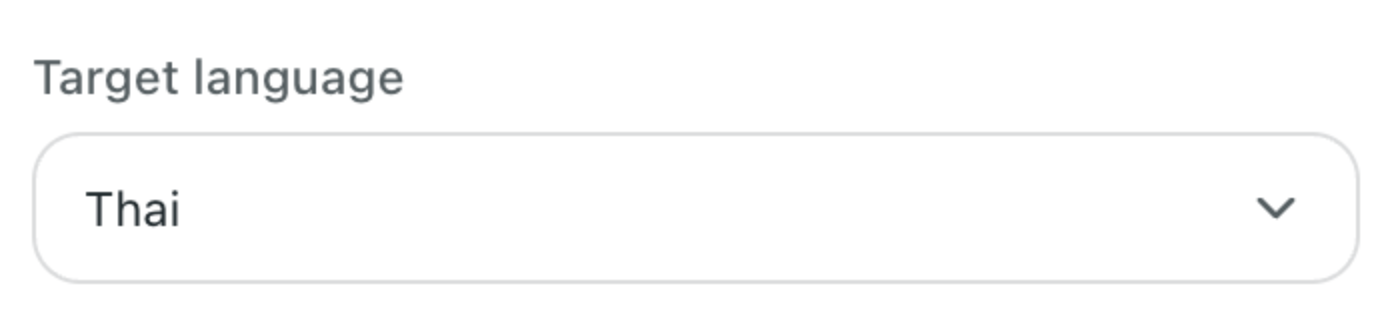
เมื่อคุณเปิดพาเนลส่วนขยาย ปุ่มคำสั่งจะแสดงเป็นภาษาอังกฤษ ให้เลือกภาษาเป้าหมายเป็นภาษาไทย และเปิดใช้งานโหมด Side by side (แสดงคู่ขนาน) คำแปลจะปรากฏอยู่ใต้ข้อความต้นฉบับที่เกี่ยวข้องโดยตรง ขณะที่คุณเลื่อนขึ้นเพื่อดูประวัติการแชต หรือเลื่อนลงเพื่ออ่านการสนทนาล่าสุด ส่วนขยายจะแปลเนื้อหาไปทีละหน้าจออย่างต่อเนื่อง (คุณยังสามารถกดปุ่ม Translate this page (แปลหน้านี้) เพื่อสั่งประมวลผลข้อความบนหน้าจอได้เช่นกัน)
การเก็บข้อความต้นฉบับไว้เหนือคำแปลมีประโยชน์ต่อการใช้งานจริงบน Discord 3 ประการ:
- การแท็กผู้ใช้และลิงก์ห้องไม่ผิดเพี้ยน: คุณจะยังเห็นแท็ก
@usernameลิงก์#channelและชื่อยศเฉพาะในเซิร์ฟเวอร์ได้อย่างถูกต้องบนบรรทัดต้นฉบับ แม้ว่าระบบแปลภาษาจะแปลชื่อเล่นออกมาตรงตัวก็ตาม - ลิงก์ยังคงคลิกได้ตามปกติ: ลิงก์อ้างอิงและ URL ภายนอกที่อยู่ในข้อความยังคงนำทางไปยังปลายทางเดิมได้อย่างถูกต้อง
- สลับกลับไปดูต้นฉบับได้อย่างรวดเร็ว: การคลิกปิดสวิตช์อีกครั้งจะคืนค่าหน้าจอให้แสดงภาษาต้นฉบับภาษาเดียวทันทีเมื่อคุณสลับไปยังห้องที่เป็นภาษาไทย
หากต้องการดูรายละเอียดเพิ่มเติมเกี่ยวกับการจัดหน้าเว็บสองภาษาในบทความขนาดยาวหรือเอกสารคู่มือทางเทคนิค สามารถอ่านคู่มือของเราได้ที่ วิธีอ่านเว็บไซต์ต่างประเทศแบบสองภาษาคู่ขนาน
ขั้นตอนที่ 3: ใช้การแปลข้อความที่เลือกสำหรับสแลงหรือข้อความเฉพาะจุด
ไม่ใช่ทุกเซิร์ฟเวอร์บน Discord จะเป็นภาษาต่างประเทศทั้งหมด บางครั้งคุณอาจอยู่ในห้องที่ใช้หลายภาษา ซึ่งมีเพียงบางข้อความ ข้อมูลอัปเดตแพตช์ หรือคำสแลงเฉพาะกลุ่มที่คุณไม่คุ้นเคย โดยไม่จำเป็นต้องแปลข้อความทุกบรรทัดบนหน้าจอ
ในกรณีนี้ ให้ปิดการแปลทั้งหน้า แล้วเปิดใช้งานฟังก์ชัน Selection translation (แปลข้อความที่เลือก) ในพาเนลส่วนขยาย:
- ใช้เมาส์ลากคลุมคำ วลี หรือข้อความที่ต้องการในแท็บ Discord บนเว็บ
- คลิกไอคอนแปลภาษาที่ปรากฏข้างเคอร์เซอร์
- อ่านผลลัพธ์ในหน้าต่างป๊อปอัปแบบลอย นอกเหนือจากคำแปลที่เข้ากับบริบทของประโยคนั้นแล้ว หน้าต่างป๊อปอัปยังอาจแสดงข้อมูลชนิดของคำ ความหมายโดยย่อ และตัวอย่างประโยคประกอบ
หากต้องการเรียนรู้วิธีค้นหาคำศัพท์ใหม่ๆ เพิ่มเติมโดยไม่คลาดสายตาจากบทสนทนาในห้องแชต สามารถอ่านแนวทางได้ที่ วิธีแปลคำศัพท์ขณะอ่านบนโลกออนไลน์
ขอบเขตการทำงานจริง: สิ่งที่ส่วนขยายเบราว์เซอร์ทำได้และทำไม่ได้บน Discord
ก่อนที่คุณจะเปลี่ยนมาใช้ Discord บนเบราว์เซอร์เป็นหลัก ควรทราบข้อจำกัดในการใช้งานจริงเหล่านี้เพื่อการใช้งานที่ราบรื่น:
- ใช้งานได้บนเว็บเบราว์เซอร์เดสก์ท็อปเท่านั้น ไม่รองรับแอป Discord แบบแยก: ส่วนขยายเบราว์เซอร์ทำงานได้เฉพาะภายในแท็บเบราว์เซอร์ (เช่น Chrome, Edge หรือ Firefox ที่หน้า
discord.com/channels/@me) ไม่สามารถเชื่อมต่อไปยังแอป Discord บนเดสก์ท็อป หรือแอปบนมือถือระบบ iOS และ Android ได้ - แปลเฉพาะข้อความขาเข้าเพื่ออ่านเท่านั้น ไม่แปลข้อความขาออก: การเปิดโหมดแปลคู่ขนานช่วยให้อ่านสิ่งที่ผู้อื่นโพสต์ในห้อง แทร็ด และข้อความส่วนตัวได้ แต่จะไม่แปลข้อความที่คุณพิมพ์ลงในกล่องข้อความก่อนกดส่งโดยอัตโนมัติ
- ห้องข้อความกับห้องเสียง: ระบบแปลบนหน้าเว็บรองรับเฉพาะข้อความตัวอักษร ไม่สามารถสร้างคำบรรยายอัตโนมัติหรือแปลห้องเสียง (
Voice Connected) ของ Discord ได้ - แถบด้านข้างและหน้าต่างลอยที่แน่นหนา: หน้าจอ Discord รวมแถบเซิร์ฟเวอร์ รายชื่อห้อง แชตหลัก และรายชื่อสมาชิกไว้ในหน้าจอเดียว เมื่อเปิดแผงสื่อหรือมุมมองแยกของแทร็ด ข้อความแปลในหน้าต่างเบราว์เซอร์ที่แคบอาจดูเบียดเสียด การกดซ่อนรายชื่อสมาชิกด้านขวาจะช่วยให้ข้อความสองภาษามีพื้นที่แสดงผลที่อ่านง่ายขึ้นมาก
- ภาพแคปหน้าจอและภาพมีม: ข้อความที่เป็นรูปภาพในไฟล์ภาพ PNG หรือ JPG ที่อัปโหลดลงในช่องแชตจะไม่ได้รับการแปลด้วยโหมดข้อความบนหน้าเว็บ
เปรียบเทียบวิธีอื่นๆ ในการแปลข้อความ Discord
ขึ้นอยู่กับว่าคุณเป็นเจ้าของเซิร์ฟเวอร์เองหรือเพียงแค่ต้องการเข้าไปอ่านข้อความชั่วคราว วิธีอื่นอาจเหมาะสมกับสถานการณ์ของคุณมากกว่า
1. ระบบแปลทั้งหน้าเว็บที่มาพร้อมกับเบราว์เซอร์
Chrome, Edge และ Firefox มีฟังก์ชันแปลทั้งหน้าเว็บมาให้ในตัว เมื่อคุณคลิกขวาบนแท็บเว็บที่ discord.com/channels/@me
- เหมาะสำหรับสถานการณ์ใด: ใช้งานได้ฟรี มีอยู่ในเบราว์เซอร์แล้ว และไม่ต้องติดตั้งเครื่องมือเพิ่มเติมเพื่ออ่านสรุปใจความสำคัญในห้องประกาศ
- ข้อจำกัดบน Discord: การแปลทั้งหน้าจะแทนที่ข้อความต้นฉบับแทนที่จะแสดงคู่กัน บน Discord การแทนที่ข้อความมักทำให้ชื่อผู้ใช้ คำสั่งบอท (เช่น
/playหรือ!rank) ชื่อไอเทมในเกม และบล็อกโค้ดผิดเพี้ยนไป จนยากจะเข้าใจว่าผู้ใช้อื่นพิมพ์อะไรไว้แต่แรก
2. บอทแปลภาษาบนเซิร์ฟเวอร์ Discord
หากคุณดูแลคอมมูนิตี้ของตัวเอง คุณสามารถเชิญบอทแปลภาษาของ Discord เข้ามาในเซิร์ฟเวอร์เพื่อแปลข้อความอัตโนมัติในช่องที่เชื่อมโยงไว้ หรือแปลเมื่อสมาชิกกดอีโมจิรูปธงชาติ
- เหมาะสำหรับสถานการณ์ใด: สมาชิกทุกคนได้รับประโยชน์โดยอัตโนมัติ รวมถึงผู้ที่ใช้งานผ่านแอป Discord บนเดสก์ท็อปและแอปมือถือบน iOS หรือ Android
- ข้อจำกัด: คุณต้องมีสิทธิ์ Manage Server ในการเพิ่มบอท จึงไม่สามารถใช้ในเซิร์ฟเวอร์อื่นที่คุณเป็นเพียงสมาชิกทั่วไปได้ นอกจากนี้ บอทหลายตัวยังคิดค่าบริการตามจำนวนตัวอักษรหลังจากใช้โควตาฟรีหมด และข้อความตอบกลับของบอทอาจทำให้ห้องสนทนาดูรกด้วยข้อความซ้ำซ้อน
3. การเลือกวิธีที่เหมาะกับสถานการณ์ของคุณ
- อ่านเซิร์ฟเวอร์ของผู้อื่นบนคอมพิวเตอร์: เปิด Discord บนเบราว์เซอร์เดสก์ท็อปและใช้ Equalang ในโหมดแปลคู่ขนาน เพื่อให้คำสั่ง ชื่อผู้ใช้ และคำแปลแสดงผลอยู่คู่กันอย่างชัดเจน
- อ่านวลีที่ไม่คุ้นเคยเพียงข้อความเดียว: ใช้ฟังก์ชันแปลข้อความที่เลือก หรือคัดลอกข้อความบรรทัดนั้นไปยังเครื่องมือแปลภาษา
- ดูแลเซิร์ฟเวอร์ระหว่างประเทศของตนเอง: ติดตั้งบอทบนเซิร์ฟเวอร์สำหรับสมาชิกที่ใช้แอปเดสก์ท็อปและมือถือ พร้อมทั้งตรวจสอบการตั้งค่าความปลอดภัยและสิทธิ์ต่างๆ ผ่าน Discord Safety
- การตรวจสอบการใช้งานและเครดิต: Equalang ใช้ยอดเครดิตบัญชีเดียวกันทั้งบนพื้นที่ทำงานเว็บและส่วนขยายเบราว์เซอร์ สามารถดูวิธีการคำนวณโทเค็นข้อความได้ที่ หน้าราคา
คำถามที่พบบ่อย
Discord แปลข้อความได้เองในตัวหรือไม่?
ไม่ได้ ปัจจุบัน Discord ไม่มีปุ่มแปลข้อความในตัวบนแอปเดสก์ท็อป แอปมือถือ หรือเว็บแอป หากต้องการแปลแชตโดยไม่ต้องคัดลอกและวางข้อความ คุณต้องใช้ส่วนขยายเบราว์เซอร์ที่ทำงานบน discord.com/channels/@me หรือให้ผู้ดูแลเซิร์ฟเวอร์ติดตั้งบอทแปลภาษา
ฉันจะแปลข้อความ Discord ในเซิร์ฟเวอร์ที่ฉันไม่ได้เป็นแอดมินได้อย่างไร?
เนื่องจากการเชิญบอทแปลภาษาต้องใช้สิทธิ์ "Manage Server" คุณจึงควรเปิด Discord บนเบราว์เซอร์คอมพิวเตอร์ เช่น Chrome, Edge หรือ Firefox แทนการใช้แอปเดสก์ท็อป จากนั้นเปิดใช้งานส่วนขยายแปลภาษาในโหมดแสดงคู่ขนาน เพื่ออ่านข้อความในห้อง แทร็ด หรือข้อความส่วนตัวที่คุณมีสิทธิ์เข้าถึงได้ทันที
ส่วนขยายแปล Discord ใช้งานบน Firefox ได้เหมือนกับ Chrome หรือไม่?
ได้ หากคุณเลือกใช้ Firefox แทนเบราว์เซอร์ตระกูล Chromium คุณสามารถเปิด discord.com/channels/@me บน Firefox สำหรับเดสก์ท็อป แล้วติดตั้งเวอร์ชันสำหรับ Firefox ได้จากหน้าส่วนขยาย เพื่อใช้งานฟังก์ชันแปลภาษาแบบคู่ขนานและแปลข้อความที่เลือกได้เช่นเดียวกัน